
Quand on surfe sur Internet, il n'est pas difficile de trouver des films flash intéressants pouvant être liés à notre vie quotidienne, ils nous permettent donc de nous sentir détendus et heureux lorsque nous les regardons. Souvent, nous souhaitons télécharger ces vidéos Flash sur notre ordinateur pour les regarder lorsque nous souhaitons libérer du stress.
Cependant, certaines de ces vidéos Flash sont des fichiers SWF, et il serait difficile si nous voulions partager ces fichiers SWF avec nos amis ou tout simplement les regarder sur notre iPad. Par conséquent, nous avons besoin d'un logiciel professionnel de conversion SWF en vidéo pour convertir SWF en fichiers vidéo pris en charge par l'iPad et les transférer vers l'iPad. Vous pouvez ensuite lire des vidéos Flash sur l'iPad. Cet article va vous montrer comment faire cela.
Partie 1. Qu'est-ce qu'un fichier SWF ?
Avant de vous montrer comment lire des vidéos Flash sur votre iPad, vous devez peut-être connaître le format SWF. SWF est un acronyme de Small Web Format, un format de fichier Adobe Flash pour le multimédia, les graphiques vectoriels et ActionScript. Créés à l'aide du logiciel FutureWave, puis déplacés vers Macromedia, puis sous le contrôle d'Adobe, les fichiers SWF peuvent contenir des animations ou des applets avec divers degrés d'interaction et de fonctionnalités. Il peut également être utilisé pour les programmes utilisant ActionScript, généralement des jeux sur navigateur.
Les fichiers SWF peuvent être générés à partir de plusieurs produits Adobe, notamment Flash, Flash Builder (IDE), After Effects et MXMLC, un compilateur d'applications en ligne de commande faisant partie du kit SDK gratuit. Bien que Adobe Illustrator puisse générer des fichiers au format SWF via sa fonction « Exporter », il ne peut pas les ouvrir ni les modifier. Outre les produits Adobe, le format SWF peut également être créé à l'aide du compilateur open source Motion-Twin ActionScript 2 (MTASC), de la bibliothèque open source Ming et de la suite logicielle gratuite SWFTools. Il existe également divers programmes tiers pouvant générer des fichiers dans ce format, tels que Multimedia Fusion 2, Captivate et SWiSH Max.
Partie 2. Convertir un fichier SWF en fichier vidéo
Moyea SWF to Video Converter est un convertisseur SWF professionnel qui convertit les fichiers SWF en plus de 150 fichiers vidéo. Moyea SWF to Video Converter propose des profils vidéo professionnels pour l'iPad. Si vous souhaitez lire des films Flash sur votre iPad, Moyea SWF to Video Converter est le choix idéal. Vous pouvez consulter cet article pour savoir comment convertir votre fichier SWF en fichier vidéo compatible avec votre iPad.
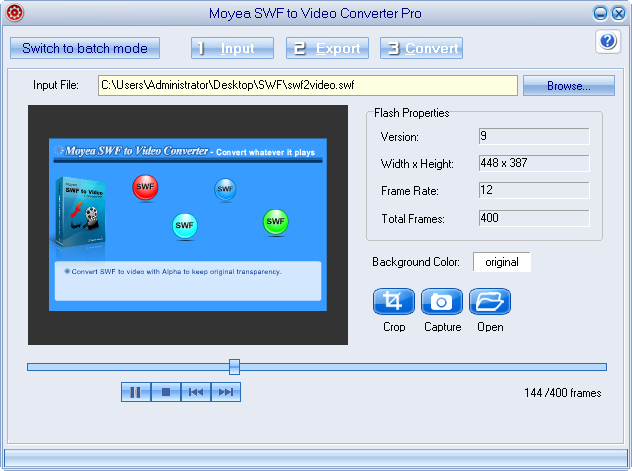
Étape 1. Exécutez Moyea SWF to Video Converter après l'installation. La première étape consiste à entrer le fichier SWF. Cliquez sur « Parcourir » et sélectionnez « A partir du dossier » pour entrer le fichier SWF sur votre ordinateur. Une fois le fichier SWF entré dans le logiciel, celui-ci sera lu à l'écran situé à gauche du logiciel.
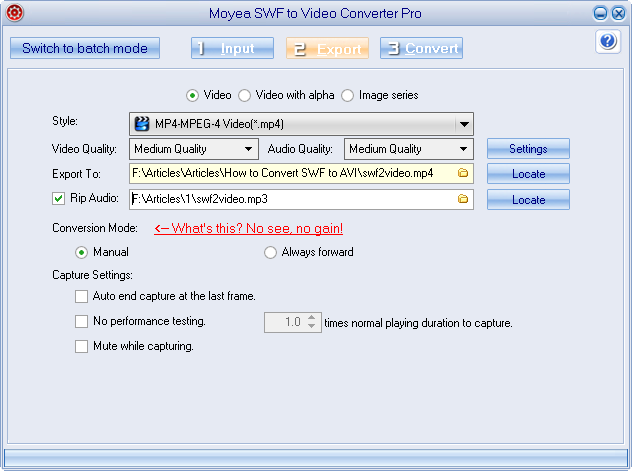
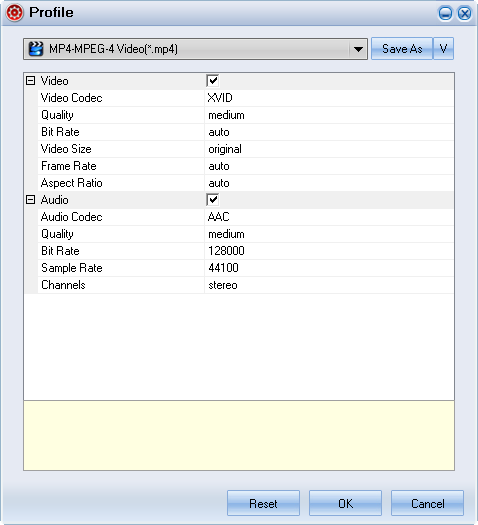
Étape 2. Cliquez sur « Exporter » pour accéder à la boîte de dialogue des paramètres d'exportation. Choisissez le profil spécialisé pour iPad comme format de la vidéo de sortie dans « Profil ». Sélectionnez également la qualité audio et vidéo. Si vous souhaitez définir des paramètres détaillés pour le codec, le rapport et le débit pour la sortie vidéo et audio, cliquez sur « Paramètres » à droite de « Qualité audio ».
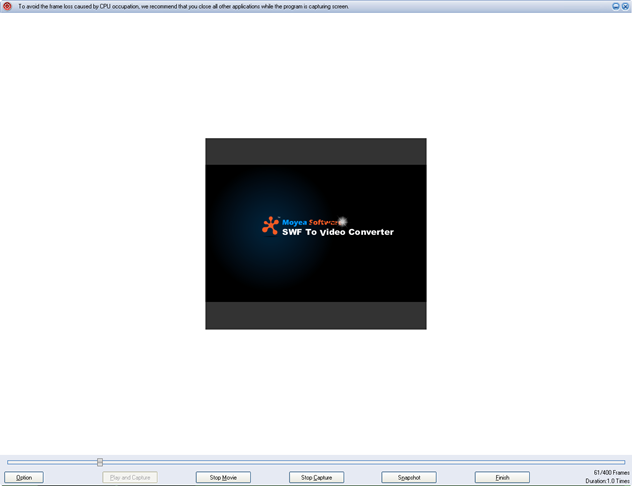
Étape 3. Cliquez sur « Convertir », un test de performance va commencer. Après les tests de performances, le Panneau de Capture en plein écran apparaît. Cliquez sur « Lire et capturer » au bas du panneau pour lire les films Flash et les capturer dans le panneau. Lorsque la capture est terminée, cliquez sur « Terminer » pour lancer la conversion.
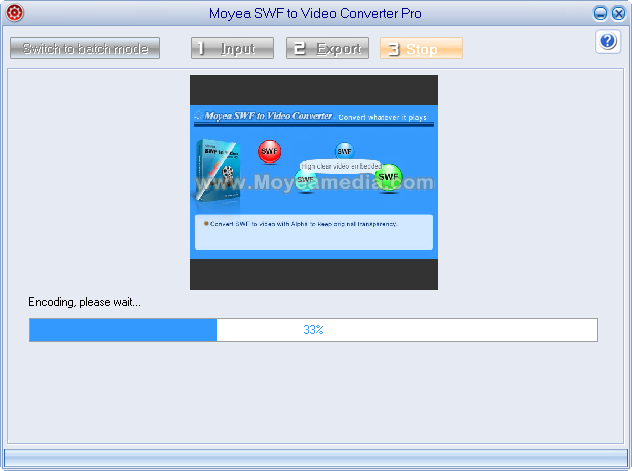
Étape 4. La conversion revient au logiciel. Une barre de progression montrera le pourcentage du processus de conversion. Un écran au milieu du logiciel montrera la vidéo convertie. Une fois la conversion terminée, vous pourrez trouver la vidéo de sortie dans le dossier cible.
Partie 3. Comment lire des vidéos Flash sur iPad
Avec Moyea SWF to Video Converter, vous pouvez facilement convertir des fichiers SWF en MP4. Après la conversion de SWF en fichiers vidéo pris en charge par iPad, il est plus facile de transférer la vidéo convertie de votre ordinateur vers iPad à l'aide du logiciel de transfert. l'iTransfer de Leawo permet de transférer des fichiers entre appareils iOS, ordinateurs et iTunes. Vous pouvez facilement transférer des vidéos sur votre iPad à l'aide de l'iTransfer de Leawo pour Mac. Le guide suivant vous explique comment utiliser le logiciel pour lire des vidéos Flash sur votre iPad.
Téléchargez l'iTransfer de Leawo gratuitement et essayez-le :


Étape 1. Exécutez le logiciel et connectez l'iPhone
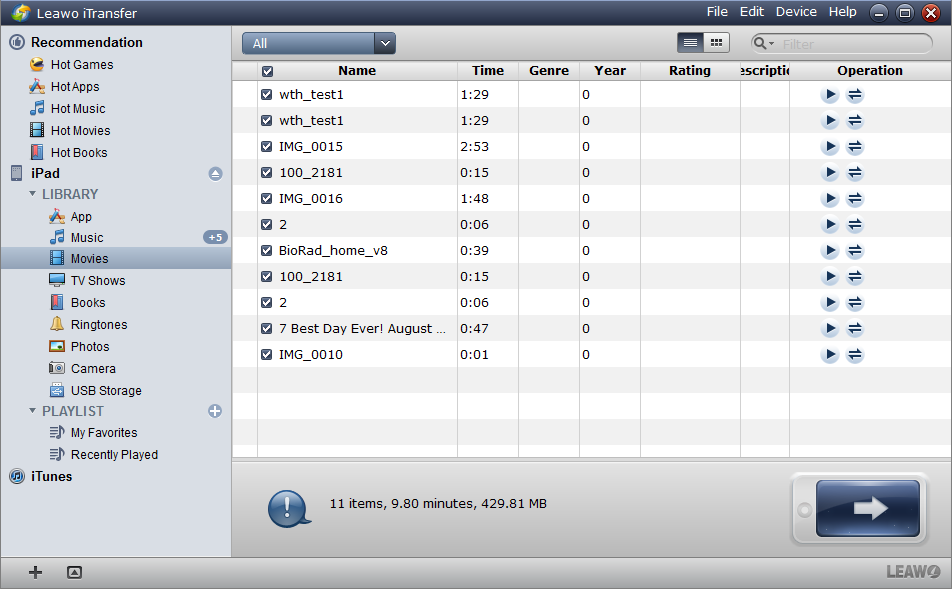
Exécutez le logiciel après avoir installé l'iTransfer de Leawo. Connectez votre iPad à l'ordinateur et le logiciel analysera automatiquement votre iPad et affichera tous vos fichiers iPad dans la fenêtre.
Étape 2. Ajouter des films à partir d'un ordinateur
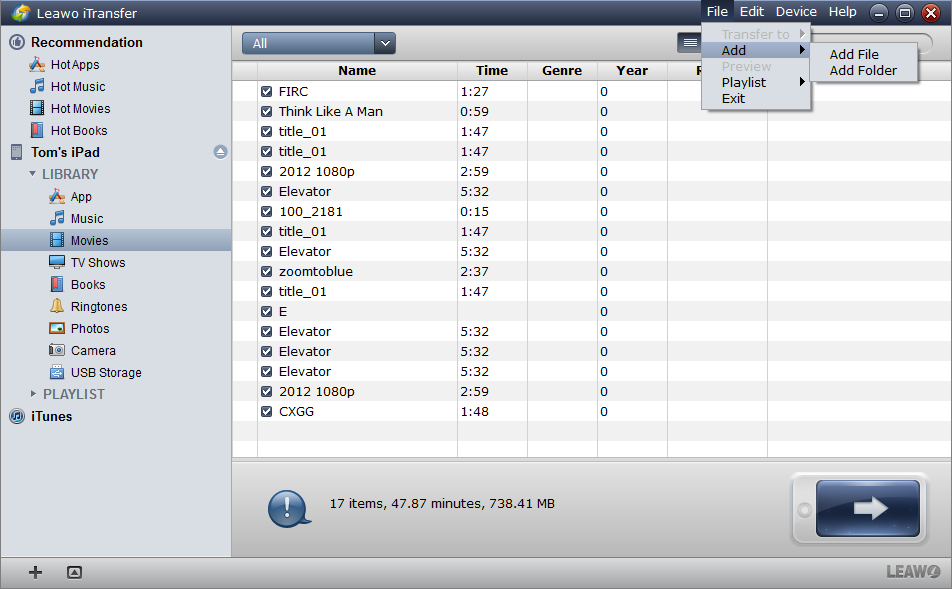
Cliquez sur Fichier > Ajouter > Ajouter un fichier pour ajouter les vidéos au logiciel. Après avoir cliqué sur « Oui », le transfert commence. Ou Cliquez sur « Films » dans la barre latérale gauche pour ajouter des fichiers. Vous êtes également autorisé à faire glisser les films dans la fenêtre du logiciel.
Étape 3. Mettre des films sur iPad
Le processus de transfert commence par un dialogue. Cette boîte de dialogue vous indique le processus de transfert via une barre de progression. Une fois le transfert terminé, la vidéo sera affichée dans la bibliothèque de vidéos de l'iPad. Vous pouvez lire des vidéos Flash directement sur votre iPad.
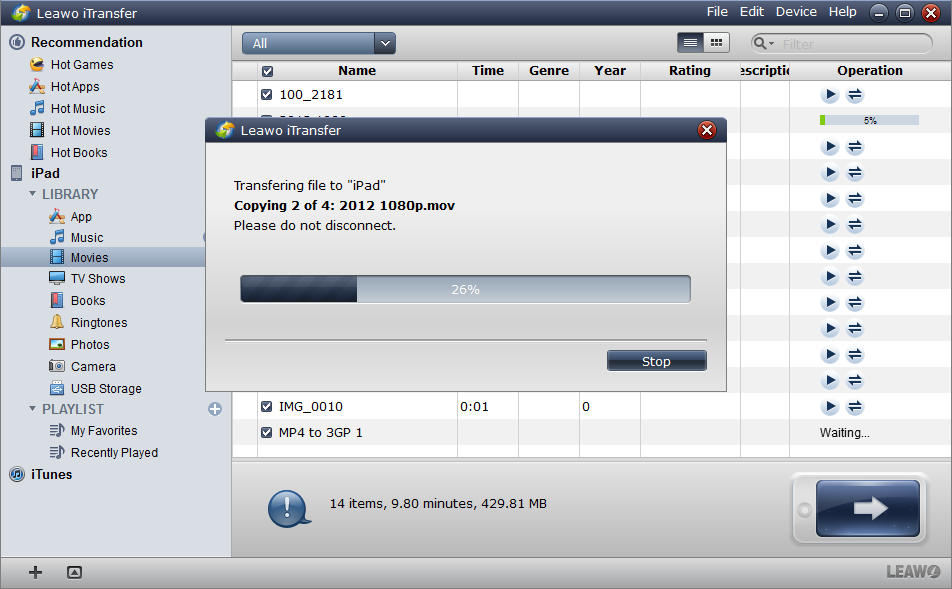
L'iTransfer de Leawo facilite le transfert de vidéos de votre ordinateur vers votre iPad. Une fois que vous avez terminé, vous pouvez profiter de la vidéo. La vidéo convertie se lit sur l'iPad aussi facilement que sur l'ordinateur, et la qualité vidéo et la qualité audio sont entièrement converties. Avec Moyea SWF to Video Converter et l'iTransfer de Leawo, vous pouvez profiter de vidéos Flash avec des fichiers SWF sur votre iPad.
 Jan. 14, 2020 by

