
Vous êtes un amateur de musique ou vous aimez écouter de la musique pour vous détendre ? La musique peut nous aider à nous détendre en peu de temps et à nous divertir à faible coût. Écouter de la musique avec iOS est la meilleure option pour la plupart des personnes, en particulier pour les jeunes. De plus, la bibliothèque iTunes d'iOS est sans aucun doute le meilleur endroit pour écouter de la musique. Les utilisateurs peuvent y écouter librement n'importe quelle liste de lecture qu'ils ont enregistrée et la musique la plus récente, ainsi qu'acheter les nouvelles chansons qu'ils aimaient ou dont ils avaient besoin. En plus de la musique, il y a aussi un grand nombre d'émissions télévisées et de films populaires, vous pouvez en profiter n'importe où et n'importe quand. Mais parfois, il n'est pas si facile d'utiliser la bibliothèque iTunes. Avez-vous rencontré le problème ci-dessous : vous avez supprimé des chansons et en ajouté de nouvelles à votre bibliothèque iTunes, mais votre iTunes n'a pas été mis à jour quand vous avez fait ces modifications. Votre bibliothèque iTunes ne réussit pas à se remettre à jour et vous n'êtes pas capable d'y ajouter de nouvelles chansons.
Comment mettre à jour la bibliothèque iTunes ? Comment la mettre à jour en temps opportun ? Il existe plusieurs méthodes que vous pouvez utiliser pour résoudre ce problème. Nous vous présenterons tout d'abord comment la mettre à jour avec iTunes.
Comment mettre à jour la bibliothèque iTunes avec iTunes sur Mac ?
C'est l'un des moyens les plus simples pour résoudre ce problème. Il ne prend que moins de 5 minutes pour mettre à jour la bibliothèque iTunes avec iTunes.
Méthode 1 :
Étape 1 : Quittez d'abord iTunes en cours d'exécution si votre bibliothèque ne parvient pas à se remettre à jour.
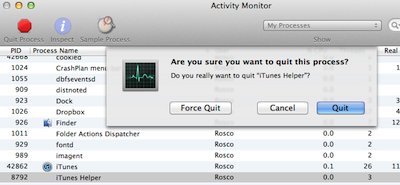
Étape 2 : Redémarrez iTunes sur votre ordinateur aprés avoir terminé de fermer l'application. Veuillez noter qu'il faut maintenir la touche Option enfoncée pour sélectionner les options dont vous avez besoin. Plusieurs options sont disponibles pour vous, cliquez simplement sur Choisir la bibliothèque.
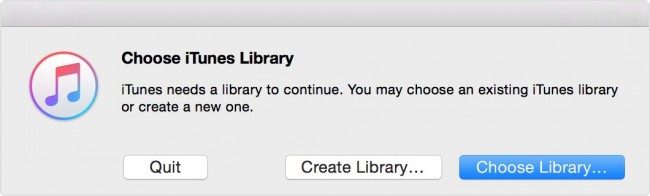
Étape 3 : Une fois que vous avez terminé les étapes mentionnées ci-dessus, vous irez dans le dossier iTunes, et puis il vous sera demandé de le sélectionner comme votre bibliothèque. Après, votre bibliothèque iTunes se remettra à jour automatiquement.
Méthode 2 :
Étape 1 : Tout d'abord, ouvrez votre ordinateur, et puis exécutez votre application iTunes sur l'ordinateur.
Étape 2 : Accédez au fichier dans la barre de navigation, et puis cliquez sur Ajouter à la bibliothèque.
Étape 3 : Ouvrez votre bibliothèque iTunes, l'application iTunes déplacera ou renouvellera tous les fichiers que vous avez déjà ajoutés à la bibliothèque.

Comment mettre à jour la bibliothèque iTunes avec iTransfer sous Windows ?
Toutes les méthodes mentionnées ci-dessus peuvent être utilisées pour mettre à jour votre bibliothèque iTunes avec iTunes. Savez-vous comment la mettre à jour avec des outils ? Maintenant, il existe plusieurs moyens pour résoudre ce problème avec de différents outils. Ici, nous vous en présenterons 3 pour mettre à jour la bibliothèque iTunes avec iTransfer.
iTransfer de Leawo est un programme pratique conçu pour transferer des données entre les appareils iOS et PC. Avec ce logiciel, vous pouvez facilement transférer votre musique et vos vidéos préférées entre les appareils iOS et PC sans limites.


Vous trouverez ci-dessous les instructions sur comment mettre à jour la bibliothèque iTunes avec iTransfer de Leawo. Veuillez télécharger et installer ce programme avant de commencer.
Méthode 1 :
Étape 1 : Ouvrez le programme et cliquez sur le bouton Ajouter dans le coin en haut à gauche ou dans la barre de menus en haut à droite. Puis, cliquez sur Fichier> Ajouter> Ajouter un fichier / Ajouter un dossier. Deux options sont disponibles pour les utilisateurs après avoir cliqué sur le bouton. S'ils veulent ajouter un certain fichier pour mettre à jour la bibliothèque iTunes, Ajouter un dossier est un meilleur choix pour eux. Bien sûr, ils peuvent aussi ajouter les fichiers un par un.
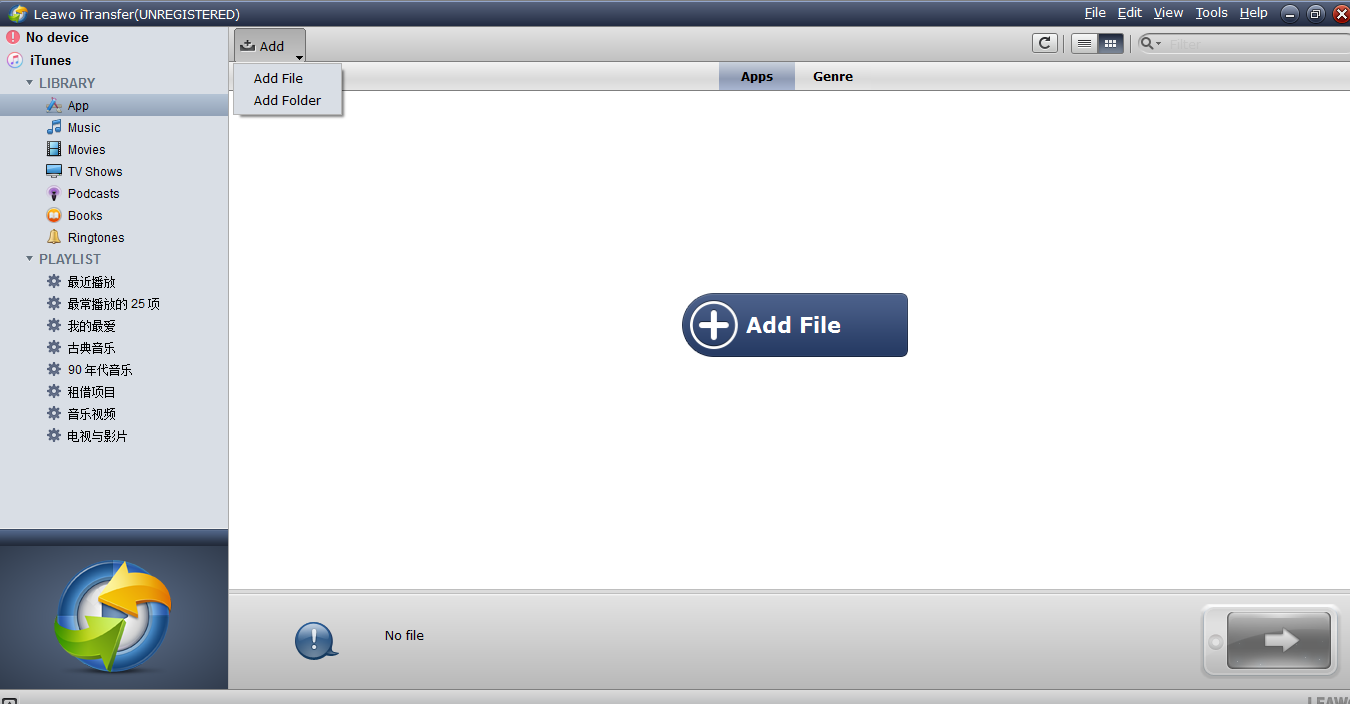
Étape 2 : Trouvez l'emplacement des fichiers que vous utilisez pour mettre à jour votre bibliothèque iTunes. Vous devriez d'abord trier le fichier et puis l'enregistrer sur votre ordinateur local. Une fois tous les fichiers ajoutés, la bibliothèque iTunes sera mise à jour sur votre ordinateur.

Méthode 2 :
C'est le moyen le plus simple et le plus rapide pour mettre à jour la bibliothèque iTunes.
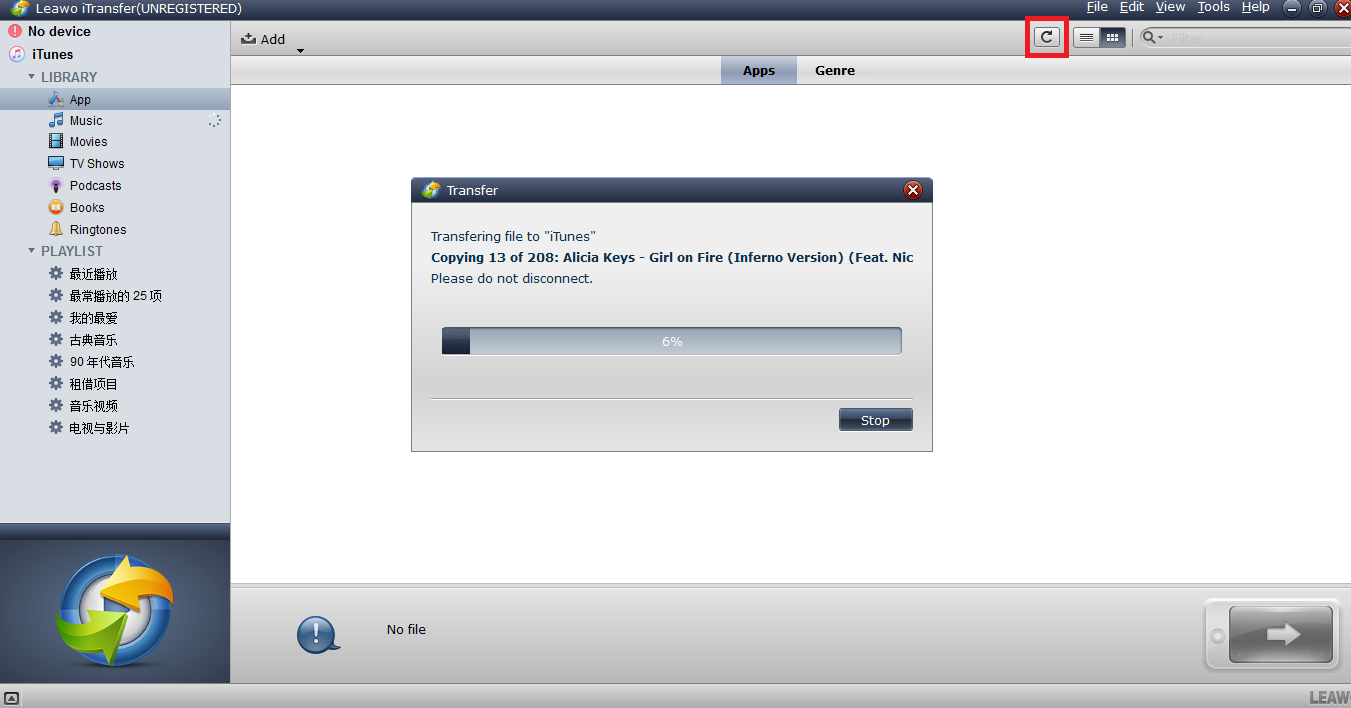
Trouvez le bouton de mise à jour dans la barre de navigation. Sélectionnez le module que vous voulez mettre à jour, et puis cliquez sur le bouton de mise à jour. Le processus de mise à jour de la bibliothèque iTunes est terminé.
Metez à jour votre bibliothèque iTunes régulièrement car la bibliothèque renouvelée pourra vous aider à obtenir une très bonne expérience d'utilisateur. Si vous avez des questions, veuillez nous contacter.
 Jan. 14, 2020 by

