
Regardez des films Blu-Ray en ligne gratuitement après la conversion et le téléchargement
Certains fans de films Blu-ray me demandent sans cesse comment regarder des films Blu-ray en ligne gratuitement. Ici, j'ai extrait une requête de l'un de ces fans :
« Je me suis récemment inscrit sur un site Web. Il s'agit d'un site Web de partage de vidéos qui aide les utilisateurs à télécharger et à partager des films, des émissions de télévision et d'autres types de vidéos. J'ai téléchargé plusieurs films à partir de celui-ci, mais si je veux en télécharger plus, je devrai télécharger des films et les partager avec d'autres. Je me souviens que j'ai plusieurs disques Blu-ray dans ma maison, donc j'aimerais les télécharger pour les partager. Cependant, le site Web n'accepte pas le format Blu-ray mais d'autres formats vidéo tels que MP4, MKV, FLV, etc. Pourriez-vous m'aider ? »
Dans un tel cas, vous pouvez convertir Blu-ray en formats vidéo supportés par le site Web comme MP4, MKV ou FLV, puis télécharger le fichier vidéo converti sur le site Web. En conséquence, non seulement vous êtes autorisé à télécharger plus de films sur le site Web, mais vous pouvez également regarder des films Blu-ray en ligne gratuitement tant que vous avez accès à Internet.
- Partie 1 : Convertir Blu-ray en format supporté par un site Web avec l'Extracteur de Blu-ray de Leawo
- Partie 2 : Convertir Blu-ray en format supporté par un site Web avec MakeMKV
- Partie 3 : l'Extracteur de Blu-ray VS MakeMKV
- Partie 4 : Télécharger des films Blu-ray convertis sur un site Web pour les regarder en ligne
Partie 1 : Convertir Blu-ray en format supporté par un site Web avec l'Extracteur de Blu-ray de Leawo
Leawo Blu-ray Ripper L'Extracteur de Blu-ray de Leawo est un programme professionnel d'extraction et de conversion Blu-ray, il est capable de décrypter et de convertir un disque Blu-ray, d'extraire et de convertir un dossier Blu-ray en plus de 100 formats vidéo et audio tels que MP4, MKV, FLV, MOV, AVI, AAC, MP3, etc. Vous pouvez utiliser l'Extracteur de Blu-ray de Leawo pour extraire et convertir Blu-ray au format supporté par un site Web comme MP4, MKV ou FLV. Ici, nous vous expliquerons comment télécharger, installer et lancer ce programme professionnel d'extraction de Blu-ray, puis commencer à convertir Blu-ray au format supporté par un site Web.


Guide sur la conversion de Blu-ray en format compatible avec un site Web avec l'Extracteur de Blu-ray de Leawo :
La première chose que vous devez faire est de télécharger et d'exécuter Prof. Media de Leawo sur votre ordinateur, car Prof. Media de Leawo est un package complet qui se compose de plusieurs parties comme Extracteur de Blu-ray / DVD, Créateur de Blu-ray / DVD, Copieur de Blu-ray / DVD, Convertisseur de vidéo, Téléchargeur de vidéo et Blu-ray Cinavia. Après cela, vous serez dirigé vers la page d'accueil de Prof. Media de Leawo et vous devrez cliquer sur le premier onglet « Extracteur de Blu-ray / DVD » dans la partie centrale ou sur le bouton « Convertir » du sous-menu pour accéder à la section de conversion. Ensuite, vous devez suivre l'étape ci-dessous :
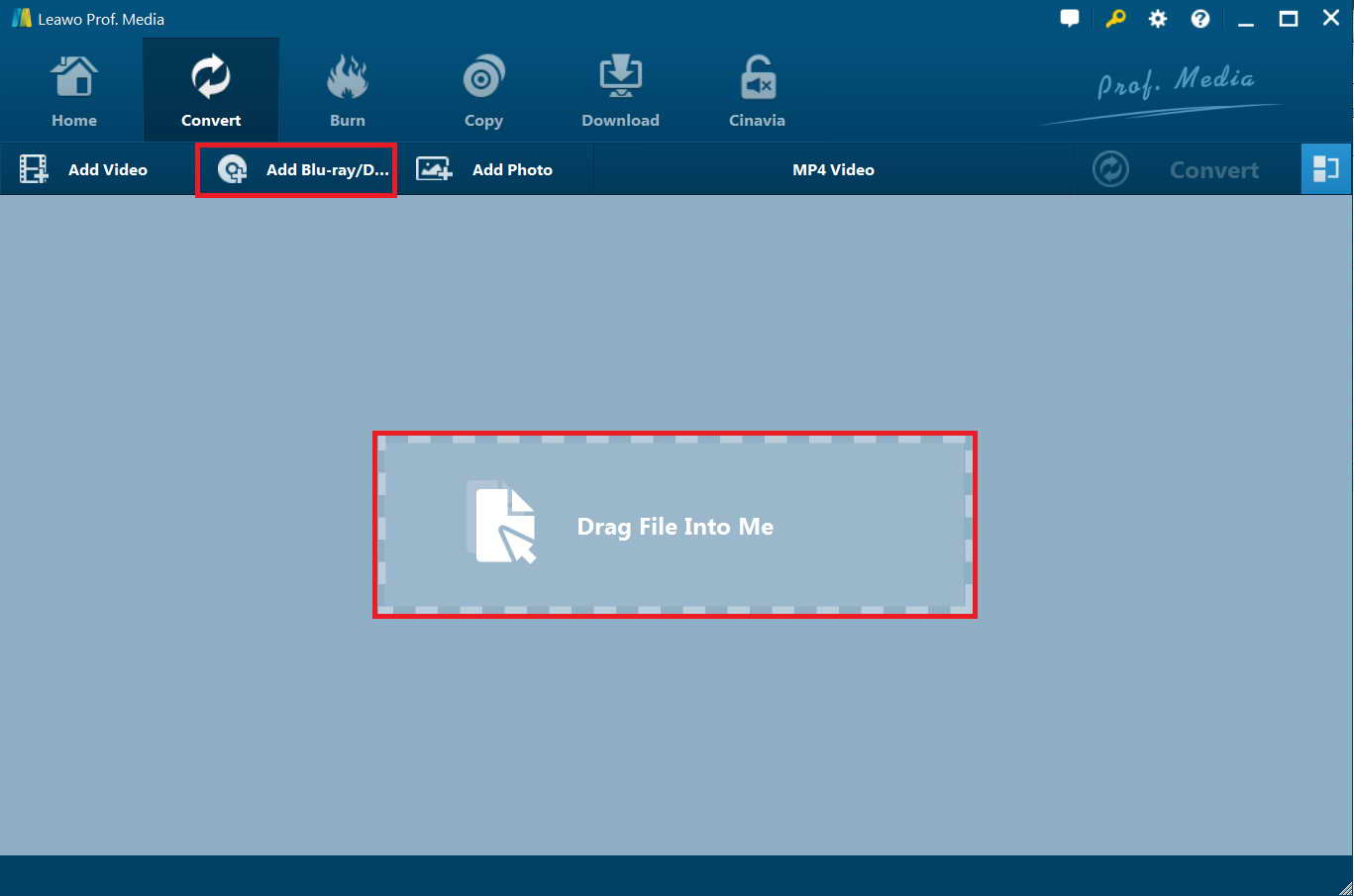
Étape 1 : Insérez un disque Blu-ray dans le lecteur de Blu-ray de l'ordinateur et cliquez sur le bouton « Ajouter un disque Blu-ray / DVD » dans le sous-menu pour importer un disque Blu-ray dans le programme. Vous pouvez également importer les fichiers d'origine par glisser-déposer sur la page de conversion.
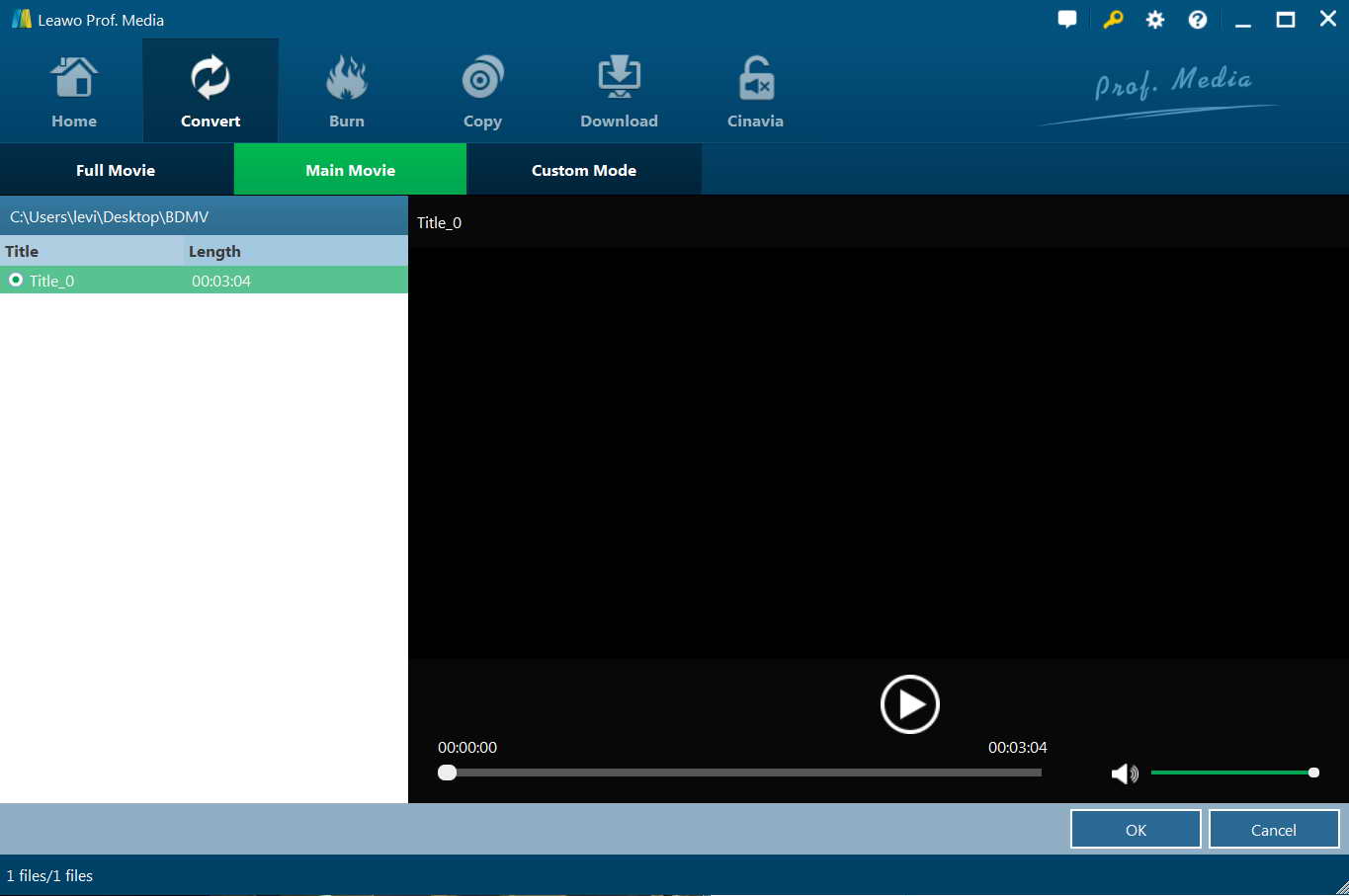
Après avoir sélectionné le contenu Blu-ray, vous devez choisir l'option « Film complet » pour importer des fichiers Blu-ray. Cliquez ensuite sur le bouton « OK » pour commencer à importer des fichiers Blu-ray.
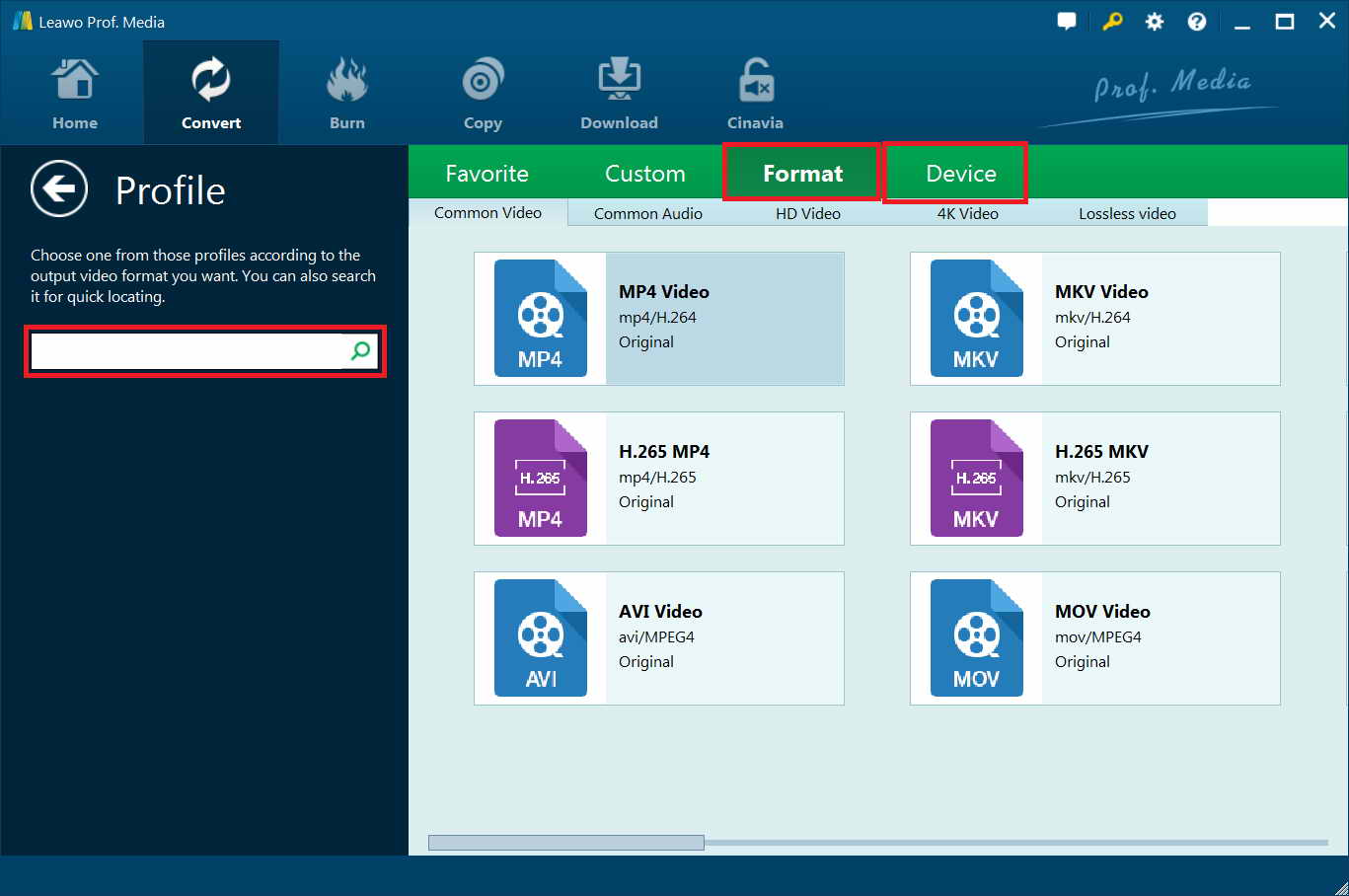
Étape 2 : Cliquez sur la liste déroulante nommée « Vidéo MP4 » par défaut à côté du bouton « Ajouter une photo ». Un petit panneau apparaîtra lorsque vous cliquez sur la case, puis vous devez choisir le bouton « Changer » pour entrer dans le panneau Profil où vous pouvez choisir le format souhaité comme profil de sortie dans le groupe « Format ». Les formats vidéo en option comme 4K MP4, 4K MKV, HD MP4 et plus sont fournis pour votre sélection.
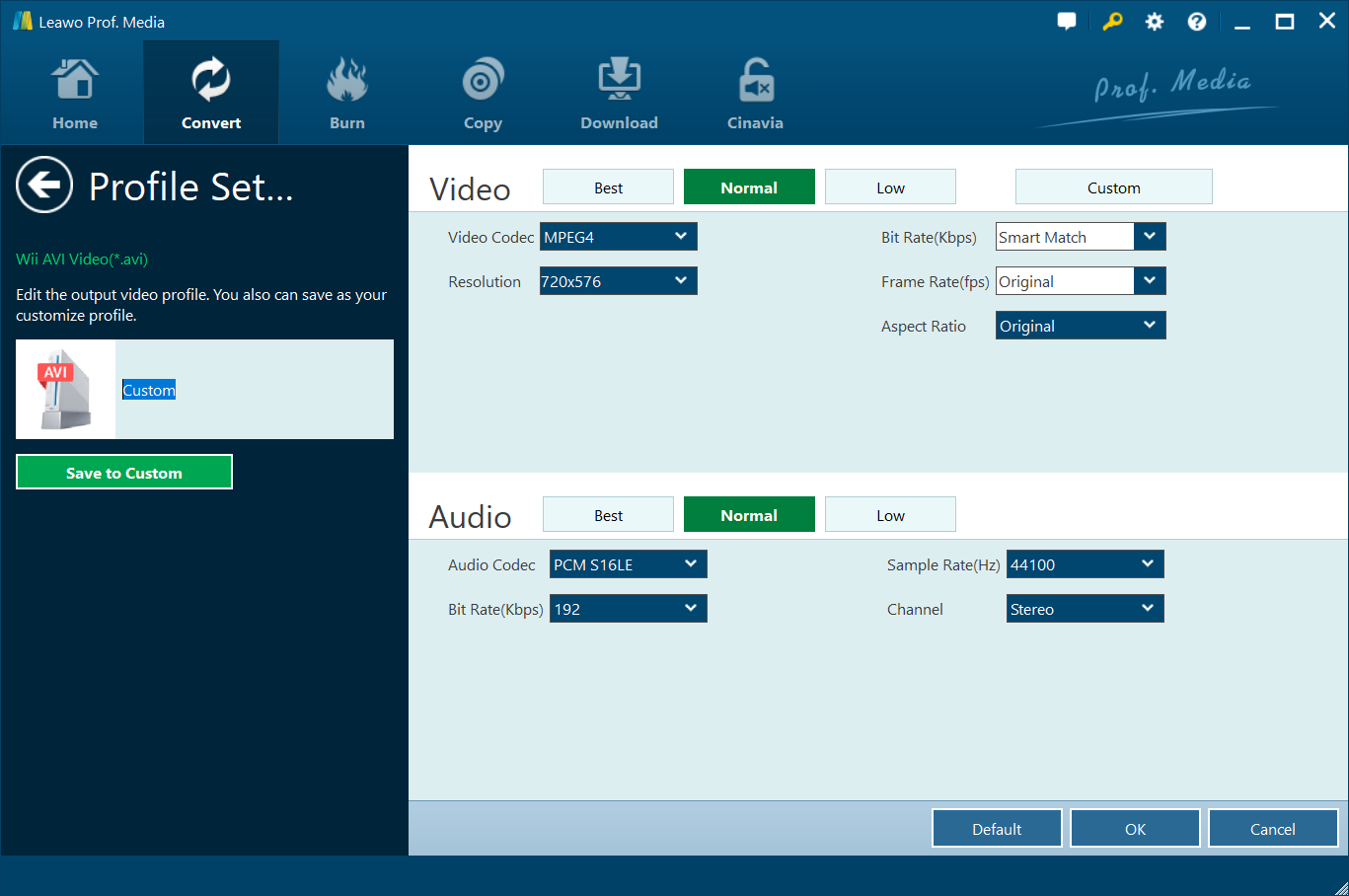
Étape 3 : Une fois le format de sortie défini, cliquez à nouveau sur la même liste déroulante et choisissez « Modifier » cette fois pour ajuster les paramètres vidéo et audio détaillés en fonction des exigences du site Web, tels que le codec vidéo et audio, la fréquence d'images, débit binaire, résolution, rapport hauteur / largeur, fréquence d'échantillonnage, canal, etc. Une fois le réglage des paramètres terminé, cliquez sur l'option « Enregistrer dans personnalisé » pour obtenir le profil personnalisé ajouté au groupe « Personnalisé ».
Étape 4 : Après cela, revenez à la page de conversion, puis cliquez sur le bouton vert « Convertir » pour choisir un dossier cible pour enregistrer les fichiers convertis. Lorsque vous cliquez sur le bouton « Convertir », une petite barre latérale apparaît et vous devez ensuite choisir le dossier cible sous l'option « Enregistrer dans » pour enregistrer les fichiers convertis.
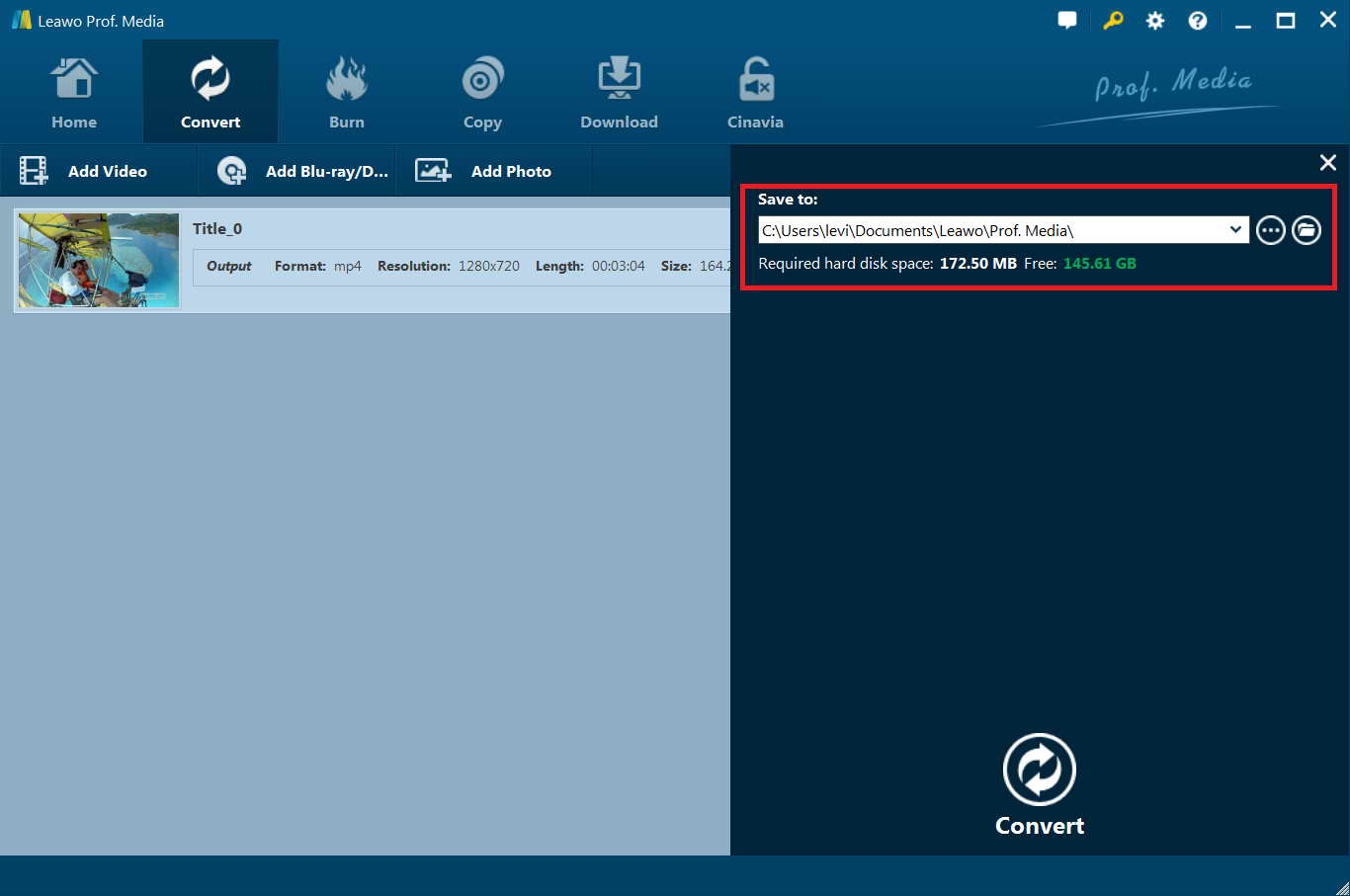
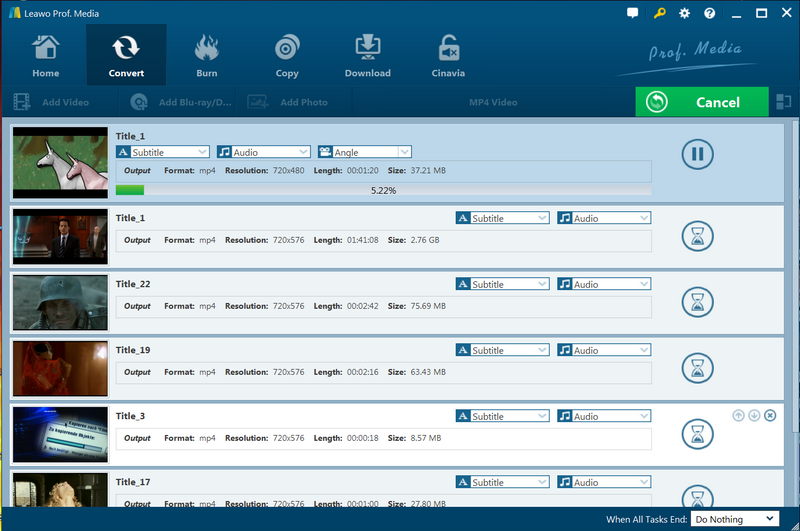
Étape 5 : Cliquez sur le bouton vert « Convertir » en bas de la barre latérale contextuelle pour commencer la conversion du Blu-ray au format de sortie souhaité. Si vous souhaitez suspendre le processus de conversion, vous pouvez cliquer sur le bouton « Annuler » pour le désactiver.
Partie 2 : Convertir Blu-ray en format supporté par un site Web avec MakeMKV
MakeMKV, comme son nom l'indique, produit un fichier au format MKV à partir de votre disque. Mais, vous devez vous rappeler que les fichiers MKV occupent toujours une grande taille dans l'espace de stockage. Ci-dessous, nous vous montrerons comment convertir Blu-ray au format supporté par un site Web avec MakeMKV de la manière spécifique.
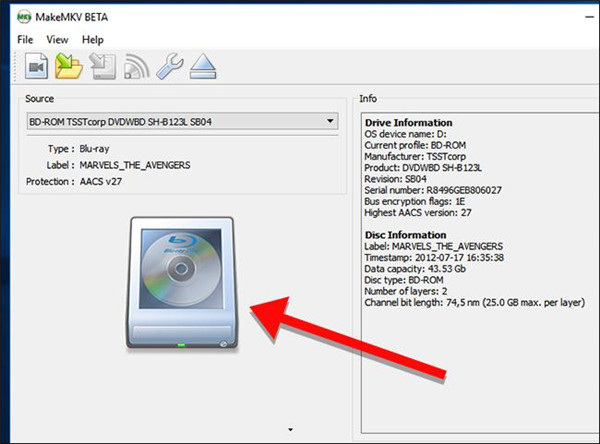
Étape 1. Insérez votre disque dans le lecteur de Blu-Ray et ouvrez MakeMKV sur votre ordinateur. Ensuite, une grande icône du lecteur de Blu-Ray apparaîtra. Cliquez dessus pour commencer à numériser les titres de votre disque.
Étape 2. Une fois la numérisation terminée, les titres peuvent être dans la liste du côté gauche de l'application. La liste couvre les fonctions spéciales et les scènes supprimées et d'autres éléments du disque. Vous devez prendre un peu de temps pour comprendre les catégories de pistes, et le film occupe vraiment un grand espace, à environ 20-30 Go du disque. Ensuite, vous devez choisir les pistes nécessaires à la conversion.
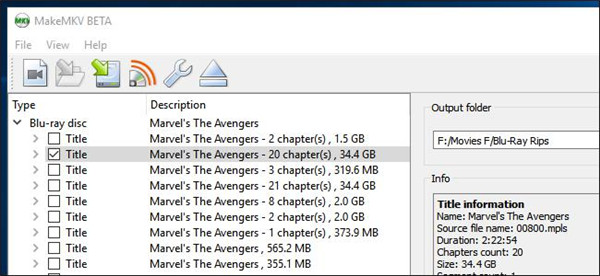
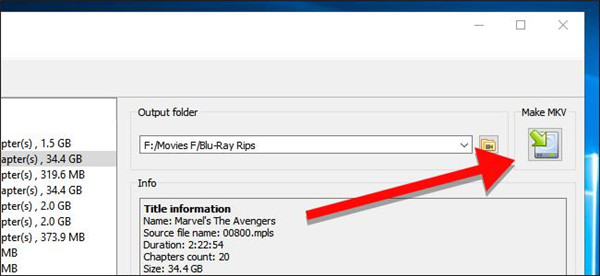
Étape 3. Ensuite, allez sur le côté droit de l'application et choisissez le dossier cible dans lequel vous allez enregistrer le fichier MKV. Le dossier se trouve sur un disque dur qui dispose d'un espace suffisant et disponible pour conserver le fichier. De plus, une taille estimée de votre fichier peut être consultée dans la section « Info ». Lorsque vous vous êtes bien préparé, cliquez sur le bouton « Make MKV » porté par la flèche verte pour commencer la conversion.
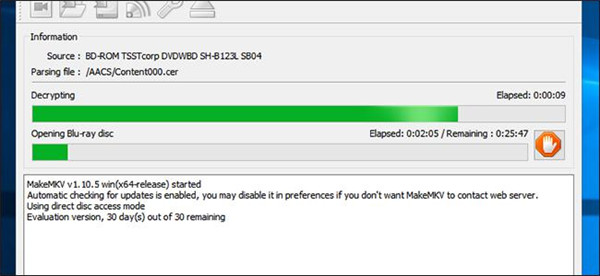
Étape 4. Il faut un certain temps pour terminer le processus de conversion. Vous pouvez voir la progression de la conversion via une barre de progression verte. De plus, la conversion peut être annulée en cliquant sur le bouton icône « Annuler » de couleur orange.
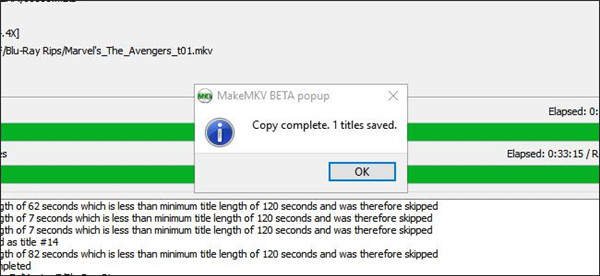
Étape 5. Une fois le processus de conversion terminé, une petite fenêtre apparaîtra pour vous donner un avis. Ensuite, vous pouvez retirer le disque du pilote de disque, si nécessaire, vous pouvez commencer à convertir un autre nouveau Blu-ray selon vos besoins.
Partie 3 : l'Extracteur de Blu-ray VS MakeMKV
Vous pouvez trouver la différence entre l'Extracteur de Blu-ray et MakeMKV dans la comparaison suivante.
|
|
Extracteur de Blu-ray |
MakeMKV |
|
Plateforme supportée |
Windows ou Mac |
Windows ou Mac |
|
Interface utilisateur |
Intuitive et simple |
Compliquée |
|
Format supporté |
MP4, MKV, AVI et MOV, etc. |
Ne supporte que MKV |
|
Taille du fichier |
Compresse dans une petite taille et économise de l'espace |
Un fichier de grande taille prend beaucoup de place |
|
Efficacité |
Conversion rapide et haute efficacité |
Prend un certain temps en conversion et en basse résolution |
Vu de la liste ci-dessus, nous pouvons conclure que l'Extracteur de Blu-ray de Leawo est plus excellent que l'application MakeMKV lors de la comparaison dans l'aspect respectif. La plus grande importance est que l'Extracteur de Blu-ray est capable de compresser les fichiers dans une petite taille qui vous aidera à économiser plus d'espace de stockage sur votre appareil. Alors que le fichier MKV généré à partir de MakeMKV est de grande taille et a besoin de plus d'espace pour le stocker. De plus, tout le processus de conversion est simple et efficace contrairement à MakeMKV fonctionnant dans l'interface utilisateur compliquée et prend plus de temps pour terminer le processus de conversion. Par conséquent, l'Extracteur de Blu-ray de Leawo est fortement recommandé dans la conversion de Blu-ray au format supporté par un site Web.
Partie 4 : Télécharger des films Blu-ray convertis sur un site Web pour les regarder en ligne
Après la conversion, vous pouvez commencer à télécharger des films Blu-ray convertis sur le site Web où vous souhaitez regarder des films Blu-ray en ligne gratuitement. Ici, je prends YouTube comme exemple pour vous montrer comment diffuser des films Blu-ray en ligne gratuitement, et vous pouvez suivre le mouvement pour télécharger des films Blu-ray convertis sur le site Web où vous vous êtes inscrit. Les étapes détaillées peuvent varier car différents sites Web ont des exigences différentes. Le guide étape par étape ci-dessous est basé sur le téléchargement de vidéos YouTube.
Guide sur la façon de télécharger des films Blu-ray convertis sur un site Web (YouTube) :
- Connectez-vous à votre compte YouTube.
- Cliquez sur « Télécharger » en haut de la page.
- Avant de commencer le téléchargement de la vidéo, vous pouvez choisir les paramètres de confidentialité de la vidéo.
- Sélectionnez la vidéo que vous souhaitez télécharger depuis votre ordinateur. Vous pouvez également créer un diaporama vidéo ou importer une vidéo à partir de Google Photos.
- Pendant le téléchargement de la vidéo, vous pouvez modifier à la fois les informations de base et les paramètres avancés de la vidéo, et décider si vous souhaitez informer les abonnés (si vous décochez cette option, aucune communication ne sera partagée avec vos abonnés). Les partenaires pourront également ajuster leurs paramètres de monétisation.
- Cliquez sur « Publier » pour terminer le téléchargement d'une vidéo publique sur YouTube. Si vous définissez le paramètre de confidentialité de la vidéo sur « Privé » ou « Non répertorié », cliquez simplement sur « Terminé » pour terminer le téléchargement ou cliquez sur « Partager » pour partager votre vidéo en privé.
- Si vous n'avez pas cliqué sur Publier, votre vidéo ne sera pas visible par d'autres personnes. Vous pouvez toujours publier votre vidéo ultérieurement dans votre gestionnaire de vidéos.
- Après le téléchargement sur le site Web, vous pouvez commencer à regarder des films Blu-ray en ligne gratuitement à tout moment n'importe où tant que vous avez la connexion Internet.
 Jan. 08, 2020 by

