
Selon le Bureau des statistiques du travail des États-Unis, les Américains ont dépensé en moyenne cinq heures par jour à jouer aux jeux de sport et loisirs. La plupart des personnes pensent que les juex de sport sur iPhone sont populaires parce qu’ils combinent des graphiques avancés avec des contrôles simples et tactiles. Cependant, il y a beaucoup de jeux de sport d’iPhone en ligne, mais il n’est pas facile de trouver un jeu qu’ils aiment. Dans cet article, nous avons essayé les meilleurs jeux de sport que les utilisateurs d’iPhone préfèrent et vous recommandons cinq des meilleurs jeux de sport pour iPhone. Veuillez lire l’article ci-dessous et choisissez les jeux que vous aimiez.
- Partie 1 : Cinq des meilleurs jeux de sport pour iPhone
- Partie 2 : Comment transférer les jeux de sports de l’ordinateur à iPhone avec iTranser
- Partie 3 : Comment enregistrer le jeu d’iPhone sur iOS 11
- Partie 4 : Comment sauvegarder les applications des jeux de sport et des données sur iPhone
- Partie 5 : Comment récupérer les données de jeux de sport avec Récupérateur de données iOS
Partie 1 : Cinq des meilleurs jeux de sport pour iPhone
Meilleurs jeux de sport pour iPhone : NBA JAM

Jouez avec les 30 équipes de la NBA et avec vos stars préférés ! Débloquez des joueurs légendaires de l’ère arcade classique comme Scottie Pippen, Dennis Rodman, Dr. J – et d’autres joueurs secrets que vous pouvez seulement obtenir sur iOS. Veuillez jouir de jeu sur votre iPhone avec toutes les actions excitées comme over-the-top, haut vol, 2-on-2 basketball d'arcade, n’hésitez pas à jouer au jeu- monster jam.
Meilleurs jeux de sport pour iPhone : Super Stickman Golf 3
Le Super Bowl Golf Series primé est l'un des meilleurs jeux de sport que les utilisateurs d'iPhone peuvent trouver! Le Super Stick Golf 3 est plein d'éléments amusants tels que de nouveaux cours, power-ups, collecter des cartes, mode de jeu, multi-joueurs et pleine de nouvelles surprises que vous trouverez. Il s’agit d’une nouvelle version d’un jeu classique ! Après avoir essayé ce jeu, vous saurez que vous êtes le meilleur golfeur autour, alors n’hésitez pas à déverrouiller tous les personnages, chapeaux, pistes et d’autres éléments.
Meilleurs jeux de sport pour iPhone : Touchgrind Skate 2
Touchgrind Skate 2 est l'une des meilleures applications de jeux de sport sur l'iPhone et vous aurez plein de loisirs quand vous achetez ! Il est un jeu parfait de skateboard multi-touch qui vous fait ressembler à un joueur professionnel de skateboard ! Obtenez le meilleur score en mode temps limité et challenger le défi en mode session Jam. Vous pouvez également interagir avec vos amis en les défiant dans des jeux multi-joueurs ou partager votre expérience de jeu avec vos amis en exportant des clips vidéo du jeu.
Meilleurs jeux de sport pour iPhone : Active Soccer 2 DX

Comme l'un des meilleurs jeux de sport iPhone, Active Soccer 2 DX est un passionnant top-down jeu de football d'arcade qui offre une expérience d'arcade au rythme ultra rapide. Le jeu est amusant, facile à apprendre, mais difficile à contrôler et plus vous jouez, plus vous vous familiarisez avec le jeu et le mieux vous pouvez jouer. Active Soccer 2 DX offre un modèle professionnel complet qui permet de nombreuses ligues internationales, des compétitions de coupe et des tournois.
Meilleurs jeux de sport pour iPhone : Backbreaker 2 : Vengeance

Un million-vente jeu Backbreaker football est de retour avec le mode vengeance - cette fois vous pouvez tacler comme vous voulez ! Backbreaker 2 améliore les images du jeu, animations physiques et le plaisir des jeux à un nouveau niveau. Vaincre le porteur de ballon en mode Revenge, ou en mode classique Tackle Alley, frappez la fin tout le chemin. Il est variment le meilleur jeu de Backbreaker, alors profitez du voyage !
Partie 2 : Comment transférer les jeux de sports de l’ordinateur à iPhone avec iTranser
Si vous souhaitez déplacer vos jeux de sports à iPhone, veuillez utiliser un outil puissant iTransfer de Leawo pour réaliser le transfert. iTransfer de Leawo vous permet de transférer des données entre les appareils iOS et l’ordinateur. Le logiciel prend en charge plusieurs formats de fichiers tels que photos, jeux, musique, vidéos et d’autres. Avec cet outil, vous pouvez réaliser un transfert efficace en sauvegardant les données avec la qualité originale. En suivant le guide, vous saurez comment transférer les jeux de sports à partir de l’ordinateur à iPhone en utilisant iTransfer.
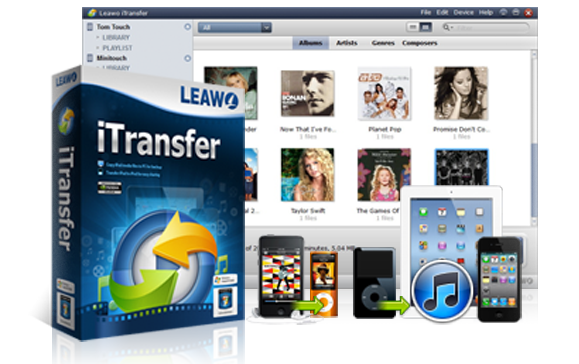
iTransfer de Leawo
☉ Transférer plus de 14 types de données et fichiers sans iTunes.
☉ Prendre en charge les appareils iOS comme iPhone X, iPhone XR, etc.
☉ Lire, prévisualiser et supprimer les données ainsi que les fichiers sur les appareils iOS.


1. Démarrez iTransfer de Leawo à votre ordinateur et connectez votre iPhone à l’ordinateur en utilisant un câble USB. Votre iPhone sera détecté automatiquement et les informations détaillées seront affichées dans la barre latérale de gauche de la fenêtre.
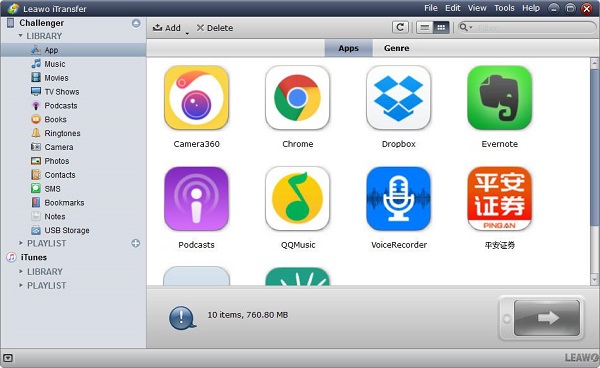
2. Importez les jeux de sports de l’ordinateur au logiciel. Il y a quartes moyens pour ajouter les fichiers au logiciel.
I. Déposez et déplacez les jeux à iTranfser software.
II. Appuyez sur le bouton ‘add’ au centre de la fenêtre, à côté de la barre latérale de gauche.
III. Cliquez sur le bouton “ File > Add > Add File/Add Folder”en haut à droite de fenêtre.
IV. Faites un clic droit sur la librairie et sélectionnez l’option “Add File or Add Folder”.
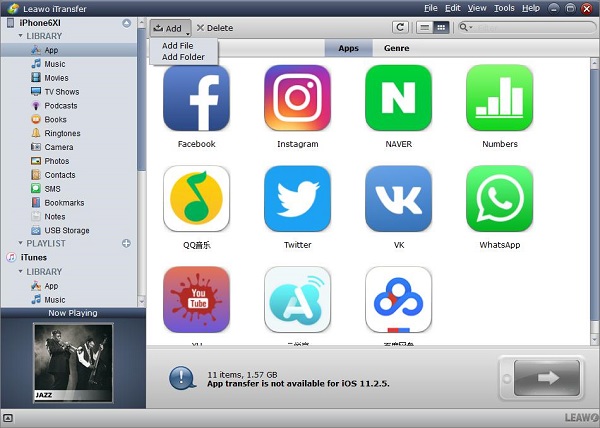
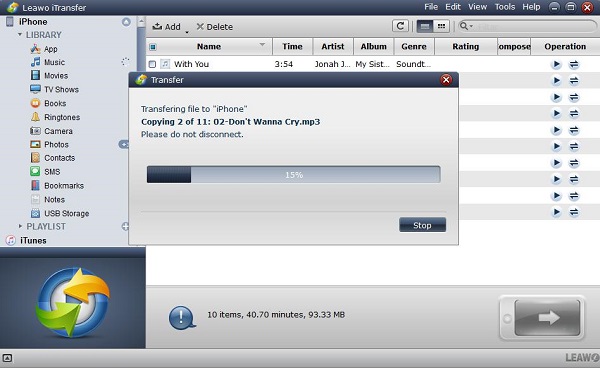
3. Le transfert commence quand vous avez terminé l’ajout des fichiers à iTransfer. Vous voyez le processus de transfert dans le dialogue pop-up ainsi que le nom, nombres de fichiers. Veuillez rester connecter votre iPhone à l’ordinateur jusqu’à ce que le transfert soit terminé.
Partie 3: Comment enregistrer le gameplay de jeu sur votre iPhone iOS 11/b>
La plupart des personnes qui sont qualifiées pour le jeu, ont la volonté d’enregistrer le gameplay et le partager avec les autres. Il est facile d’enregistrer à l’ordinateur, mais pas sur iPhone. Sur iOS 11, Apple permet aux utilisateurs d’utiliser un enregistreur vidéo intégrée pour enregistrer l’écran sans installer un programme tiers. Si vous êtes en train d’utiliser un appareil iOS 11, mais vous ne savez pas comment utiliser la fonction, veuillez voir l’introduction ci-dessous pour voir comment enregistrer l’écran sur iOS 11. On prend iPhone comme un exemple pour vous montrer le processus d’enregistrement de l’écran sur iPhone.
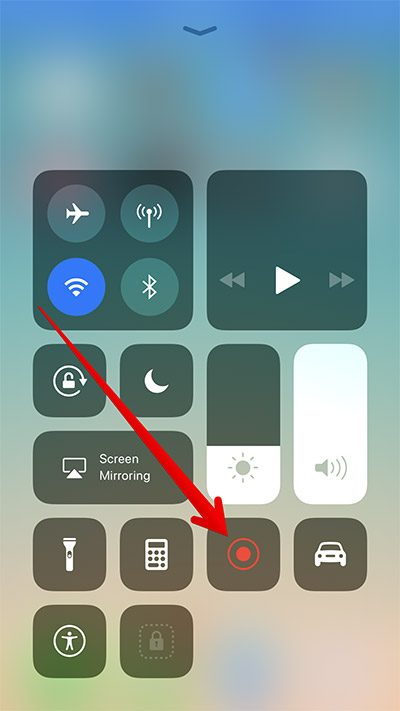
1. Le raccourci vers la fonction d'enregistrement de l'écran est placé dans le centre de contrôle, donc sur votre iPhone, ouvrez le centre de contrôle et puis appuyez sur l’icône de l’enregistreur d’écran qui ressemble à un point avec un cercle autour d'elle. Avec un compte à rebours, l’enregistrement va commencer automatiquement. Et puis, vous voyez la barre d’état se transforme en rouge.
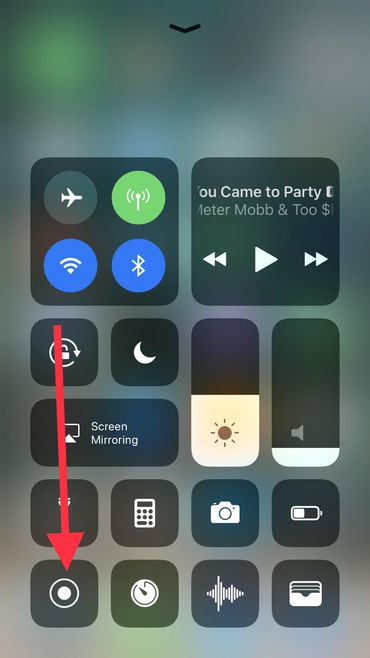
2. Il y a deux méthodes pour activer l’enregistrement d’écran. Le premier est d’ouvrir le centre de contrôle et appuyez sur le raccourci d’enregistrement d’écran. Le deuxième est d’appuyer sur la barre de rouge et arrêter l’enregistrement manuellement. Par la suite, vous trouverez l’enregistrement dans l’application de photo.
Quand vous n’avez pas de temps de jouer aux sports, vous pouvez jouer de jeux de sport sur iPhone. Veuillez jouir de plaisir que les jeux vous apportent.
Partie 4 : Comment sauvegarder les applications des jeux de sport et des données sur iPhonee
Vous pouvez sauvegarder les jeux de sport sur votre iPhone à l’aide d’iTunes ou iCloud. Il est facile de récupérer les applications à partir d’iTunes ou iCloud en cas de suppression accidentelle. Dans cette partie, vous savez comment sauvegarder les jeux de sport et des données sur iPhone avec iTunes et iCloud.
4.1 Sauvegarder avec iCloud
iCloud peut sauvegarder des données automatiquement avec WI-FI. S’il n’y a pas de Wi-Fi, on ne peut pas sauvegarder des données automatiquement. Dans ce cas, il faut déclencher la sauvegarde sur iCloud manuellement. Vous pouvez suivre les étapes ci-dessous :
1. Entrez dans le régales d’iPhone et tapez sur “Apple ID” en haut de l’écran.
2. 2.Tapez sur ‘iCloud’.
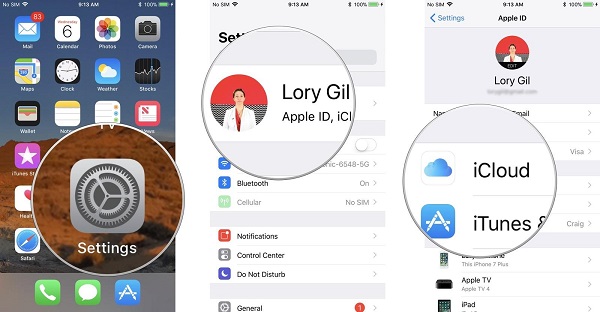
3. Tapez sur l’option “iCloud Backup”et mettre le bouton vers la droite pour activer iCould et puis cliquez sur ‘OK’.

4. Tapez sur “Back Up Now” en bas de l’option iCloud Backup.
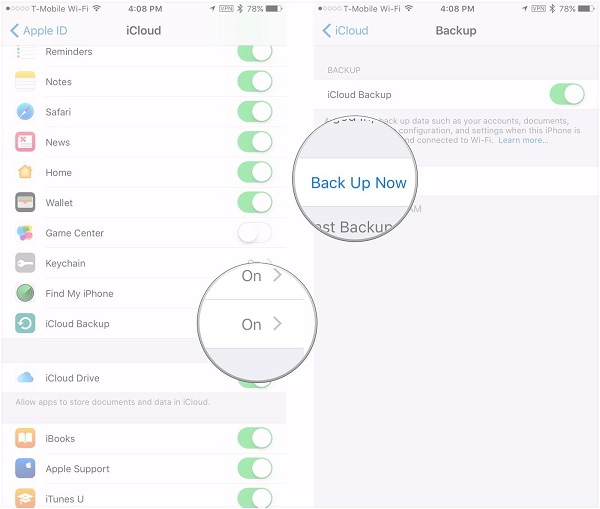
Il faut noter qu’avant la sauvegarde sur iCould, assurez-vous d’avoir un compte iCould pour vous connecter. Ensuite, vous pouvez suivre les étapes ci-dessus pour sauvegarder vos jeux à iCould de façon efficace.
4.2 4.2Sauvegarder des données en utilisant iTunes
Si vous voulez sauvegarder les jeux de sport avec iTunes, veuillez suivre le guide suivant pour savoir plus de détails.
1. Connectez votre iPhone à l’ordinateur et démarrez votre iTunes à l’ordinateur.
2. Cliquez sur l’icône “Device” à côté de la barre latérale à gauche de fenêtre.
3. Sélectionnez l’option “Summary”dans la barre latérale à gauche.
4. Activez le bouton à côté de “This computer”.
5. Cochez la case de“Encrypt iPhone” pour assurer que le mot de passe est sous la protection et puis cliquez sur le bouton “Done” quand la sauvegarde est terminée.
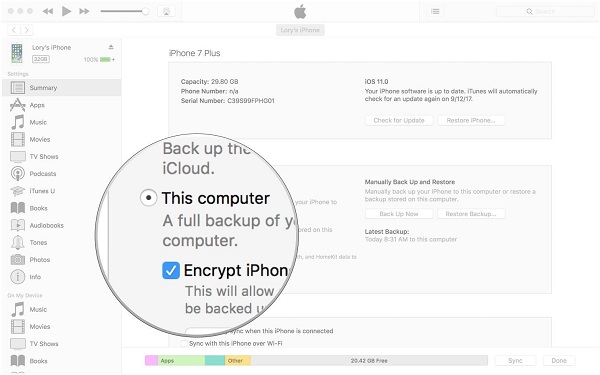
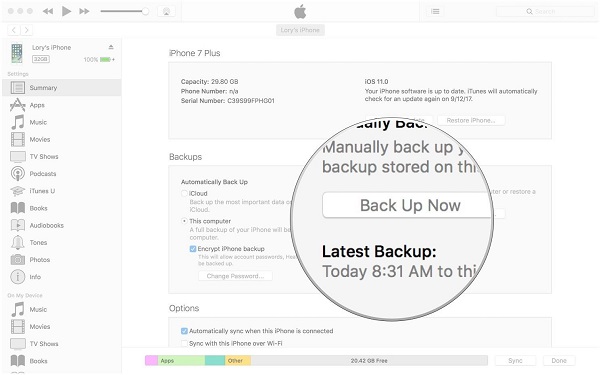
iTunes prend en charge la sauvegarde automatique. Vous pouvez cocher l’option “Back up now” sous l’option “Manually Back Up and Restore” après avoir sélectionné “Summary” dans la barre latérale de gauche.
Partie 5 : Comment récupérer les données de jeux de sport avec Récupérateur de données iOS de Leawo
Quand vous trouvez que vos données de jeux sont perdus accidentellement et vous ne pouvez pas les trouver, Récupérateur de données iOS de Leawo est capable de vous aider à récupérer les données perdues. Comme un outil ultra puissant, il peut vous permettre de récupérer plus de 14 types de données n’importe quel appareil que vous utilisez. De plus, grâce à Récupérateur de données iOS de Leawo, vous pouvez récupérer les données de façon efficace, sur et précise. Vous êtes en mesure de prévisualiser les données et choisissez les données que vous voulez récupérer. Il y a trois canaux pour vous de récupérer les données : récupération à partir d’iPhone, récupération à partir de la sauvegarde d’iCould et d’iTunes. En suivant le tutoriel, vous saurez comment récupérer les données de jeux à partir de votre sauvegarde d’iTunes avec Récupérateur de données iOS de Leawo.
1. Démarrez Récupérateur de données iOS de Leawo à votre ordinateur et choisissez le mode– récupération à partir de la sauvegarde d’iTunes.
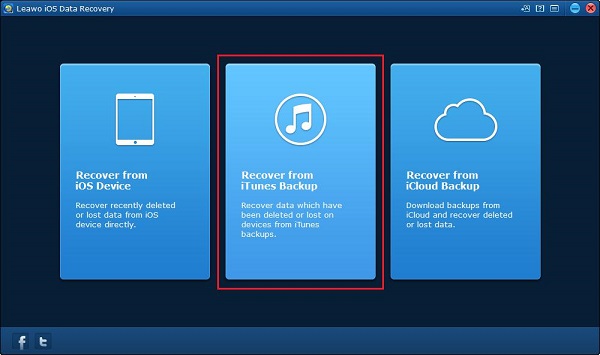
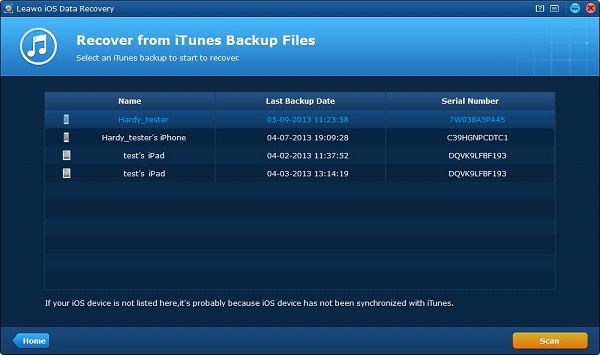
2. Après avoir sélectionné Récupération à partir de la sauvegarde d’iTunes, une liste de sauvegarde d’iTunes à partir de votre appareil iOS sera affichée. Quand vous sauvegardez vos jeux dans iTunes d’iPhone, veuillez sélectionnez votre iPhone dans la liste et puis cliquez sur le bouton “Scan” pour commencer la numérisation de sauvegarde des fichiers dans iTunes dont les données ont été sauvegardées de votre iPhone.
3. Toutes les données récupérées seront affichées dans la partie gauche lorsque la numérisation est terminée. Vous pouvez cocher l’option “Only display the deleted items” pour voir la donnée perdue.
4. Cliquez sur le bouton ‘Récupérer’ en bas à droite de fenêtre lorsque vous avez sélectionné les jeux que vous voulez récupérer. Et puis, un volet pop-up vous demanderai de choisir le dossier de cible pour sauvegarder les jeux récupérés en cliquant sur le bouton “Ouvrir”. De plus, vous pouvez aussi cocher l’option “Automatically open the output folder after finishing recover”. Enfin, cliquez sur le bouton ‘GO’ pour commencer la récupération de jeux de sport sélectioné.
Si vous voulez chercher plus de jeux, veuillez voir notre recommandation de ttop 5 racing games on iPhone. Vous serez surpris de trouver plein de jeux intéressants sur iPhone.
 Jul. 22, 2019 by

