
Les vidéos de l'iTunes Store sont protégées par le DRM d'Apple, inclus au format M4V. En d'autres termes, les vidéos iTunes sont des vidéos M4V cryptées / protégées par DRM. La vidéo iTunes M4V comporte généralement plusieurs pistes et sous-titres. Pour supprimer DRM de la vidéo iTunes M4V tout en préservant toutes les pistes et sous-titres d'origine, vous pouvez utiliser le convertisseur M4V en MKV pour convertir M4V en MKV, car les fichiers vidéo MKV peuvent contenir un nombre illimité de pistes et de sous-titres dans un seul fichier.
Bien entendu, vous pouvez convertir des vidéos M4V protégées par DRM en MKV à l'aide du convertisseur iTunes M4V en MKV. Cependant, ce convertisseur fait perdre du temps car il nécessite un décodage et un codage. Et le prix peut être très élevé. Ici, je vais vous présenter un convertisseur de média iTunes DRM professionnel - le Convertisseur vidéo Leawo Prof. DRM. Sans décodage ni encodage, le Convertisseur vidéo Leawo Prof. DRM peut supprimer les DRM d'iTunes M4V et convertir M4V en MP4 par défaut, 50 fois plus rapidement que ses concurrents. Après cela, vous pouvez importer des fichiers MP4 dans le convertisseur vidéo et les convertir au format MKV. En d'autres termes, le processus de conversion de M4V à MKV est divisé en deux parties : convertissez d'abord M4V en MP4, puis convertissez MP4 en MKV. Découvrez ce qui suit pour convertir une vidéo iTunes M4V en MKV.
Part 1: Introduction to Professional iTunes DRM Media Converter - Leawo Prof. DRM Video Converter
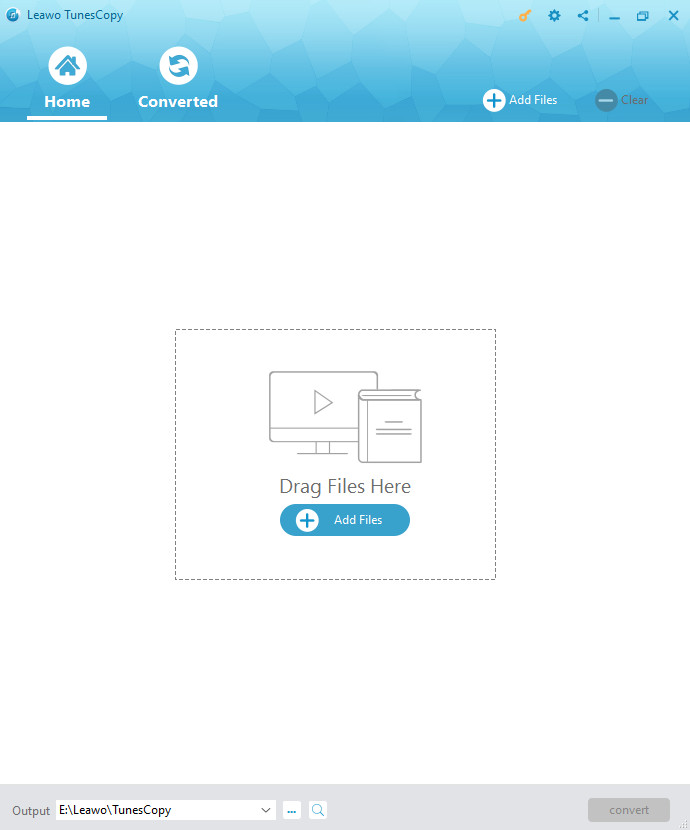
Pour supprimer la protection DRM d'iTunes M4V, vous devez télécharger et installer le logiciel professionnel le Convertisseur de multimédia iTunes DRM. En tant qu'excellente suppression d'iTunes DRM et de convertisseur de média iTunes DRM, le Convertisseur vidéo Leawo Prof. DRM vise à supprimer la protection DRM de la vidéo iTunes M4V, puis à convertir M4V en MP4. Contrairement aux autres convertisseurs de média iTunes DRM, le Convertisseur de vidéo DRM ne décode et n'encode pas, ce qui multiplie par 50 le temps de suppression de iTunes M4V DRM. En fait, le fichier de sortie MP4 peut également conserver toutes les pistes et sous-titres sources. Ce convertisseur vous permet d'importer et de convertir en masse des fichiers vidéo iTunes M4V. Téléchargez et installez le Convertisseur vidéo Leawo Prof. DRM sur votre ordinateur pour préparer le processus de suppression de DRM.


Partie 2 : Convertissez iTunes DRM M4V en MP4 à l'avance à l'aide du Convertisseur vidéo Leawo Prof. DRM
Après avoir installé le Convertisseur vidéo Leawo Prof. DRM sur votre ordinateur, lancez le programme pour démarrer la conversion de M4V en première partie de MKV : Convertir iTunes DRM M4V en MP4.
Guide de conversion de iTunes DRM M4V en MP4 à l'aide du Convertisseur vidéo Leawo Prof. DRM :
Étape 1 : Ajouter une vidéo iTunes DRM M4V
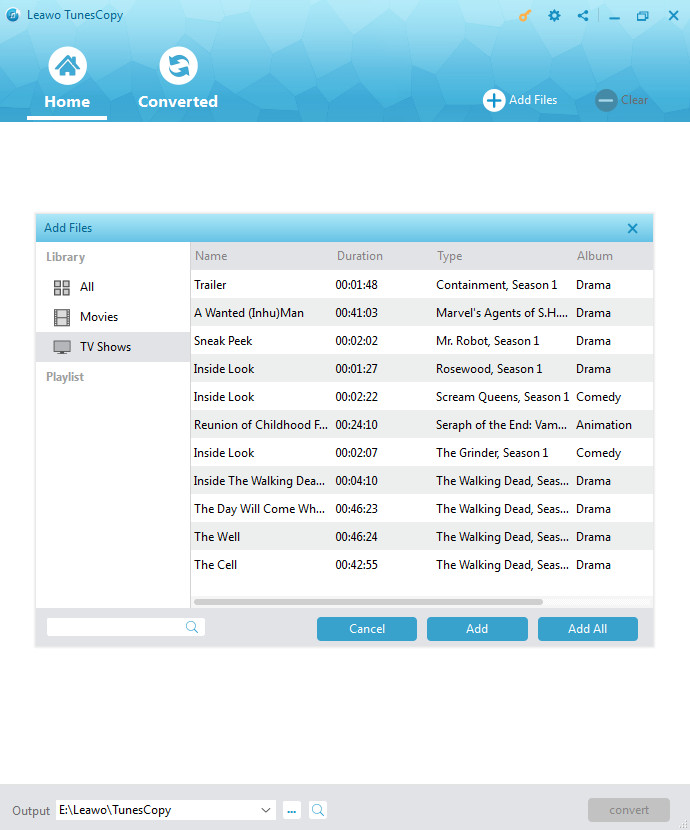
Après avoir accédé à l'interface principale du Convertisseur vidéo Prof. DRM, vous pouvez parcourir et sélectionner la vidéo iTunes DRM M4V dans le menu contextuel en cliquant sur le bouton « Ajouter un fichier» dans la barre de sous-menu ou sur le bouton « Ajouter un fichier » au milieu de l'interface du programme. Ajouter un fichier. Sélectionnez au moins une vidéo iTunes M4V et cliquez sur Ajouter pour lancer l'importation des vidéos iTunes M4V dans le Convertisseur vidéo Prof. DRM. Le Convertisseur vidéo Prof. DRM vous permet d'importer tous les fichiers à la fois en cliquant sur le bouton « Ajouter tout » .
Étape 2 : Sélectionnez les pistes audio et les sous-titres
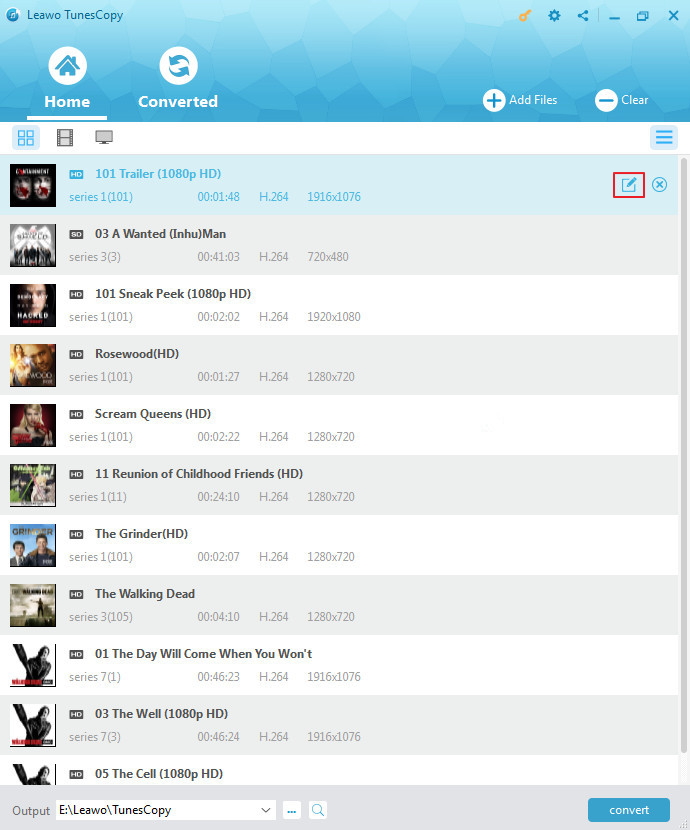
Après avoir importé une vidéo iTunes DRM M4V dans Le Convertisseur vidéo Prof. DRM, vous pouvez sélectionner un fichier et cliquer sur le bouton « Supprimer » pour le supprimer de la liste. Le bouton « Effacer » de la barre de sous-menu permet de supprimer simultanément tous les fichiers de la liste. Avant de supprimer DRM d'iTunes M4V, vous pouvez sélectionner un fichier, puis cliquer sur le bouton « Modifier » pour sélectionner librement la piste audio et les sous-titres à conserver dans le fichier vidéo MP4 de sortie.
Étape 3 : Définissez le répertoire de sortie
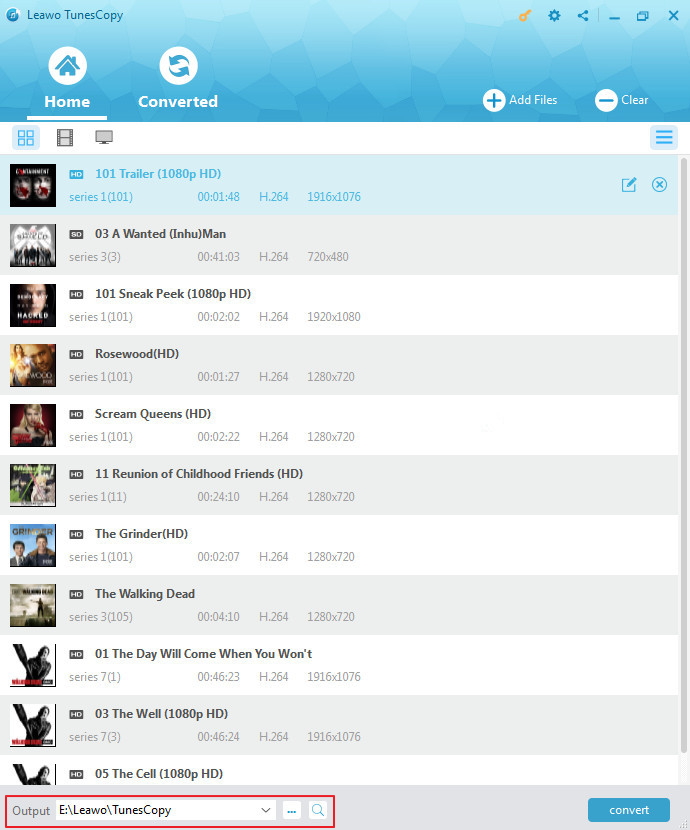
Cliquez sur le bouton « ... » en bas de la liste « Accueil » pour définir le répertoire de sortie du fichier de sortie MP4.
Étape 4 : Convertissez iTunes DRM M4V en MP4
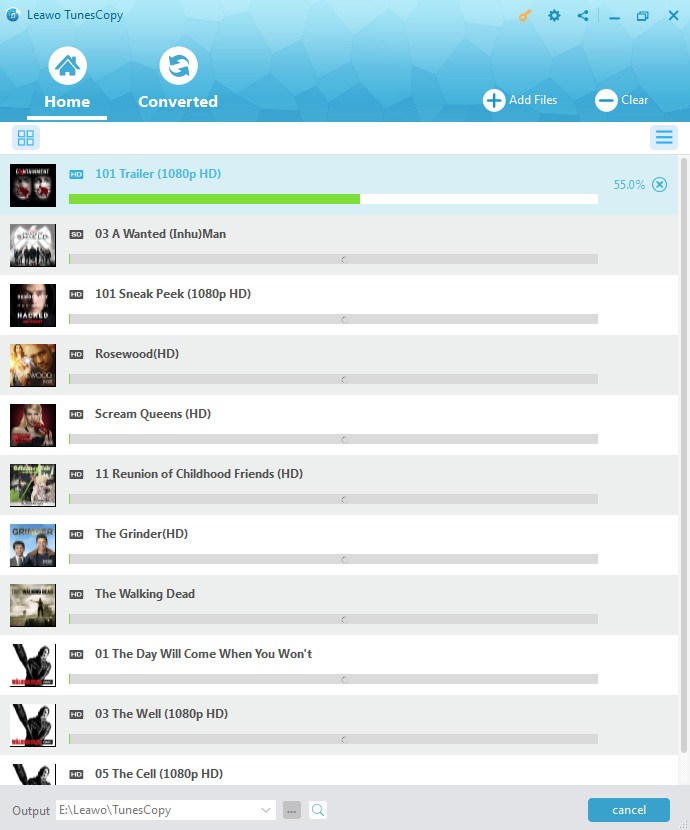
Cliquez sur le bouton bleu « Convertir » en bas pour supprimer DRM d'iTunes M4V et convertir en MP4. Plus tard, le processus de suppression et de conversion d'iTunes DRM sera terminé.
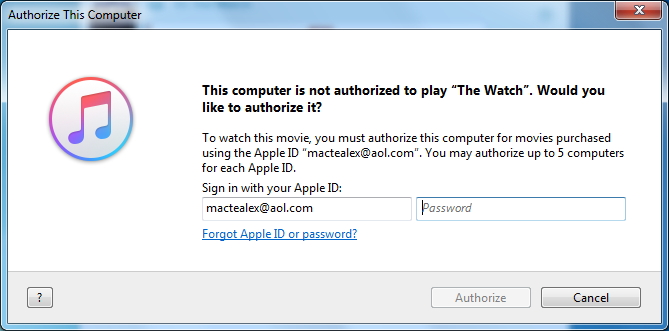
Remarque : si vous n'avez pas autorisé votre ordinateur avant la conversion, il vous sera demandé d'autoriser votre ordinateur à lire des vidéos iTunes.
Étape 5 : Trouver le fichier vidéo converti
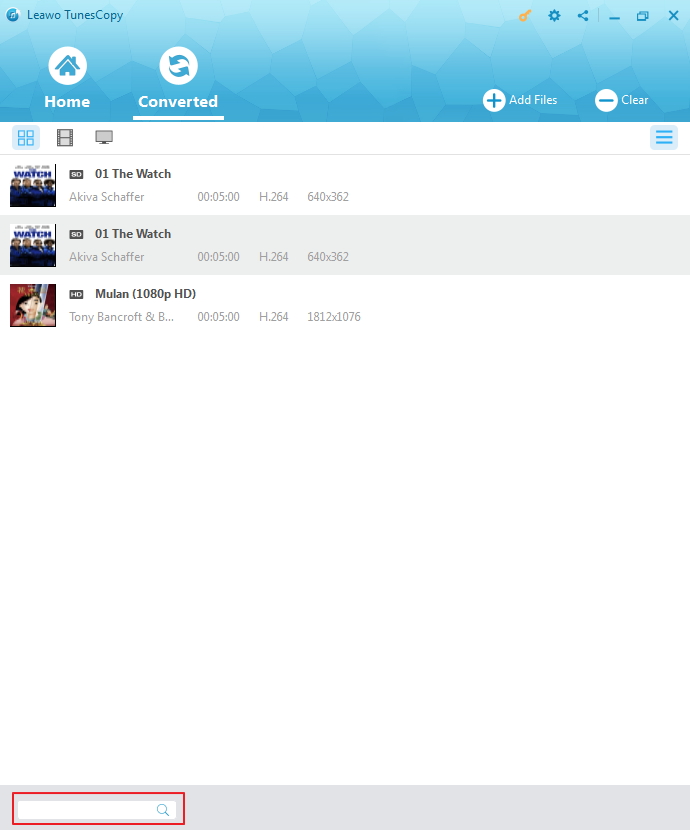
Une fois la conversion terminée, vous pouvez maintenant trouver le fichier vidéo iTunes converti au format vidéo MP4 dans la section « Converti » . Vous pouvez ouvrir le fichier MP4 exporté en cliquant sur l'option « Ouvrir le fichier » située à la fin du fichier cible. Vous pouvez également utiliser la barre de recherche rapide en bas pour un ciblage rapide.
Maintenant que vous avez converti avec succès iTunes DRM M4V en MP4, vous pouvez ajouter les fichiers vidéo MP4 de sortie à la partie suivante du convertisseur vidéo : Convertir MP4 en MKV.
Partie 3 : Conversion ultérieure de MP4 en MKV à l'aide d'un convertisseur vidéo
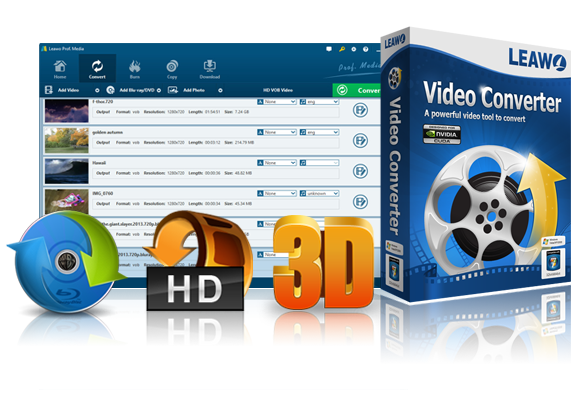
Le convertisseur vidéo que je recommande d'utiliser ici est le Convertisseur de vidéo de Leawo. En tant que convertisseur vidéo professionnel, il peut convertir plus de 180 formats de fichiers vidéo et audio, y compris MP4 à MKV, MKV à MP4, MP4 à MP3, MP4 à MOV, MP3 à AAC, etc. Vous pouvez également ajouter des sous-titres externes pour conserver les résultats convertis. Les fonctionnalités de montage vidéo peuvent également être utilisées simultanément. Téléchargez et installez le Convertisseur de vidéo de Leawo sur votre ordinateur et lancez la conversion de MP4 en MKV.
Comment utiliser le Convertisseur de vidéo de Leawo pour convertir MP4 en MKV :
Étape 1 : Importer la vidéo MP4 source
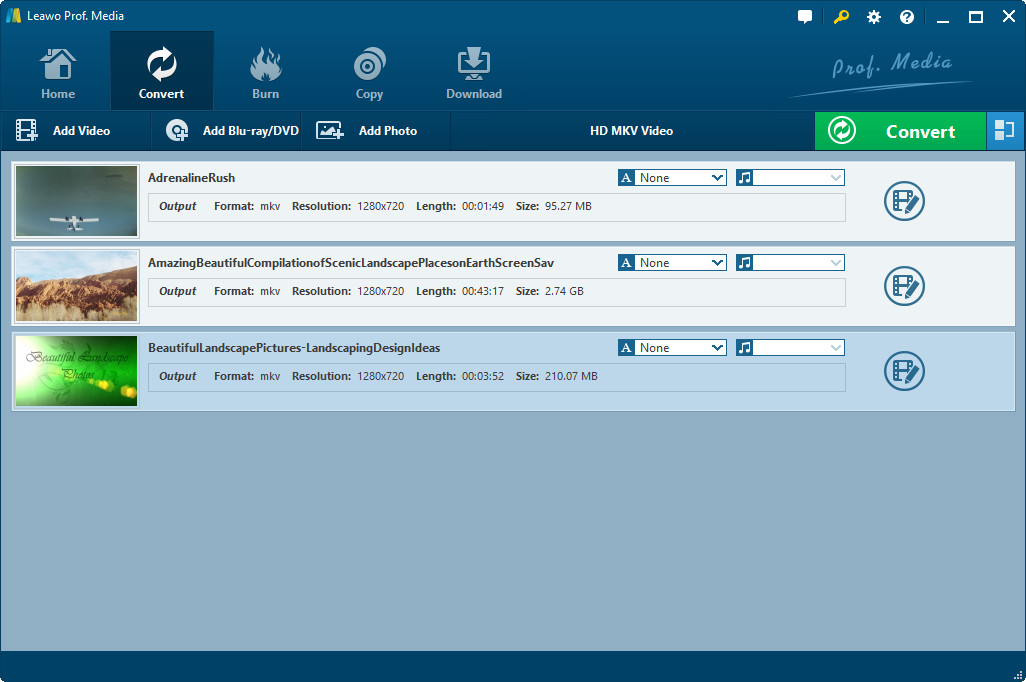
Cliquez sur l'icône Ajouter une vidéo pour parcourir la directionnalité de sortie définie dans la partie 2, puis sélectionnez la vidéo MP4 source à importer et à charger. Vous pouvez charger autant de vidéos sources que possible.
Étape 2 : Définissez MKV pour le format de sortie
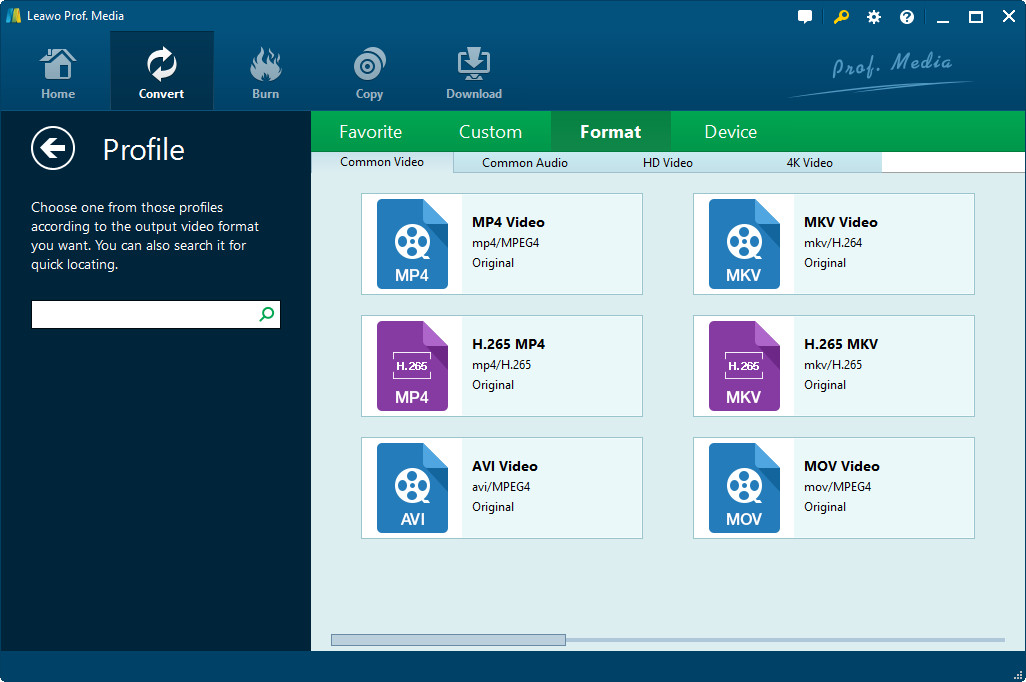
Cliquez sur la liste déroulante à côté du bouton Ajouter une photo et sélectionnez l'option Modifier pour accéder à la fenêtre Profil où vous pouvez sélectionner MKV comme format de sortie dans le groupe Format> Vidéo générale.
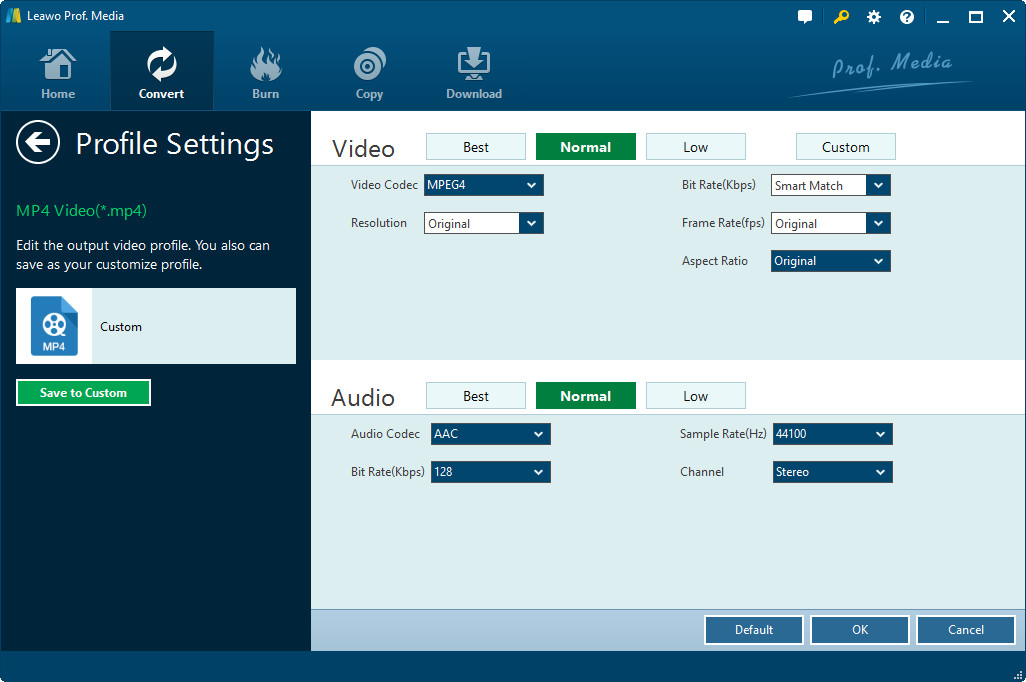
Remarque : pour définir les paramètres du fichier MKV de sortie, tels que codec vidéo, format d'image, fréquence d'images, résolution, codec audio, débit, canal, taux d'échantillonnage, etc., vous devez rouvrir le menu déroulant et sélectionner l'option Modifier permet d'accéder au Panneau Paramètres du profil pour effectuer ces paramètres.
Étape 3 : Définissez le répertoire de sortie
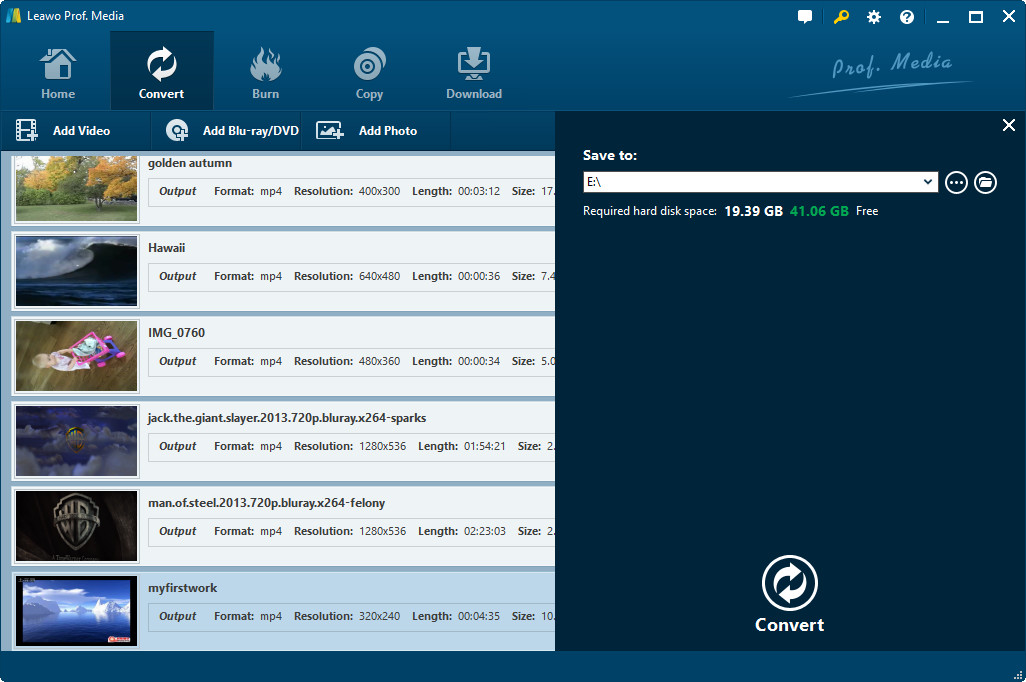
Après avoir défini les paramètres, revenez à l'interface principale. Déplacez votre souris sur le gros bouton de conversion vert et cliquez dessus pour appeler la barre latérale Paramètres de répertoire de sortie, où vous pouvez définir le répertoire de sortie dans la zone Enregistrer dans.
Étape 4 : Convertir MP4 en MKV
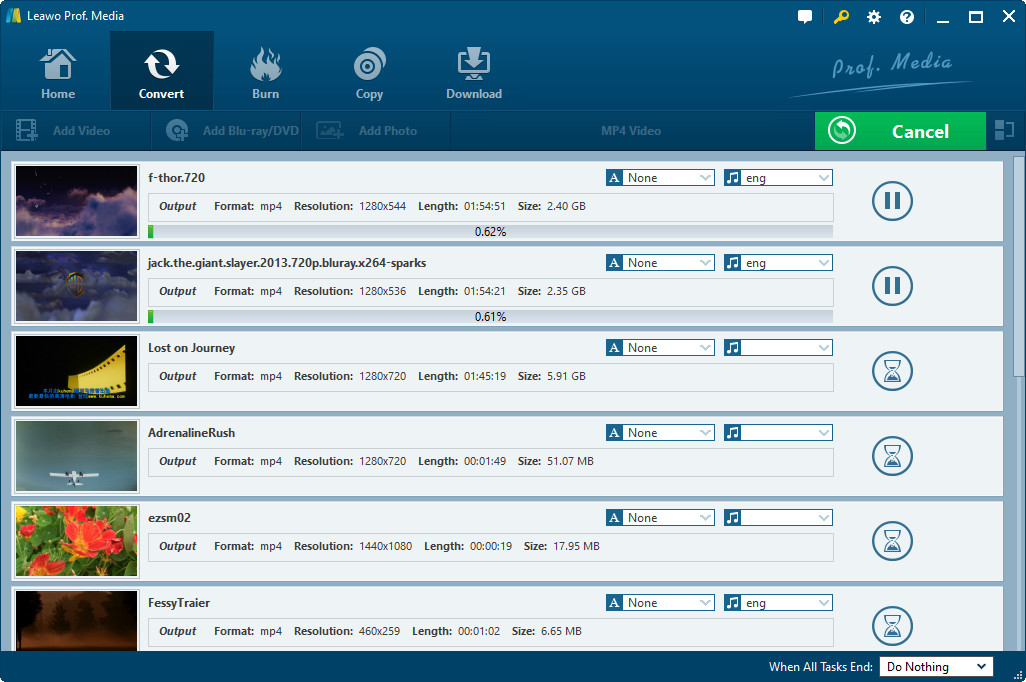
Enfin, cliquez sur le bouton « Convertir » en bas de la barre de bibliothèque pour lancer la conversion de MP4 en MKV en utilisant ce convertisseur MP4 en MKV.
Maintenant que vous avez converti avec succès iTunes DRM M4V en MKV, vous pouvez profiter de la vidéo iTunes M4V sur le lecteur MKV. S'il vous plaît profiter !
 Oct. 24, 2019 by

