
« Je viens de recevoir un Samsung Smart TV comme cadeau du jour de la Saint-Valentin 2017. Il se trouve que j'ai plusieurs films iTunes non visionnés. Par conséquent, j'envisage de lire des films iTunes sur Samsung Smart TV. Cependant, les vidéos iTunes, y compris les films iTunes, sont protégées par le projet Fairplay DRM d'Apple, ce qui signifie que les vidéos iTunes ne peuvent pas être lues directement sur d'autres appareils que ceux d'Apple. Pouvez-vous me donner des solutions pour lire des films iTunes DRM sur Samsung Smart TV ? »
Ici, dans cet article, je vais vous montrer trois meilleures façons de visionner des films iTunes DRM sur Samsung TV. Consultez le guide ci-dessous pour choisir celui qui convient le mieux à votre situation.
Façon # 1 : Supprimer la protection DRM de la vidéo iTunes et convertir la vidéo iTunes en Samsung Smart TV
Personnellement, pour lire des films iTunes DRM sur Samsung Smart TV, je préfère supprimer la protection DRM de la vidéo iTunes et convertir ensuite la vidéo iTunes en Samsung Smart TV. Avec une suppression professionnelle iTunes DRM et un convertisseur de média iTunes DRM en main, vous pouvez facilement supprimer la protection DRM de la vidéo iTunes et convertir la vidéo iTunes en Samsung Smart TV. Prof. DRM de Leawo est un programme de ce type vous permettant de contourner la protection FairPlay DRM par les vidéos iTunes.
En tant que logiciel de suppression d'iTunes DRM, Prof. DRM de Leawo peut supprimer iTunes DRM vidéo, qu'il s'agisse d'un film iTunes ou d'une émission télévisée iTunes. De plus, il peut convertir les fichiers M4V cryptés iTunes en fichiers MP4 courants pour une lecture universelle.
Caractéristiques principales de Prof. DRM de Leawo :
- Facile à utiliser
- Compatible avec tous les systèmes d'exploitation Windows, y compris la dernière version de Windows 10
- Suppression de DRM 1 : 1 avec sortie des pistes audio et des sous-titres conservables
- 50 fois plus rapide pour supprimer DRM
Téléchargez et installez Prof. DRM de Leawo sur votre ordinateur avant de commencer à supprimer la vidéo DRM iTunes .


Guide sur la conversion de la vidéo DRM iTunes en Samsung Smart TV avec Prof. DRM de Leawo :
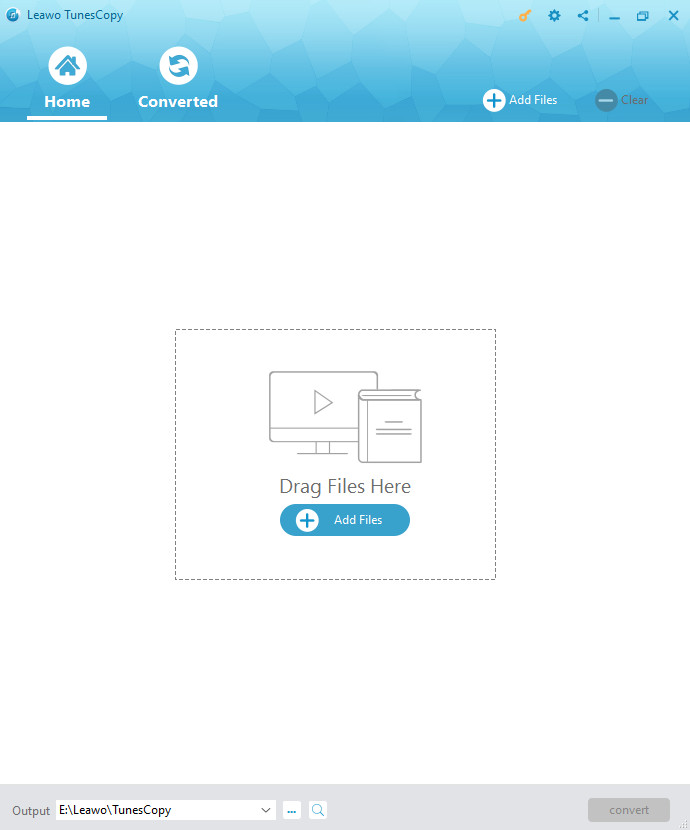
Étape 1 : Ajouter des vidéos iTunes DRM M4V
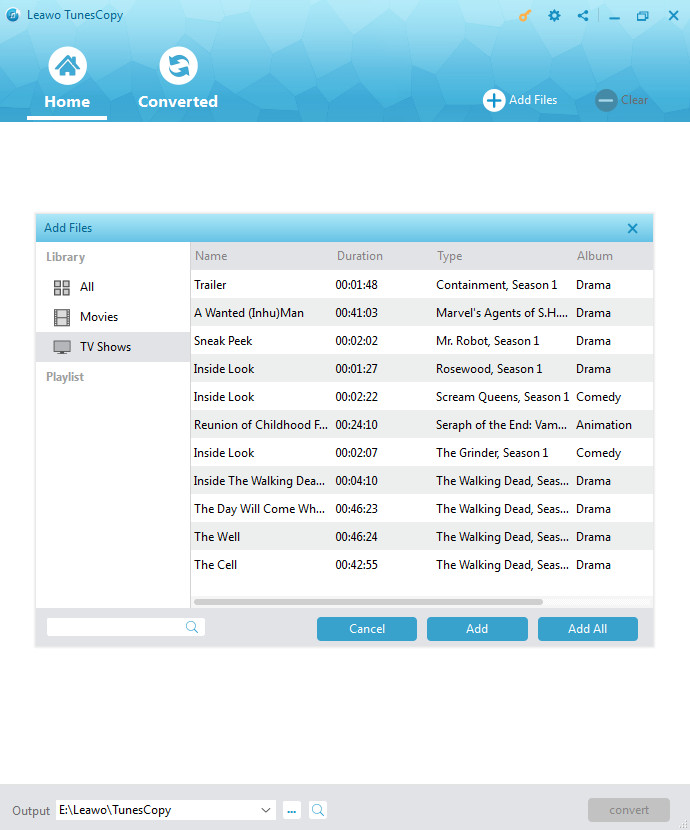
Sur l'interface principale de Prof. DRM, vous pouvez cliquer sur le bouton « Ajouter des fichiers » de la barre de sous-menu ou sur le bouton « Ajouter des fichiers » au milieu de l'interface du programme pour parcourir et choisir des vidéos iTunes DRM M4V dans la fenêtre contextuelle « Ajouter un fichier ». Choisissez au moins une vidéo iTunes M4V et cliquez sur « Ajouter » pour commencer à importer la vidéo iTunes M4V dans Prof. DRM. Prof. DRM vous permet d'importer tous les fichiers à la fois en cliquant sur le bouton « Ajouter tout ».
Étape 2 : Choisir les pistes audio et les sous-titres
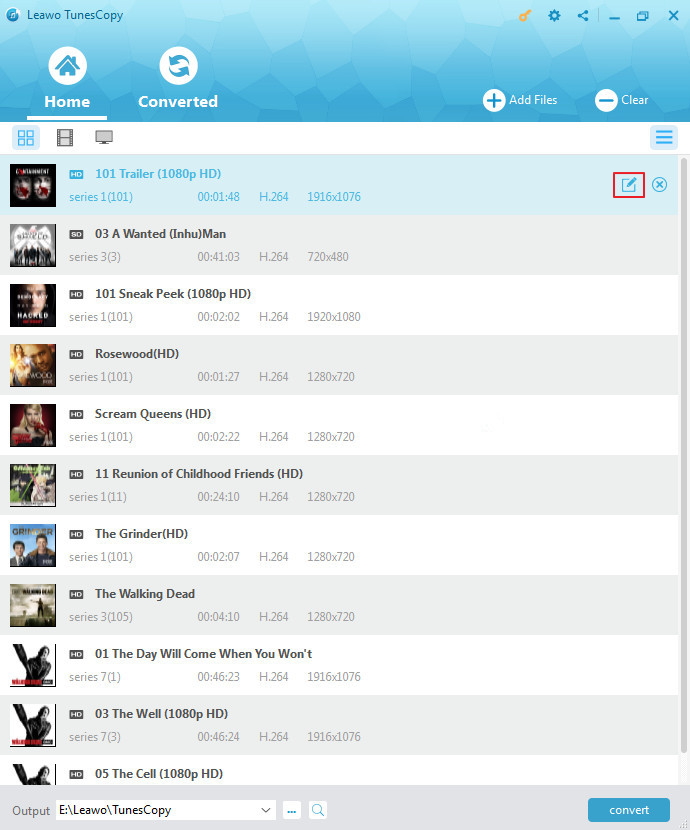
Après avoir importé des vidéos iTunes DRM M4V dans Prof. DRM, vous pouvez choisir un fichier et cliquer sur le bouton « Supprimer » pour le supprimer de la liste. Le bouton « Effacer » de la barre de sous-menu est conçu pour supprimer tous les fichiers de la liste en une fois. Avant de supprimer DRM d'iTunes M4V, vous pouvez choisir un fichier, puis cliquer sur le bouton « Modifier » pour choisir librement les pistes audio et les sous-titres à conserver dans le fichier vidéo MP4 de sortie.
Étape 3 : Définir le répertoire de sortie
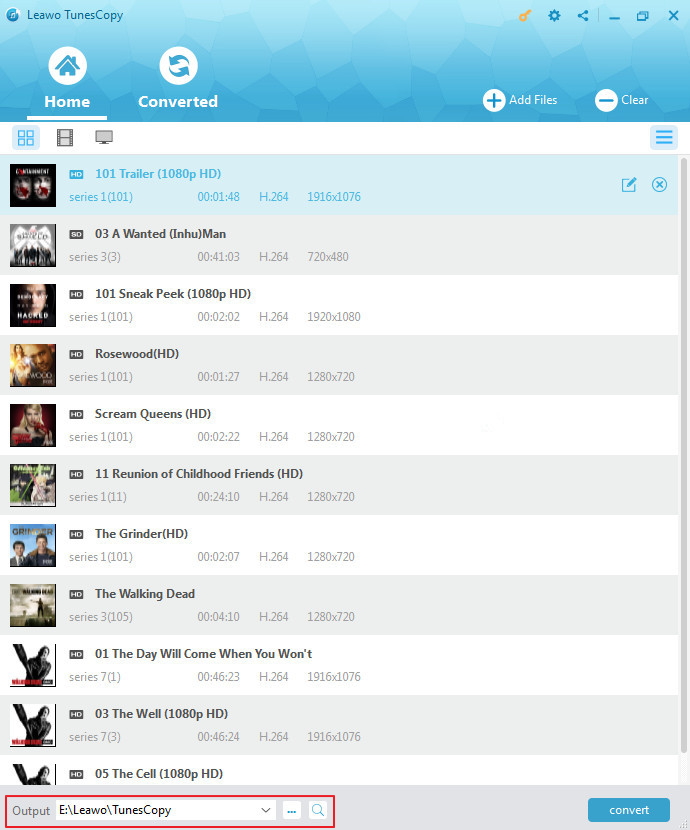
Cliquez sur le bouton « … » au bas de la liste « Accueil » pour définir un répertoire de sortie contenant le fichier de sortie MP4.
Étape 4 : Convertir la vidéo iTunes DRM M4V en Samsung Smart TV
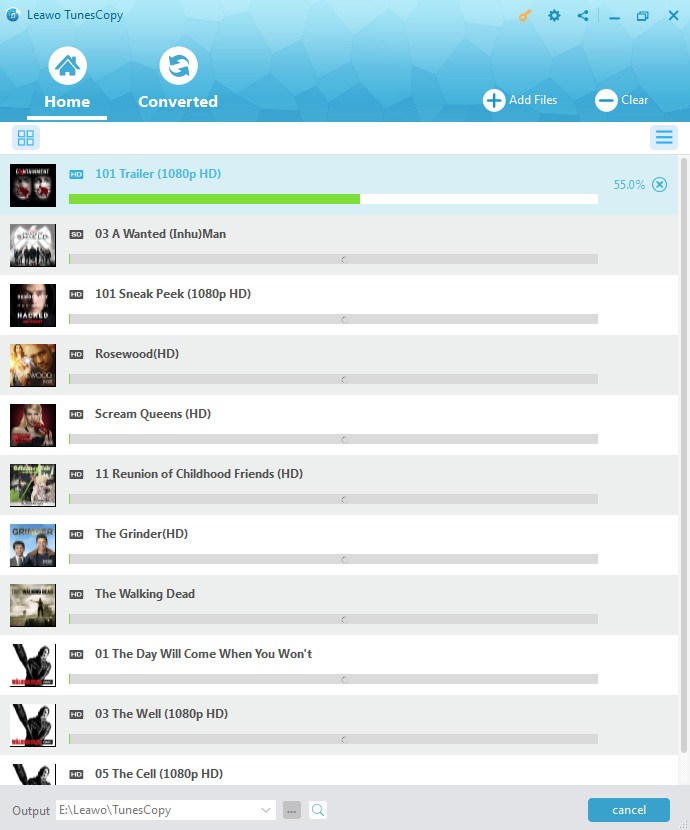
Cliquez sur le bouton bleu « Convertir » en bas pour supprimer les DRM d'iTunes M4V et les convertir en vidéos MP4 Samsung. Après un certain temps, le processus de suppression et de conversion d'iTunes DRM sera terminé.
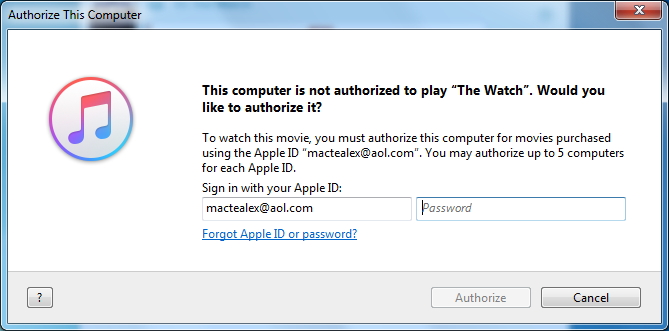
Remarque : Avant que le processus de conversion ait lieu, il vous sera demandé d'autoriser l'ordinateur à lire la vidéo iTunes si vous ne l'avez pas encore autorisé.
Étape 5 : Localiser le fichier vidéo converti
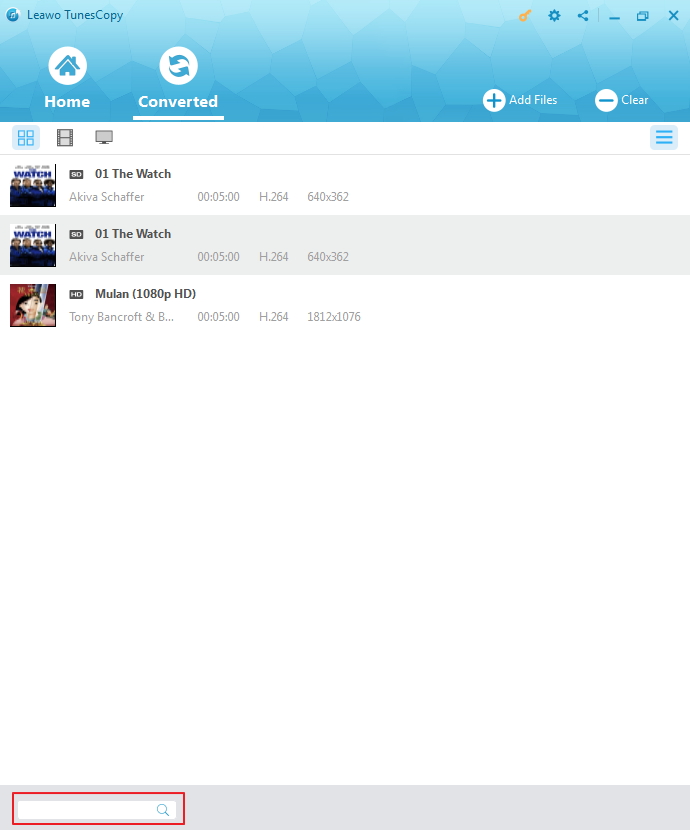
Une fois la conversion terminée, vous pouvez maintenant trouver le fichier vidéo iTunes converti au format vidéo MP4 dans la section « Converti ». Vous pouvez cliquer sur l'option « Ouvrir le fichier » à la fin du fichier cible pour ouvrir le fichier MP4 de sortie. Alternativement, vous pouvez utiliser la barre de recherche rapide en bas pour une localisation rapide.
Après la suppression de DRM, vous devez transférer le fichier vidéo converti sur votre Samsung Smart TV. Connectez le port USB avec Samsung Smart TV pour synchroniser la vidéo iTunes DRM avec Samsung Smart TV. Maintenant, vous êtes libre de regarder n'importe quel film iTunes sur Samsung Smart TV.
Façon # 2 : Regarder des films iTunes DRM sur Samsung Smart TV via une connexion HDMI sur Mac
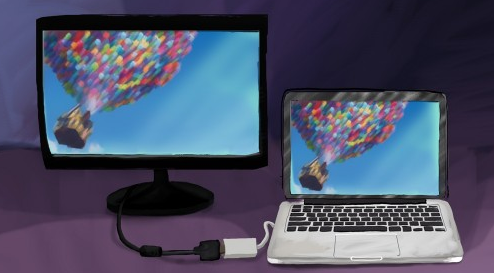
La deuxième façon que je recommande ici est d'utiliser la connexion HDMI sur Mac. Veuillez noter que les iMac n'ont pas de connexion HDMI. Ce que je veux dire ici, c'est MacBook, autrement dit, un ordinateur portable Mac. Il est facile de visionner des films iTunes DRM sur Samsung Smart TV via une connexion HDMI sur MacBook. Consultez le guide ci-dessous.
- Tout d'abord, autorisez votre ordinateur portable Mac à lire les films iTunes ;
- Ensuite, connectez votre ordinateur portable Mac au Samsung Smart TV via une connexion HDMI.
- Troisièmement, commencez à lire les films iTunes protégés par DRM sur votre ordinateur portable Mac afin de pouvoir les regarder simultanément sur Samsung Smart TV.
Façon # 3 : Regarder des films iTunes sur Samsung Smart TV via Apple TV
Voici la troisième façon de diffuser des vidéos iTunes DRM, notamment des films iTunes et des émissions de télévision iTunes, sur d'autres téléviseurs (Samsung Smart TV incluse). Apple TV offre une bonne solution pour la diffusion de vidéos iTunes sur Samsung Smart TV. Connectez le Samsung Smart TV à votre Apple TV, puis visionnez les films iTunes avec AirPlay. Ensuite, le contenu du film iTunes sera affiché sur Samsung Smart TV avec une qualité originale. Voilà, c'est très facile avec l'aide de Apple TV.
Cependant, veuillez noter que certains films HD en location ne peuvent pas être lus sur Apple TV ni en raison de la protection Apple par DRM. Dans ce cas, nous vous suggérons d'utiliser la première méthode pour convertir les vidéos d'iTunes en Samsung Smart TV pour une lecture fluide des vidéos iTunes sur Samsung Smart TV.
Ces trois méthodes mentionnées ci-dessus peuvent parfaitement vous montrer comment lire des vidéos iTunes sur Samsung Smart TV. Vous pouvez choisir votre lecteur préféré pour regarder des vidéos iTunes sur Samsung Smart TV : convertir une vidéo iTunes M4V en Samsung Smart TV, via une connexion HDMI, ou diffuser des vidéos iTunes sur Samsung Smart TV avec Apple TV.
 Nov. 19, 2019 by

