
Olympische Spiele London 2012 ist eine der wichtigsten Sportveranstaltung in diesem Jahr. Egal ob du weiblich oder männlich bist, Jugendliche oder Erwachsene, gelb, schwarz oder weiß, vor diesem Sportveranstaltung sind wir die völlig gleich. Es besteht kein Zweifel daran dass bald eine reiche Anzahl von wunderbaren Olympischen Videoclips, Bildern und Liedern, die die ausgezeichneten Wunder im Geist der Olympischen Spielen bezeichnen, auf den Musikvideo-Portals wie Youtube verfügbar sind. Möchten Sie nicht, diese Zeitpunten immer im Augen zu behalten? Dann downloaden Sie die Clips und brennen Sie sie auf DVD.
Leawo Total Media Converter ist ein wunderbares Werkzeug, der Ihnen hilft, alle FLV-Videos, sowohl in SD- als auch in HD-Auflösung, von Youtube, MSN Videos usw. in höchste Qualität herunterzuladen und sie dann schnell und einfach auf DVD Disks zu brennen. Darüber hinaus erweitert der Total Media Converter den Funktionsumfang zusätzlich: Sie können nicht nur die Videos noch bearbeiten, Screenshots aufnehmen, sondern auch die Parameter anpassen. Mit einem Wort, mit Leawo Total Media Converter sind Sie in Sachen Downloaden, Konvertieren und Brennen für alle Fälle rundumabgedeckt.

Schritt-für-Schritt Anleitung
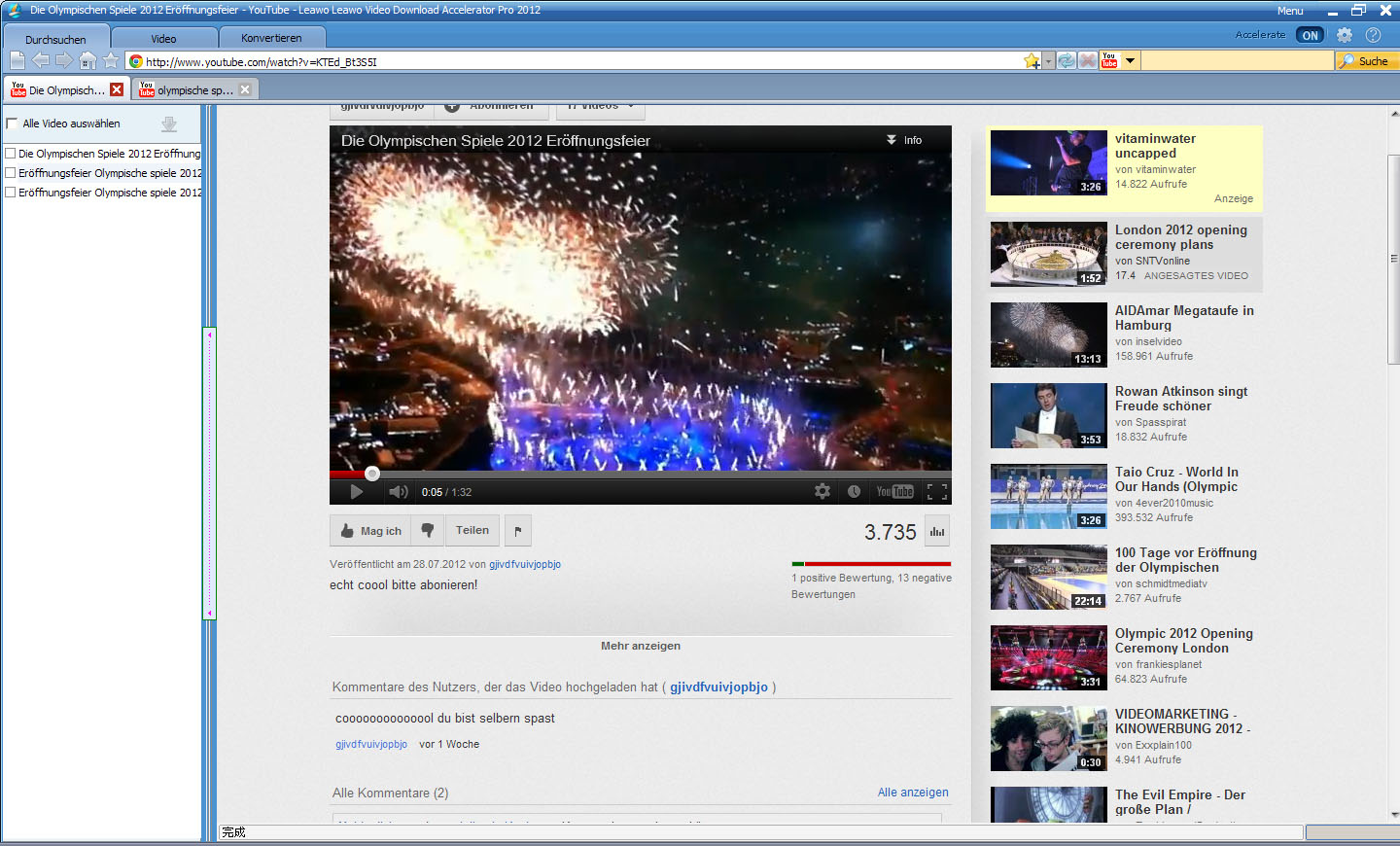
Olympia-Videos online Suchen
Führen Sie den Leawo Total Media Converter aus. Klicken Sie im Werkzeugleiste auf das Symbol „Video herunterladen“, um Online Vidoes herunterladen zu können.
Im “Durchsuchen” Fenster des neu eröffnenden Programms wird ein Browser eingebaut. Bitte geben Sie eine URL, z.B. eine Youtube ULR eines Olympia-Videos in die Suchleiste ein. Soblad das Video abspielt, wird dies auch von dem Youtube downloader aufgenommen.
Online-Videos in gewünschten Formaten auf Festplatte herunterladen
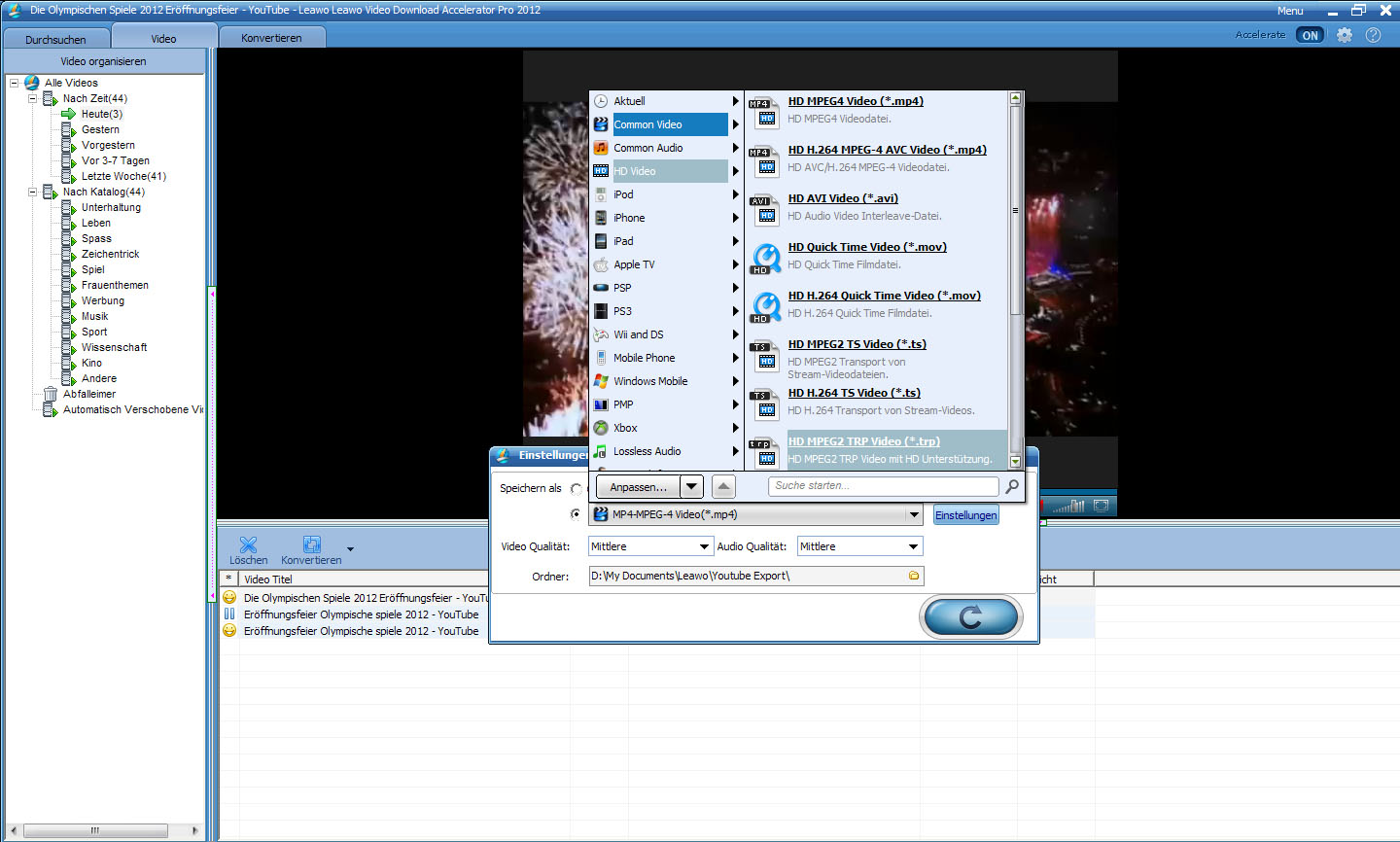
Doppelklicken Sie ein zu konvertierenden 2D Video, dann können Sie es in dem eingebauten Player anschauen. Um 3D Vidoes auf verschiedenen Geräten anschauen zu können, brauchen Sie für jedes Gerät ein kompatibles Format wählen. Z.B. MP4 für das Apple TV.
Klicken Sie auf das anklickbaren Zeichen am Ende jedes Blu-ray-Titels, dann bekommen Sie alle für Ihnen schon vorgefertigten Ausgabeprofile angezeigt. Und Hier können Sie ein beliebiges Format auswählen, wie z.B. MP4, AVI, MKV, MOV.
Die heruntergeladenen Videos zum Brennen ins Programm laden
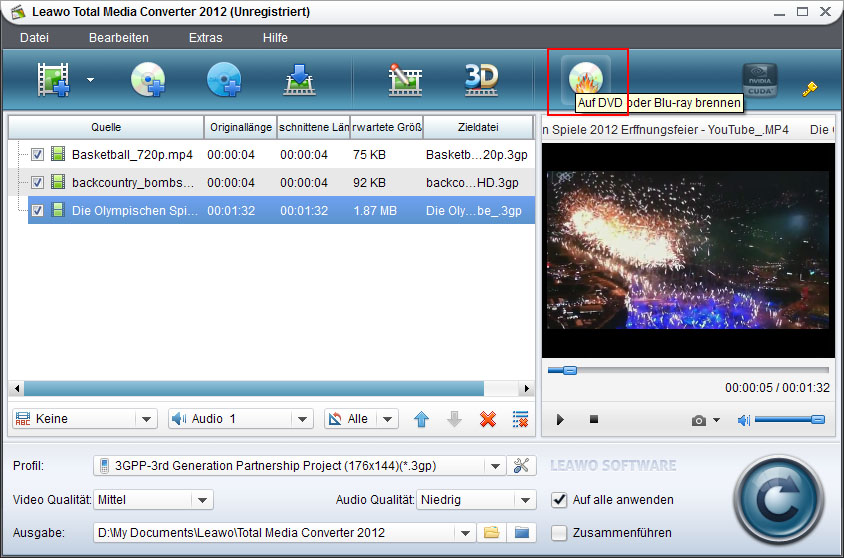
Nachden Sie die Youtube-Videos auf Festplatte heruntergeladen haben, brauchen Sie die Videos per Drag-and-Drop in den Leawo Total Media Converter zum Brennen auf DVD laden. Danach klicken Sie im Werkzeugleiste auf das Symbol „Auf DVD oder Blu-ray brennen“.
Bevor Sie die Videos auf DVD brennen können Sie die Videos noch bearbeiten: Video schneiden, freischalten, kleine Effekte wie Helligkeit, Kontrast,Sättigung, Lautstärke und Text- oder Bildwasserzeichen hinzufügen, wie Sie wollen.
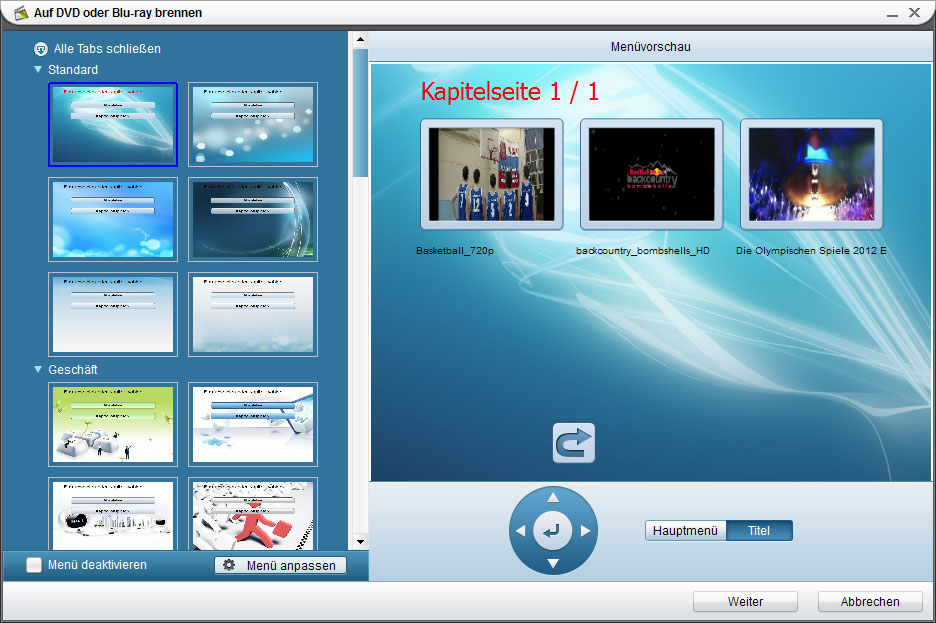
Youtube Videos brennen
Die heruntergeladenen Videos können Sie mit Menü auf DVD brennen. Zuerst bruachen Sie ein DVD-Menü aus den knapp 50 vorgefertigten Blu-ray-Menü auszuwählen. Danach klicken Sie auf die Option „Menü anpassen“. In dem sich öffnenden Fenster lassen sich bie Menü-vorlage noch optimieren: Sie können z.B das Hintergrundbild und die Hintergrundmusik des DVD-Menüs ändern, oder den Button-Stil anpassen.
Wenn Sie auf das aufwendige Blu-ray-Menü verzichten möchten, brauchen Sie nur die Option „Menü deaktivieren“ anklicken.
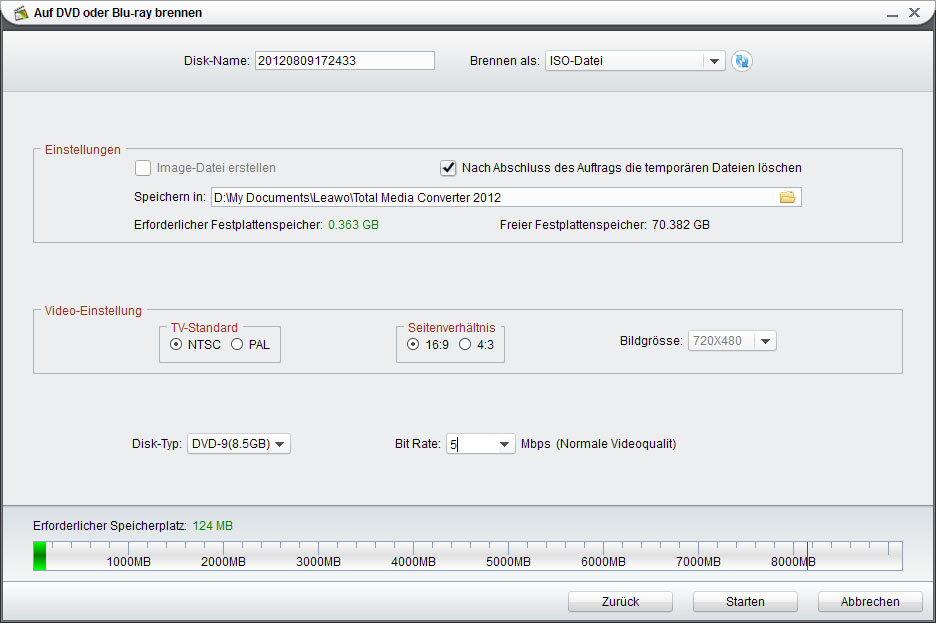
Weitere Einstellungen für die TS-Dateien
In dem nächsten Fenster können Sie sich gemäß Ihrer Ausstattung enscheiden, ob Sie die heruntergeladenen Olympia-Videos als DVD-5 oder als DVD-9 mit hoher, mittler oder niedrigen Qualität brennen möchten. Der verbrauchter und der freier Speicherplatz wird als Balken auf der hauptoberfläche in Echtzeit angezeigt.
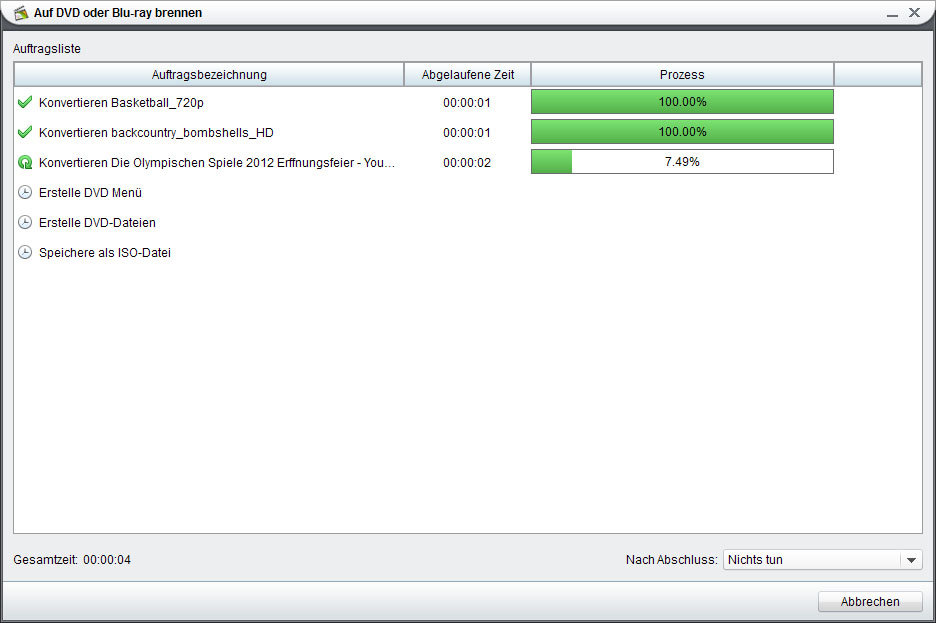
Videos auf DVD brennen
Nach den oben genannten Einstellungen können Sie dann das Brennen von Videos auf DVD starten. Die gebrannte DVD läßt isch auf allen normalen DVD-Playern abspielen.


