
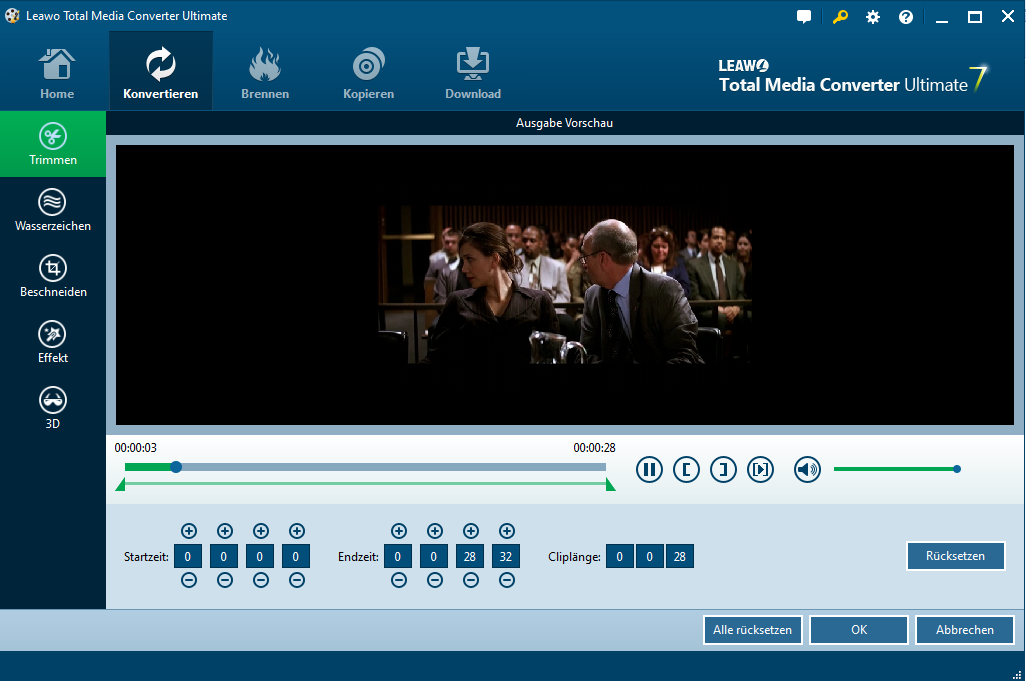
Video Länge trimmen
Nach dem Laden von Quelle-Mediendateien können Sie ein Symbol “Bearbeiten” im jeweiligen Titel sehen. Durch ein Anklicken auf das Symbol können Sie die Video-Editing-Panel eingeben (Sie können auch eine geladene Video überprüfen und dann mit einem Rechtsklick die “Bearbeiten” Option für das Eingeben in Bearbeitung-Panel wählen). Unter Trim Tab können Sie die Zwillingsbegrenzungen auf der Wiedergabeleiste ziehen, die Begrenzer Tasten darunter klicken oder Millisekunden-Zeitindizes (Start- und Endzeit) importieren, um die Video-Länge zu trimmen.
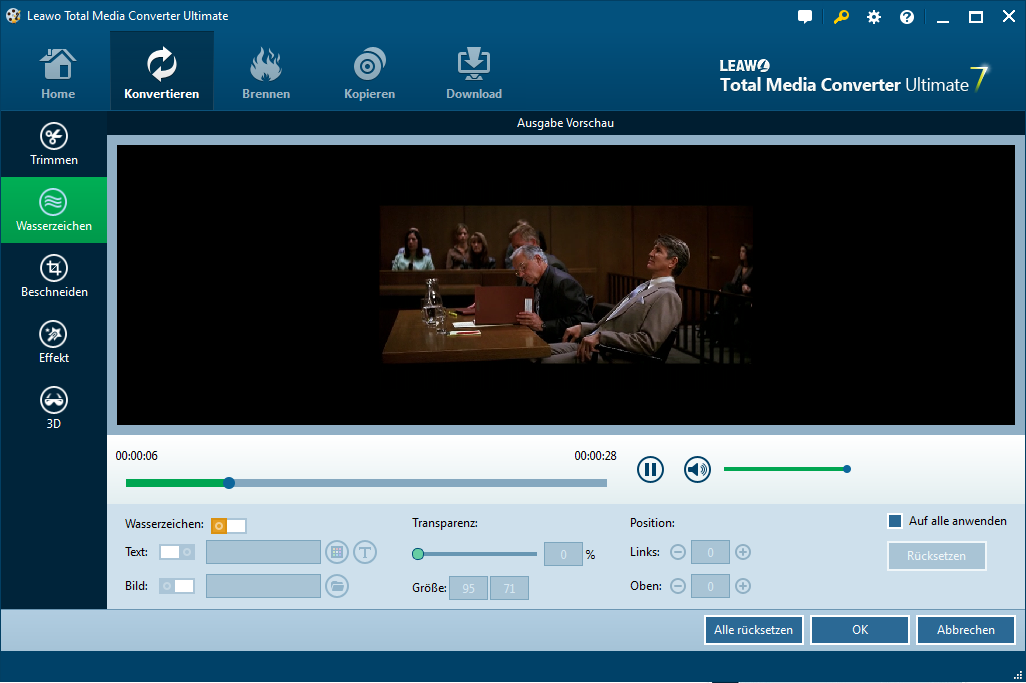
Wasserzeichen hinzufügen
Unter dem Wasserzeichen-Tab, können Sie nach Belieben Text-Wasserzeichen oder Bild-Wasserzeichen hinzufügen. Aktivieren Sie Wasserzeichen-Option und dann fügen Sie Text- oder Bild-Wasserzeichen hinzu. Man könnte sogar Wasserzeichen selbst definieren.
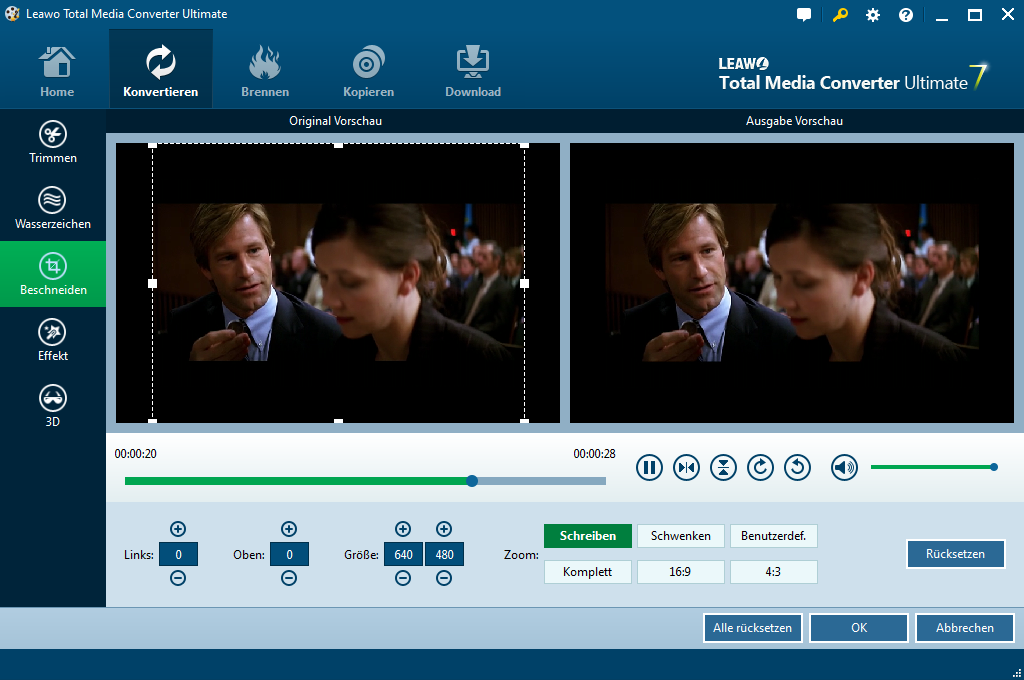
Video-Größe beschneiden
Im Beschneiden-Tab können Sie die Handler des Rahmens auf den linken Vorschaufenster ziehen oder die Parameter darunter für ein genaues Ergebnis ändern, um die Video-Größe zu beschneiden und schwarze Ränder zu entfernen.
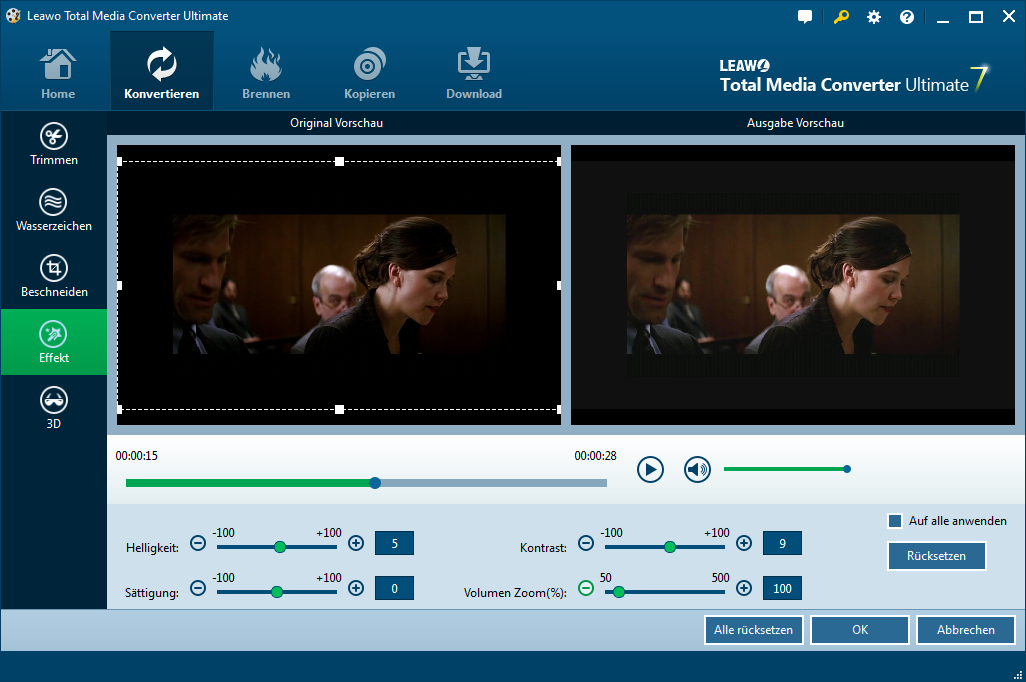 Effekt anpassen
Ändern Sie Video-Effekt wie Helligkeit, Kontrast und Sättigung unter Effekt-Tab. Darüber hinaus können Sie das Volume Zoom von Videos anpassen.
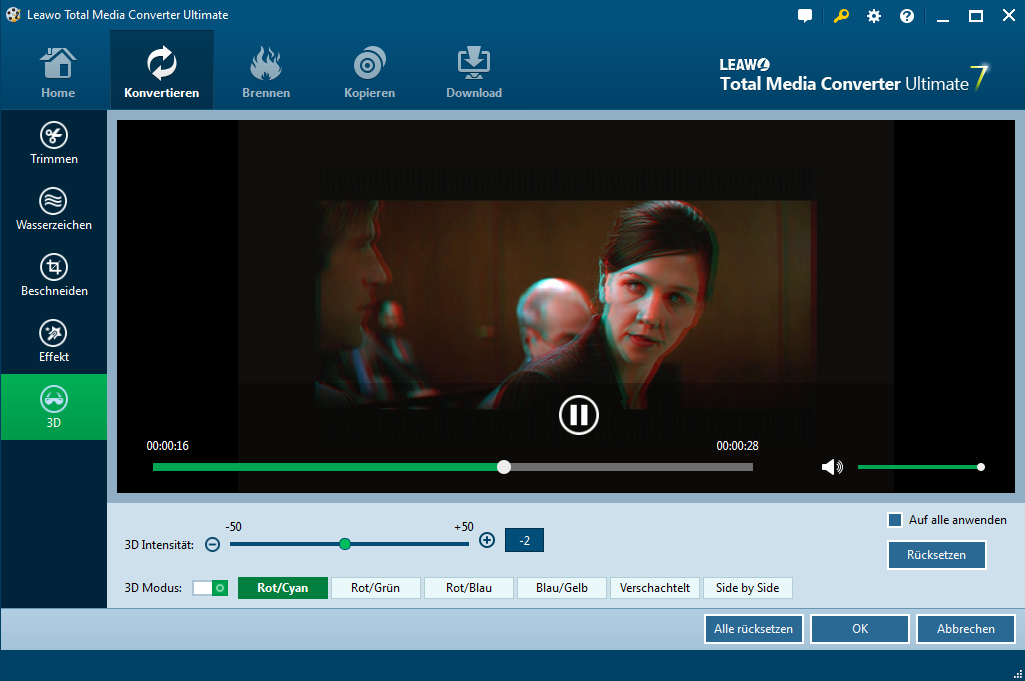 3D Konverter
Unter 3D-Tab können Sie 3D-Modus aktivieren und einen 3D-Effekt für den erstellenden 3D-Film wählen. 3D Tiefe kann auch von -50 bis 50 eingestellt werden.


