
Öffnen Sie die Registerkarte “Bearbeiten”, und können Sie einige Video-Effekte frei auf Ihre Ausgabe DVD Video hinzufügen.
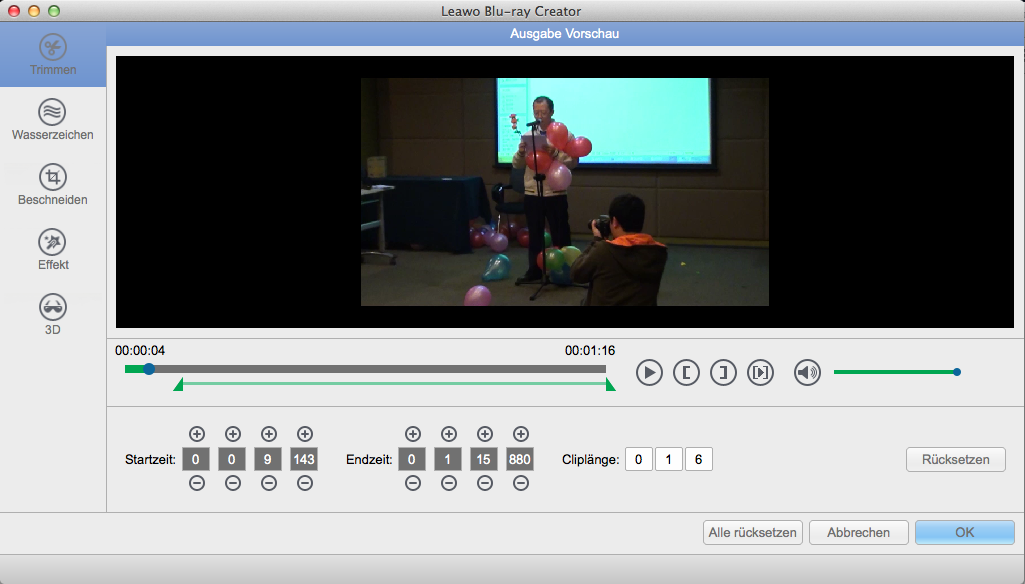
Video trimmen
Unter Option “Trimmen” werden Sie eine genaue Videolänge bekommen, indem Sie den Schieberegler direkt ziehen, oder die Wert bei Startzeit und Endzeit einstellen. Die Gesamtfilmlänge wird präsentiert.
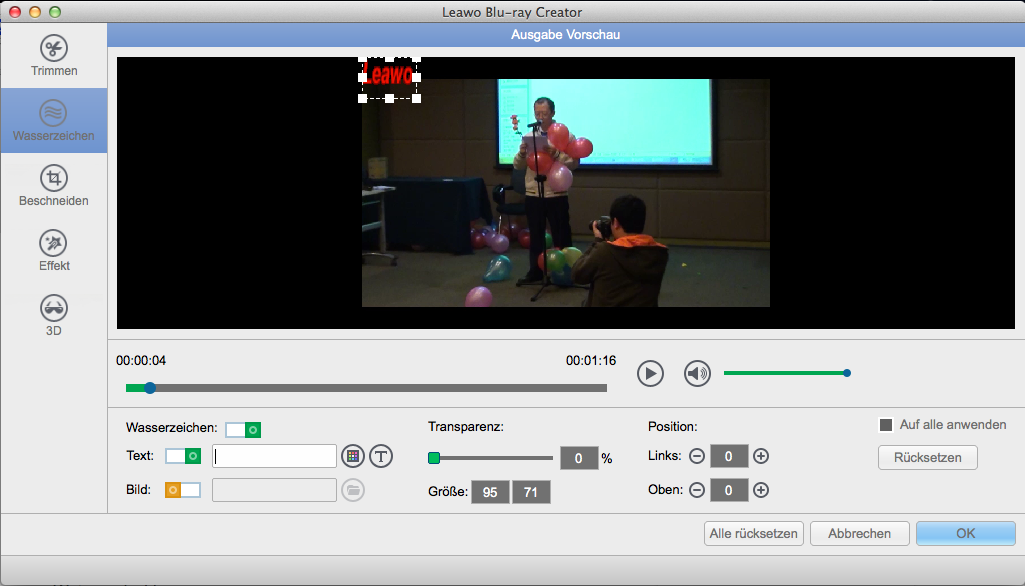
Wasserzeichen hinzufügen
Unter Option “Wasserzeichen” können Sie Logo oder Banner in Video hinzufügen. Aktivieren Sie “Wasserzeichen” und wählen das Bild- oder Text-Wasserzeichen hinzuzufügen. Wasserzeichens Transparenz, Linker Rand, Oberer Rand und Bildgröße können ebenfalls eingestellt werden.
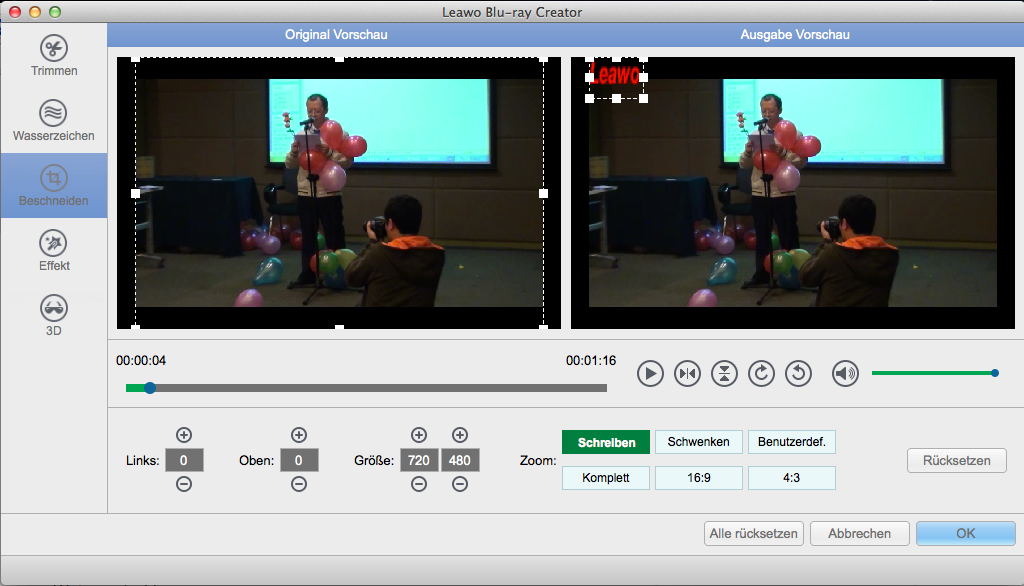
Video beschneiden
Unter Option “Beschneiden”, können Sie Video auf eine bestimmte Größe schneiden, indem Sie den Punkt Rahmen ziehen oder Sollwert in Links, Oben und Freigestellte Größe einstellen.
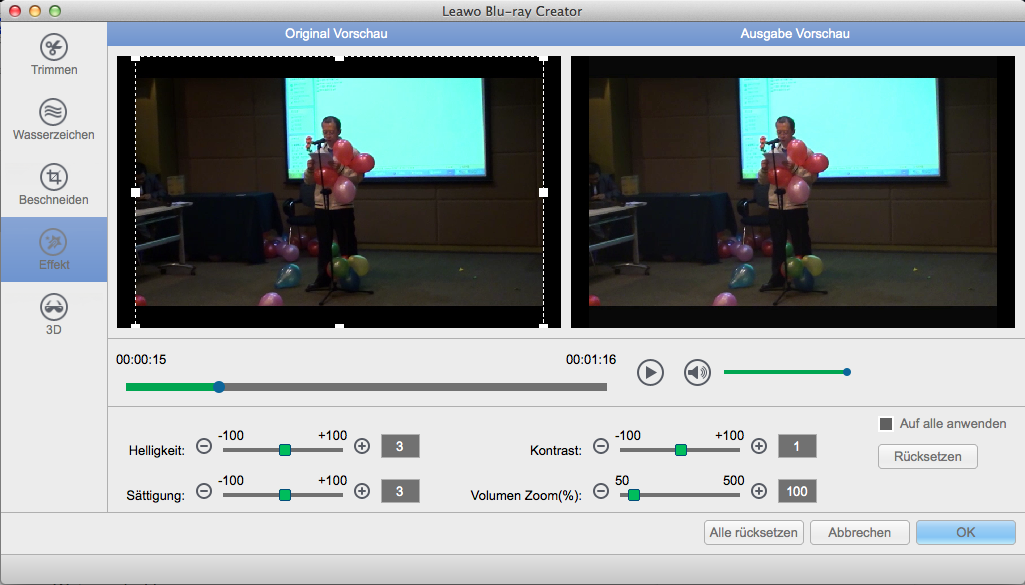
Video Effekt
Unter Option “Effekt”, können Sie verschiedene Effekte auf DVD-Video hinzufügen, indem Sie Schieberegler für Helligkeit, Kontrast, Sättigung und Lautstärke Zoom ziehen.
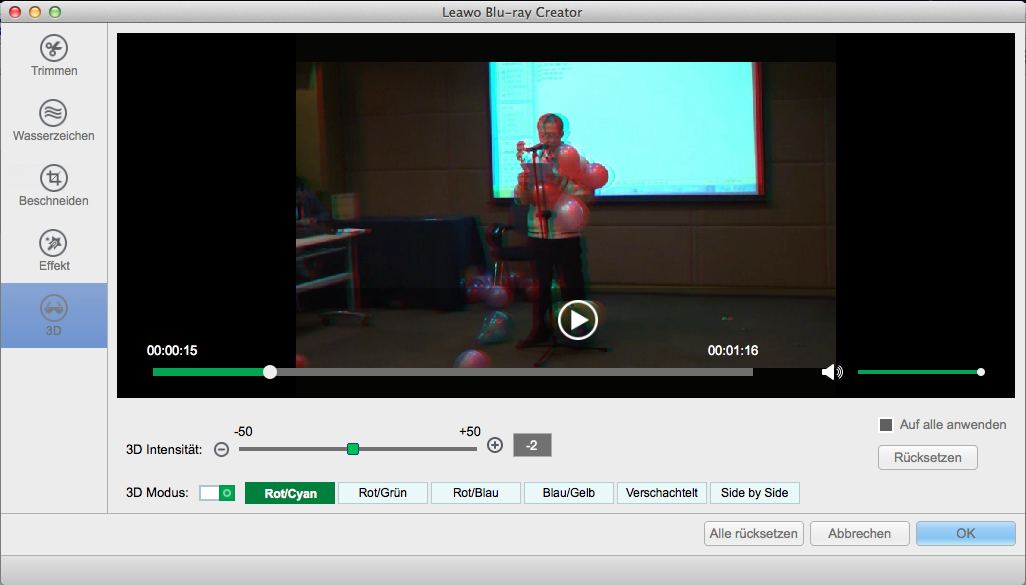
Video in 3D DVD einstellen
Treten Sie in Tab “3D” ein, um Video zu 3D-DVD zu brennen und 3D-Tiefenwirkung zu setzen. Es gibt multiple 3D-Einstellung Modi: Rot / Cyan, Rot / Grün, Rot / Blau, Blau / Gelb, Interleaved. Um 3D-Tiefeneffekt einzustellen, können Sie direkt den Regler von 3D-Tiefe ziehen oder den Wert in 3D-Tiefe anpassen.


