
Möchten Sie kopien zur Sicherung Ihrer gesammelten DVDs auf Festplatte erstellen? Möchten Sie DVD-Videos auf online Videoportale hochladen und mit leuten verteielen? Möchten Sie Ihre DVD-Filme auf tragbaren Media-Playern unterwegs anschauen, um sich nicht zu langweilen? Oder möchten Sie nur die DVD-Filme in iMovie bearbeiten? Dann brauchen Sie die DVDs in verschiedene Videoformate umzuwandeln, da DVD direkt zu verarbeiten nicht leicht ist.
Ein hoch zu empfehlendes Videoformat ist AVI, was weit verbreitet ist und von den meisten Multimedia-Programmen zumindest ausreichend unterstützt wird. Um DVD zu AVI umwandeln zu können ist aber ein DVD zu AVI Converter nötig. Empfehlenswert ist Leawo DVD Ripper Mac, welcher ein leistungsstarke DVD zu AVI Converter für Mac-Nutzer ist. Mit dem können Sie mit nur wenigen Klicks DVD zu AVI in höchster Qualität umwandeln. Zudem können Sie mit der mitangebotenen Bearbeitungsfunktionen die DVD-Inhalte z.B. ausscheiden, zusammenfügen usw..
Dieser DVD zu AVI Converter ist zwar sehr leicht zu bedienen, aber um sich schnellstmöglich mit der Umwandlung von DVD zu AVI vertraut zu machen, bitte folgen Sie unserer Anleitung. Bevor Sie anfangen, bitte laden Sie zuerst Leawo DVD Ripper Mac herunter.


Schritt-für-Schritt Anleitung
DVD Dateien in diesen DVD zu AVI Converter hinzufügen
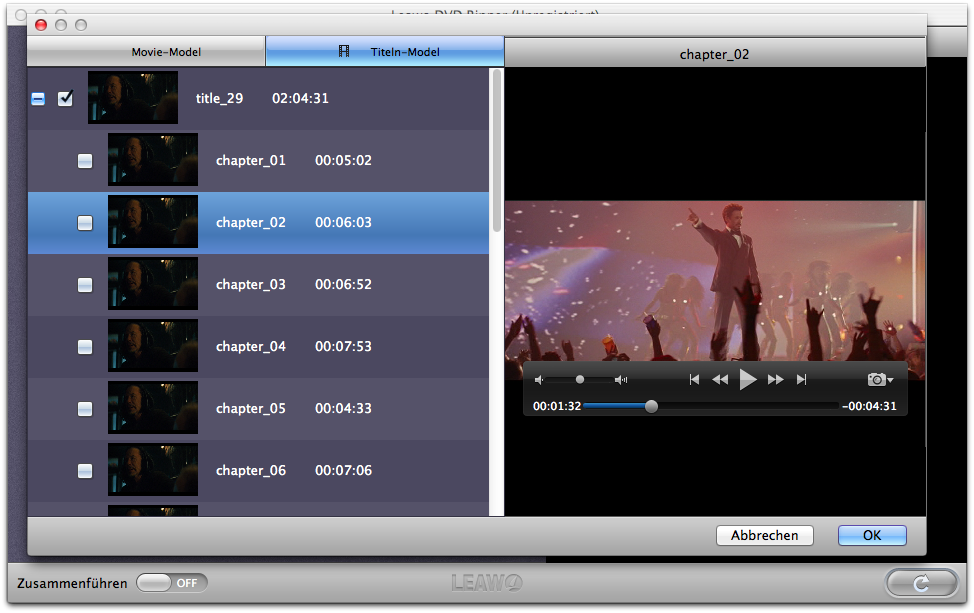
Führen Sie auf Ihrem Mac Leawo DVD Ripper Mac aus. Eine Kurzanleitung führt Sie mit diesem Programm ein. Klicken Sie, wie vorgestellt, auf das Icon „DVD laden“, um DVD Dateien in den DVD zu AVI Converter hinzuzufügen. Unterstützt werden DVD-Disks, DVD-Order und DVD-ISO. Alternative geht es direkt durech Drag-and-Drop.

AVI als Ausgabeformat festlegen
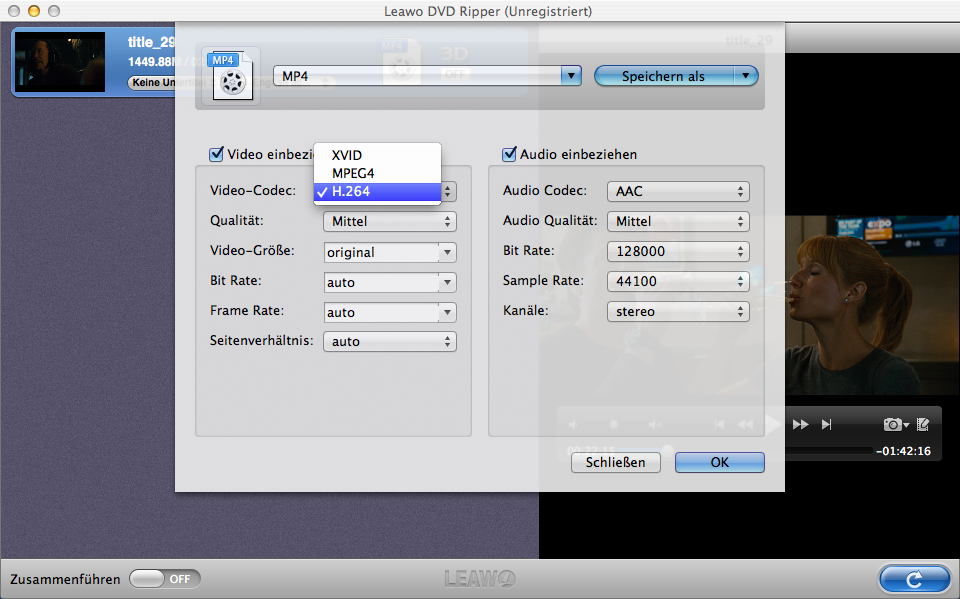
Leawo DVD Ripper Mac verfügt über zahlreiche vorgefertigte Profile. Klicken Sie auf das Dateiformat-Zeichen , was anklickbar ist, in der Warteliste, und dann können Sie AVI im neu öffnenden Fenster als Ausgabeformat wählen.
Parameter anpassen
Falls Sie mit der vorkonfigurierten Parameter nicht zufrieden sind, können Sie sie nach eigenen Gebrauch anpassen. Klicken Sie auf „Profil“ in der Dropdown-Liste von „Bearbeiten“ in der Menüleiste. Ein Fenster wird eingeführt, wo Sie Zugriff auf alle Parameter des ausgewählten AVI-Videoformats haben.
Einige Optionen sind schon verfügbar, aber wenn Sie z.B. eine Ausgabegröße von 1920 x 1080 haben möchten, können Sie die Zahlen direkt eingeben.
Video-Effekte bearbeiten
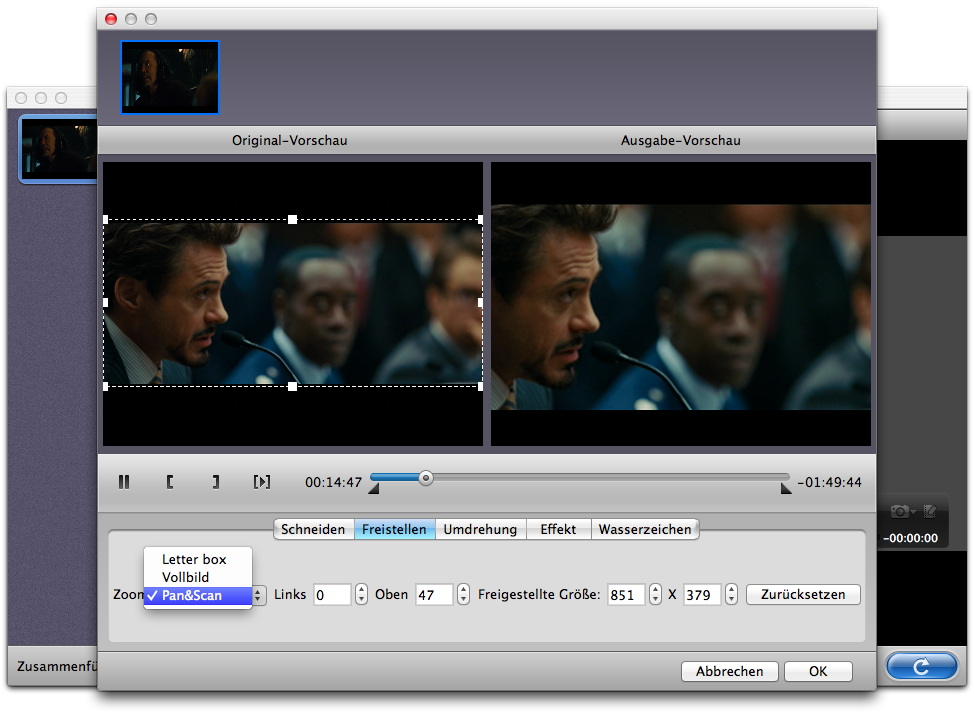
Wenn Sie die DVD-Inhalte vor der Umwandlung von DVD zu AVI noch nach eingenen Gebrauch bearbeiten möchten, können Sie die mitgelieferten Bearbeitungsfunktionen anwenden. Klicken Sie auf das Bearbeitungssymbol, das sich nebem das Kamerasymbol am unten des eingebauten Players befindet. Fünf Registerkarte sind verfügbar: Schneiden, Freistellen, Rotieren, Effekt, und Wasserzeichen.
Auf dem Mac DVD zu AVI umwandeln
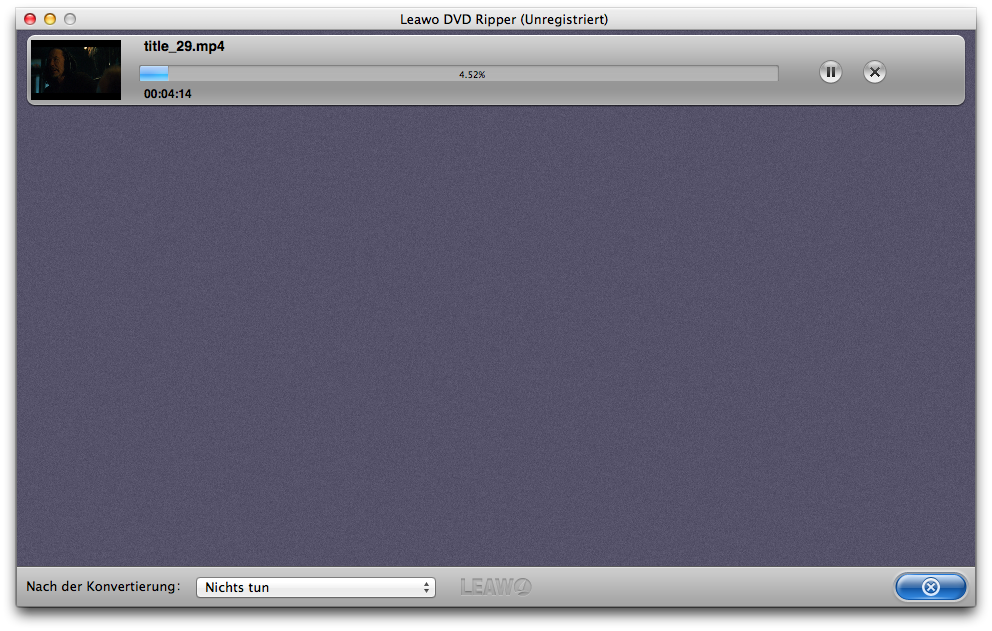
Wenn fertig, Sie können mit einem Klick auf „Konvertieren“ die Umwandlung von DVD zu AVI starten. Den Fortschritt des Umwandelns können Sie im neu öffnenden Fenster beobachten. Übrigens, die Umwandlung von DVD zu AVI kann, je nach der Leistung Ihres PCs, eine Weile dauern. Haben Sie also Geduld.
Nun können Sie DVD-Filme auf fast jedem Multimedia-Gerät anschauen!
DVDs in QuickTime Formate auf dem Mac konvertieren
DVD Filme auf dem Mac für Amazon Kindle Fire konvertieren
Bei Mac DVD in iTunes umwandeln
DVD zu MP4 umwandeln


