
In einem F&A-Gespräch mit Pressevertretern im Jahr 2008 kommentierte Steve Jobs Blu-ray als “eine Tasche voller Schmerzen”. Er sagte: “Ich meine nicht aus der Sicht des Verbrauchers. Es ist toll, Filme anzusehen. Aber die Lizenzierung ist so komplex. Wir warten, bis sich die Lage beruhigt hat und Blu-ray auf dem Markt durchstartet, bevor wir unsere Kunden mit den Kosten für die Lizenzierung und den Kosten der Laufwerke belasten.”
Aufgrund der Lizenzpolitik von Sony für Blu-ray haben Microsoft und Appl derzeit die native Unterstützung für die Blu-ray-Wiedergabe nicht berücksichtigt. Wenn Sie also Blu-ray ISO-Dateien auf dem Mac abspielen möchten, müssen Sie sich natürlich an einige Blu-ray-Wiedergabelösungen von Drittanbietern wenden. Dieser Beitrag stellt Ihnen 2 Möglichkeiten vor, wie Sie Blu-ray ISO-Dateien auf dem Mac abspielen können. Auch hier werden einige Grundkenntnisse vorgestellt.
Teil 1: Vorbereitungen für die Wiedergabe der Blu-ray Datei auf dem Mac
Bevor Sie Blu-ray Dateien auf dem Mac abspielen können, müssen Sie die Vorbereitungsarbeiten gut durchlaufen. Neben den Blu-ray Quelldateien müssen Sie noch einige andere Vorbereitungen treffen. Der folgende Inhalt würde Ihnen zeigen, was Sie zur Vorbereitung benötigen:
Blu-ray Player Software
Egal, ob Sie Blu-ray ISO-Datei auf dem Mac abspielen oder Blu-ray-Film auf Disc/Ordner auf dem Mac genießen möchten, müssen Sie zunächst sicherstellen, dass Sie die Blu-ray Player Software auf Ihrem MacBook oder iMac installiert haben. QuickTime ist nicht kompatibel mit Blu-ray ISO-Dateien und anderen Blu-ray-Dateien. Sie müssen sich an eine Blu-ray-Player-Software von Drittanbietern wenden. Was die zu erhaltende Blu-ray Player Software betrifft, können Sie sich auf den Teil 2 dieses Beitrags beziehen. Es sollte beachtet werden, wenn Ihre Blu-ray-Dateien geschützt sind, benötigen Sie eine Blu-ray-Player-Software, die den Disk-Schutz entfernt und die Einschränkung des Regionalcodes aufhebt, um Blu-ray-Dateien auf dem Mac problemlos wiederzugeben.
Blu-ray Disc Laufwerk
Wenn Sie Blu-ray-Discs auf dem Mac abspielen müssen, ist es weitaus mehr als nur das Abspielen von Blu-ray ISO-Dateien auf dem Mac. Sie müssen ein Blu-ray-Laufwerk mit Ihrem MacBook oder iMac verbinden. Derzeit hat Apple kein Blu-ray-Laufwerk in sein MacBook oder iMac integriert, daher müssen Sie ein USB-Blu-ray-Laufwerk in Ihren lokalen Geschäften oder Online-Händlern wie Amazon kaufen. Sie können so viele Auswahlmöglichkeiten haben, wie Sie suchen. Vergleichen Sie sie und erhalten Sie eine gewünschte.
Internetverbindung
Eine Internetverbindung ist erforderlich, wenn Sie versuchen, Blu-ray Disc oder geschützte Blu-ray Dateien auf Mac abzuspielen. Einige Blu-ray Player Software würde Ihnen helfen, den Schutz von Blu-ray Dateien für eine reibungslose Wiedergabe zu entfernen, mit Hilfe der Internetverbindung, um auf ihre Online-Datenbank zuzugreifen.
Teil 2: Blu-ray ISO Datei auf dem Mac mit kostenlosem Blu-ray ISO Player Mac abspielen
Es wäre ganz einfach, Blu-ray ISO-Datei auf dem Mac kostenlos mit Blu-ray ISO-Player Freeware für Mac abzuspielen. Das Einzige, worauf Sie sich vorbereiten müssen, ist der kostenlose Blu-ray ISO-Player für Mac. Leawo Free Blu-ray ISO Player für Mac wird dringend empfohlen. Dieser kostenlose Blu-ray ISO-Player Mac ist ein umfassender und kostenloser Blu-ray-Player für Mac-Anwender, um Blu-ray-Disc, DVD-Disc, Blu-ray-Ordner, Blu-ray ISO-Dateien, DVD-Ordner, DVD-ISO-Dateien, 4K-Videos, 1080P HD-Videos und Audio-Dateien völlig kostenlos wiederzugeben. Es bietet eine Ein-Klick-Funktion, um Blu-ray ISO-Dateien auf dem Mac kostenlos wiederzugeben.
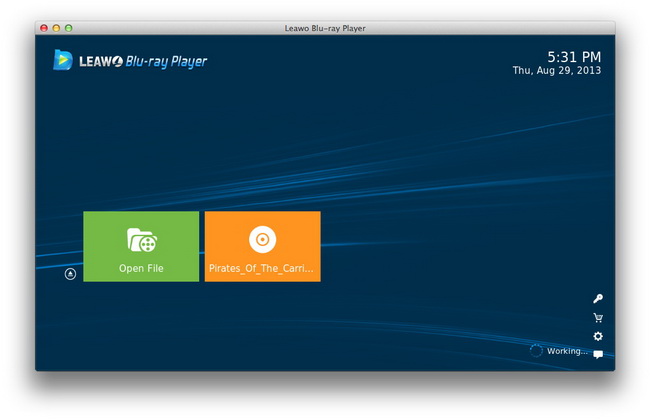
Warum sollten Sie sich für Leawo Free Blu-ray ISO Player für Mac entscheiden?
Warum wählen Sie den kostenlosen ISO-Player von Leawo für Mac


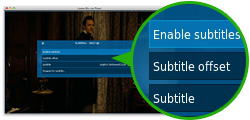
So spielen Sie Blu-ray ISO-Dateien auf dem Mac kostenlos ab – mit Leawo’s Free Blu-ray ISO Player für Mac
1. Bereiten Sie die Blu-ray ISO-Datei auf Ihrem Mac-Computer vor.
2. Laden Sie den kostenlosen Blu-ray ISO Player für Mac über die oben genannten Links herunter und installieren Sie ihn auf Ihrem Mac.
3. Öffnen Sie diesen kostenlosen Blu-ray ISO-Player für Mac und klicken Sie dann auf “Datei öffnen”, um die Blu-ray ISO-Image-Datei zu durchsuchen und hinzuzufügen.
4. Diese Blu-ray ISO Player Freeware für Mac würde dann automatisch Blu-ray ISO Dateien auf Mac kostenlos abspielen. Stellen Sie sicher, dass Ihr Computer gut mit dem Internet verbunden ist.
 Mar. 02, 2020 by

