
Als das Google Nexus 7 2 zum Gesprächsthema wurde, haben sich viele Menschen gefragt, ob sie auf dem neuen Nexus 7 2 Ihre Lieblings-DVD Filme ansehen können. Obwohl das Nexus 7 2 anders als sein großer Bruder kein DVD Laufwerk besitzt, gibt es trotzdem eine Möglichkeit DVD Filme auf dem Nexus 7 2 abzuspielen. Leawo DVD to Nexus 7 Converter ist die Lösung!
Mit diesem Programm können Sie DVDs ganz leicht in Nexus 7 2 kompatible Videos konvertieren. Die gerippten DVDs können dann auf das Nexus 7 2 übertragen werden. Es gibt natürlich noch mehr Funktionen, wie die Auswahl gewünschte Untertitel und Tonspuren, Abschneiden schwarzer Balken, Videolänge schneiden, DVDs zusammenführen etc. Folgen Sie der Schritt für Schritt Anleitung um zu erfahren, wie man DVDs für das Nexus 7 2 konvertiert. Selbst wenn Sie nicht technisch versiert sind, können Sie den Vorgang ohne Probleme meistern.
Wenn Sie mit einem Mac arbeiten, verwenden Sie Leawo DVD Ripper für Mac. Laden Sie die richtige Version herunter und folgen Sie einfach den nächsten Schritten


Schritt-für-Schritt Anleitung
Programm installieren und starten
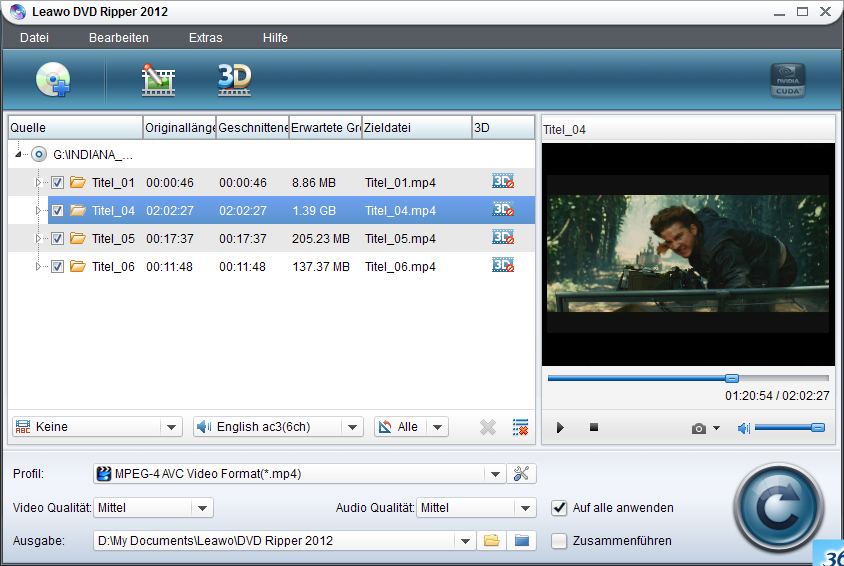
Installieren Sie Leawo DVD to Nexus 7 Converter zunächst auf Ihrem Computer und starten Sie dann die Anwendung.
DVD Filme importieren
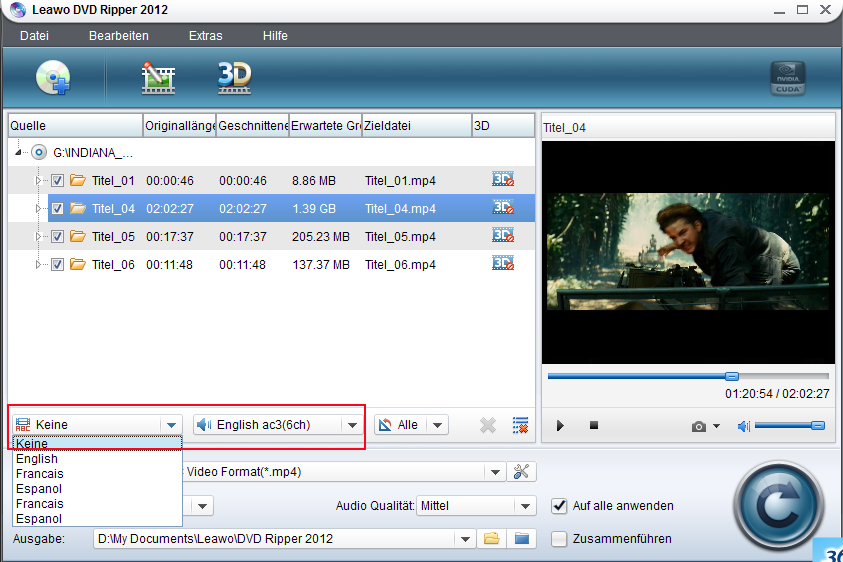
Nachdem Sie das Programm gestartet haben, klicken Sie auf “DVD laden” um DVD Filme von Ihrer Festplatte oder einer DVD in das Programm zu importieren. Wenn Sie Filme von einer DVD importieren möchten, müssen Sie diese zunächst in Ihr DVD Laufwerk einlegen.
Hinweis: 1. Nach dem Import können Sie die geladenen DVD Filme im eingebauten Movieplayer ansehen. Sie können an dieser Stelle Fotos Ihrer Lieblingsszenen machen.
2. Die meisten DVDs verfügen über Untertitel und verschiedensprachige Tonspuren. Mit dieser Software können Sie auswählen, welche Tonspuren und Untertitel übernommen werden sollen. Sie können die Auswahl treffen, indem Sie “zu konvertierende Untertitel” und “zu konvertierende Tonspuren” klicken.
Ausgabeprofil auswählen
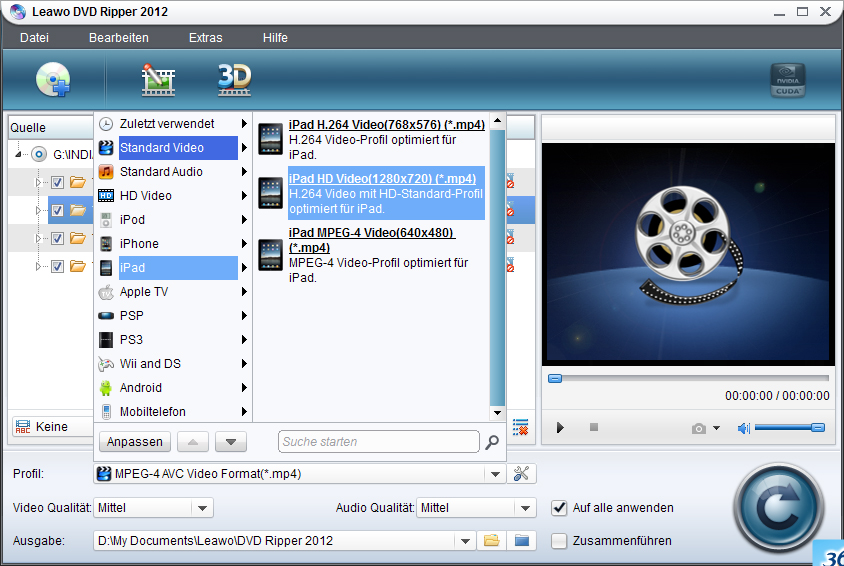
Um Ihre DVDs in ein Format zu konvertieren, welches vom Nexus 7 2 erkannt wird, klicken Sie auf “Profile” und wählen Sie ein vom Nexus 7 2 unterstütztes Format wie MP4.
Für ein besseres Filmerlebnis auf Ihrem neuen Nexus 7, empfehlen wir Ihnen die erweiterten Video und Audioparameter zu konfigurieren. Klicken Sie dazu auf “Einstellen” direkt neben “Profile”: Video Codec (H.264 empfohlen), Audio Codec (AAC empfohlen), Bitrate, Seitenverhältnis, Bildrate, Videogröße (1080×720 empfohlen) etc.
DVD konvertieren
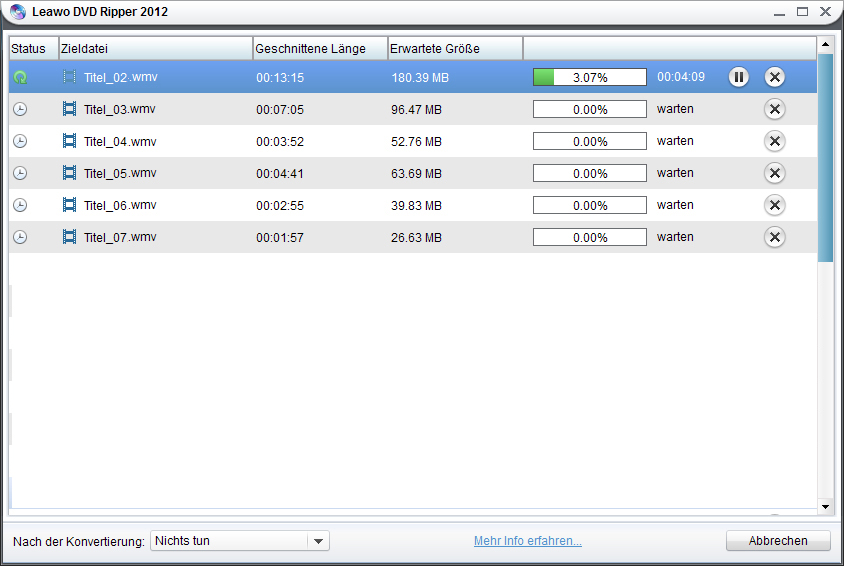
Nun zum letzten Schritt: Klicken Sie auf den großen “Konvertieren” Button um die Umwandlung von DVD zu Nexus 7 2 zu starten. Im Menü unten kann die Umwandlung verfolgt werden. Nach der Konvertierung können alle gerippten DVDs auf Ihr neues Nexus 7 Tablet übertragen und von nun an überall angesehen werden.


