
Das Fernsehen ist ein wichtiger Bestandteil des täglichen Lebens vieler Leute. Man trifft sich vor den großen Bildschirmen, um große Sendungen und Ereignisse zu sehen. Aber das traditionelle Fernsehen kann die wachsende Nachfrage der Menschen nicht befriedigen. Das Leben wird immer schneller, und die Leute brauchen innovative Wege, um die großen Bildschirme zu verbinden. Die Integration von Apps in das Fernsehen ist derzeit ein beliebter Trend. Man möchte das, was man sehen möchte, auf den großen Bildschirmen suchen. Das ist der Hauptgrund, warum Apple TV ins Leben gerufen wurde.
„Ich habe einige HD-Filme und Blu-ray-Filme, und jetzt möchte ich diese HD-Filme und Blu-ray-Filme über Apple TV abspielen. Wie kann ich die Blu-ray-Filme auf Apple TV abspielen? Es kann keine Blu-ray-Filme direkt empfangen.“

Apple TV wurde erstmals im Jahr 2006 vorgestellt und dann mehrfach datiert. Es handelt sich um einen digitalen Medienplayer und eine Mikrokonsole, die von Apple Inc. entwickelt wurde, und ist ein kleines Netzwerk- und Unterhaltungsgerät, das digitale Daten aus einer Reihe von Quellen empfangen und an einen fähigen Fernseher übertragen kann, um sie auf dem Fernsehbildschirm abzuspielen.
- Methode 1: Wie kann man Blu-Ray via Konvertierung auf Apple TV streamen?
- Methode 2: Wie kann man ohne Konvertierung Blu-Ray auf Apple TV streamen?
- Methode 3: Wie kann man mit Blu-ray Player Blu-Ray auf Apple TV streamen?
- Methode 4: Wie kann man Blu-Ray auf Apple TV mit Mac streamen?
- Ähnliche Tipps für das Streaming von Blu-Ray auf Apple TV
Methode 1: Wie kann man Blu-Ray via Konvertierung auf Apple TV streamen?
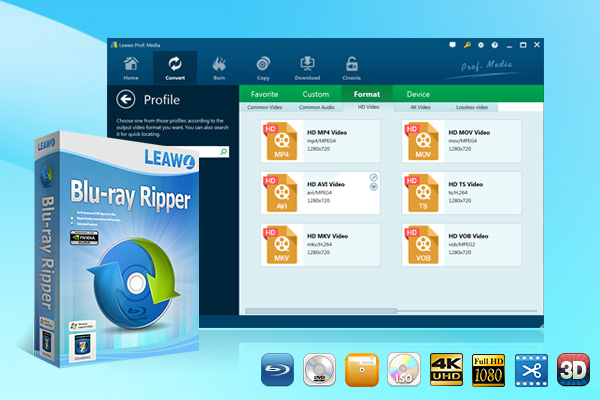
Apple TV ist ein digitaler Medienempfänger, der von Apple Inc. entwickelt wurde, um digitale Inhalte von iOS-Geräten oder jedem Mac OS X- oder Windows-basierten Computer auf einem hochauflösenden Breitbildfernseher abzuspielen. Wenn Sie Blu-ray-Filme auf Apple TV abspielen möchten, ist ein professioneller Blu-ray zu Apple TV Konverter notwendig, um Blu-ray in Apple TV Videoformate wie MP4, MOV und M4V zu konvertieren. Leawo Blu-ray Ripper for Mac hilft Ihnen bei der Konvertierung von Blu-ray in Apple TV, Apple TV MPEG4/H.264 Videoformate. Nach der Konvertierung von Blu-ray in Apple TV-Videoformate, können Sie Blu-ray auf Apple TV in einem indirekten Weg streamen, indem Sie Blu-ray jetzt in Apple TV-kompatiblen Videoformaten auf Apple TV streamen. Die folgende Anleitung zeigt Ihnen, wie Sie Blu-ray in Apple TV-kompatible Videoformate auf dem Mac konvertieren und dann Blu-ray-Filme über Apple TV abspielen können. Sehen Sie sich die Details unten an:
- 1. Downloaden und installieren Sie Leawo Blu-ray Ripper für Mac (Wenn Sie Windows-Computer verwenden, können Sie sich an Leawo Blu-ray Ripper for Win wenden).
-
Leawo Blu-ray Ripper
Blu-ray/DVDs entschlüsseln und rippen, auch mit Schutz und Regionalcode
☉ Blu-ray/DVD in MP4, MKV, AVI, MOV, FLV und andere 180+ HD/SD-Formate konvertieren
☉ Blu-ray/DVD Hauptfilm in Videos konvertieren und Speicherplatz sparen
2D-Blu-ray/DVD-Filme in 3D-Filme konvertieren mit 6 verschiedenen 3D-Effekten
☉ Schnelle Konvertierung mit NVIDIA CUDA, AMD APP und Intel Quick Sync Beschleunigungstechnologien - 2. Netzwerkverbindung ist erforderlich.
- 3. Mac-Computer mit BD-Laufwerk.
Vorbereitungsarbeiten:
Anleitung zum Konvertieren von Blu-ray in Apple TV-Videoformate auf Mac:
Schritt 1: Quell-Blu-ray-Datei laden
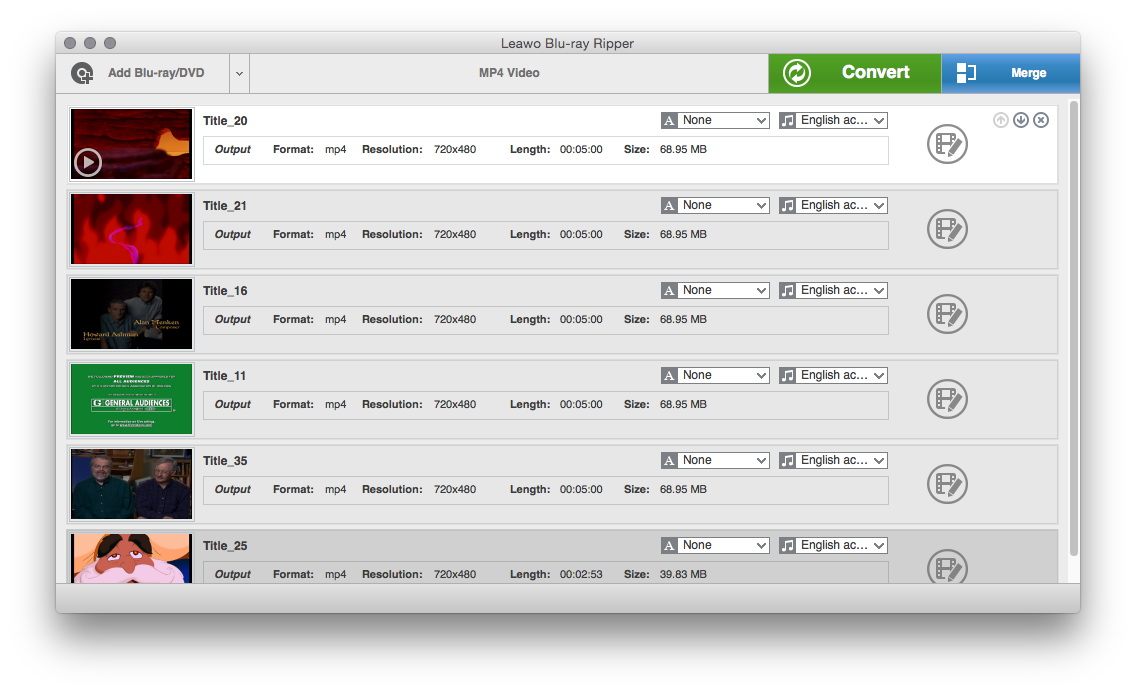
Starten Sie den professionellen Blu-ray zu Apple TV Konverter, klicken Sie auf die Schaltfläche “Blu-ray/DVD hinzufügen”, um die Quell-Blu-ray-Filme zu laden.
Schritt 2: Ausgabe-Einstellungen festlegen
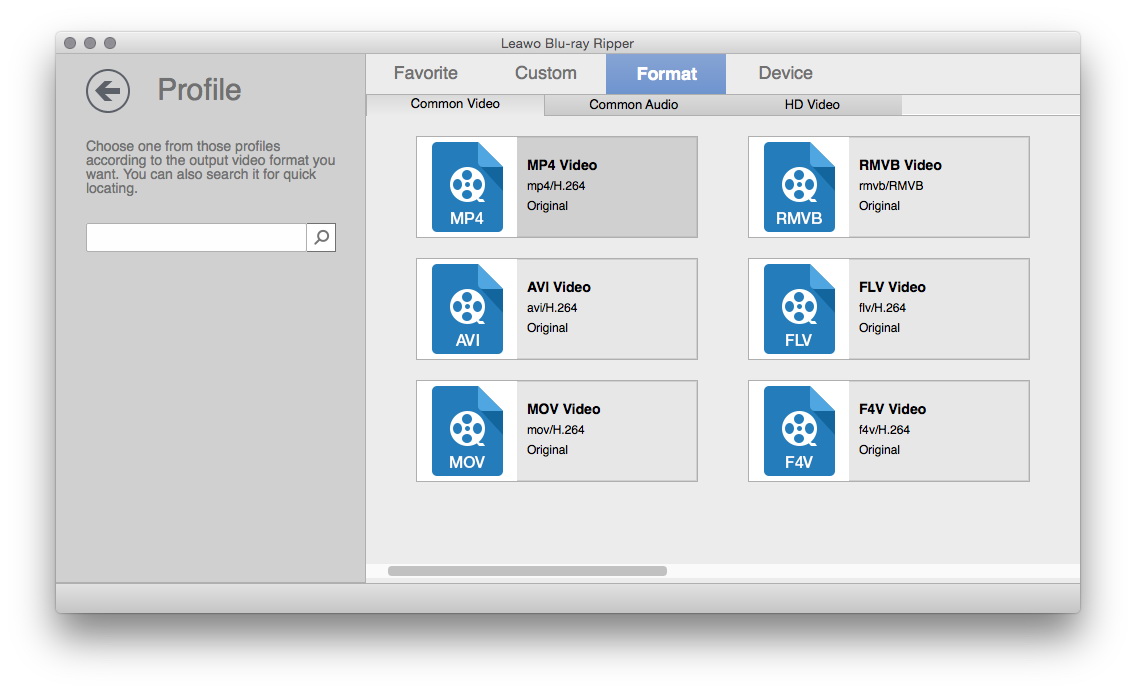
Klicken Sie auf das Dropdown-Feld auf der linken Seite der großen Schaltfläche „Konvertieren“ und wählen Sie dann die Option „Ändern“, um in den „Profil“-Rahmen zu gelangen, und wählen Sie das gewünschte Videoformat aus dem Bereich „Format“. Sie können Apple TV-Videoformate wie MOV/MP4 aus der Gruppe „Format“ oder „Apple TV“ direkt aus der Gruppe „Gerät“ auswählen.
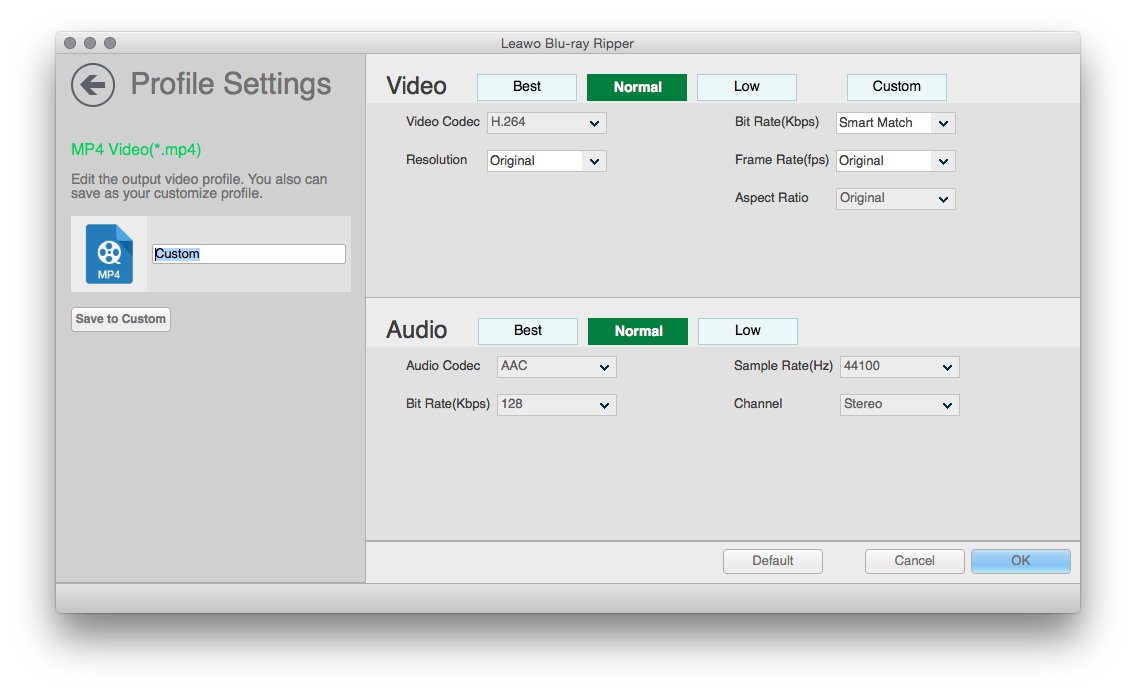
Optionale Einstellungen: Klicken Sie auf die Schaltfläche „Bearbeiten“ im Dropdown-Feld, um den Video-Codec, den Audio-Codec, die Bitrate, die Videoauflösung, die Bildrate, die Abtastrate, das Seitenverhältnis und den Audiokanal anzupassen.
Schritt 3: Konvertierung starten
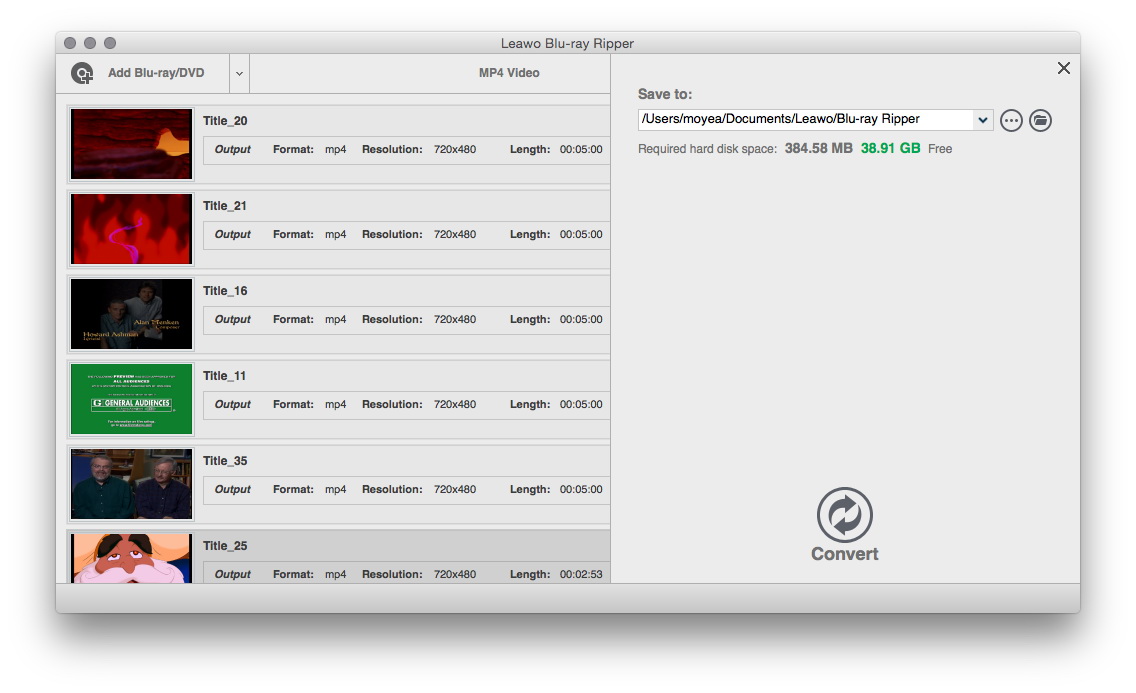
Kehren Sie zur Hauptschnittstelle zurück und klicken Sie dann auf die grüne Schaltfläche „Konvertieren“ in der Untermenüleiste, um eine Seitenleiste aufzurufen, in der Sie das Ausgabeverzeichnis festlegen müssen, und klicken Sie unten auf die Schaltfläche „Konvertieren“, um die Konvertierung von Blu-ray in Apple TV zu starten.
Nachdem Sie die Apple TV-Videoformate erhalten haben, können Sie diese Videodateien auf dem USB speichern und den USB in den Apple TV-USB-Anschluss einstecken und abspielen. Sie können die Videodateien auch auf einer externen Festplatte speichern oder das Video zum Streaming auf ein NAS hochladen, wie z.B.: Synology DiskStation DS1515+, WD, QNAP, etc.
Methode 2: Wie kann man ohne Konvertierung Blu-Ray auf Apple TV streamen?
Die oben beschriebene Methode erfordert beide die zeitaufwendige Aufgabe der Konvertierung von Blu-ray auf Apple TV vor dem Streaming von Blu-ray auf Apple TV. Hier möchte ich Ihnen einen besseren Weg vorschlagen, wie Sie Blu-ray auf Apple TV streamen können, ohne sie zu konvertieren. Um den komplizierten Prozess des Blu-ray-Rippens zu umgehen, müssen wir ein Programm eines Drittanbieters, VLC Media Player, nutzen.
Aus Gründen des Urheberrechtsschutzes lässt Apple das Streamen von Blu-ray nicht zu, wenn der Blu-ray-Player auf dem Mac verwendet wird. Daher ist es ratsam, eine Software eines Drittanbieters zu verwenden. Wie oben erwähnt, wird der VLC Media Player, ein kostenloser und quelloffener plattformübergreifender Multimedia-Player, sehr gut funktionieren. Als leistungsstarkes Programm ist der VLC-Player mit allen Plattformen kompatibel, einschließlich Windows, Linux, Mac OS X, Unix, iOS, Android und so weiter. Am wichtigsten ist, dass es ein völlig kostenloses Programm ist. Laden Sie den VLC media player kostenlos herunter und installieren Sie ihn, dann können wir Blu-ray auf Apple TV streamen, um Blu-ray direkt auf Apple TV zu sehen.
In der folgenden Anleitung nehme ich die Mac-Version des VLC-Players als Beispiel, um den Prozess des Blu-ray-Streamings zu erläutern.
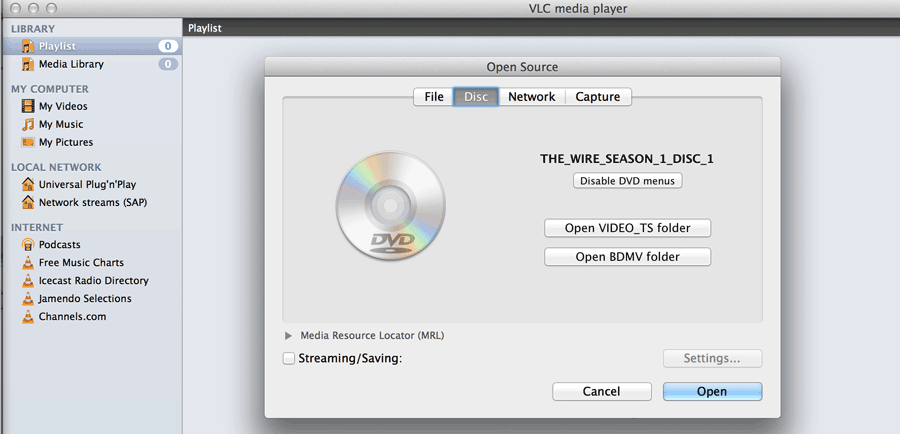
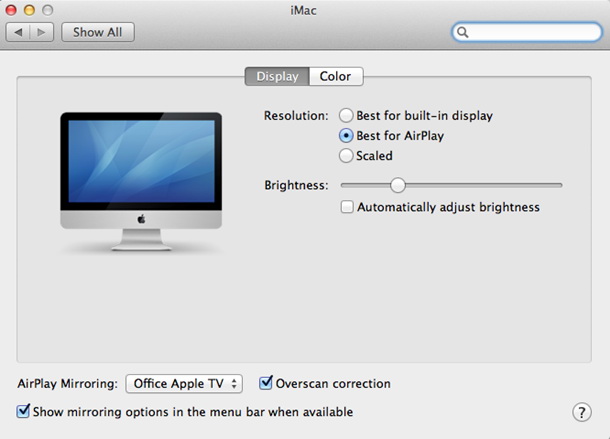
Nach der Installation des VLC-Players auf Ihrem MacBook, starten Sie ihn, gehen Sie zu „Datei“ > „Disk öffnen“ in VLC und öffnen Sie Ihre Blu-ray-Disk, wie in der Abbildung gezeigt. Wenn die Blu-ray-Disc geöffnet ist, wird das Blu-ray-Video im VLC-Player abgespielt. Der nächste Schritt ist die Einstellung von Airplay Mirroring. Indem Sie auf „Systemeinstellungen“ > „Anzeigen“ klicken, können Sie Airplay Mirroring aktivieren. Bitte beachten Sie, dass Ihr MacBook und Ihr Apple TV während der Spiegelung oder des Streaming-Prozesses mit dem gleichen Netzwerk wie z.B. WiFi verbunden sein müssen. Dann wird das VLC-Fenster auf Ihrem HDTV-Großbildschirm angezeigt, d.h. Video und Audio werden auf Ihren Fernseher gestreamt.
Methode 3: Wie kann man mit Blu-ray Player Blu-Ray auf Apple TV streamen?
Neben dem Streaming von Blu-ray-Dateien gibt es viele Menschen, die gerne Blu-ray-Discs sammeln. Wenn Sie eine ganze Blu-ray-Sammlung besitzen, können Sie auch die Hardware des Blu-ray-Players nutzen, um Blu-ray auf Apple TV zu streamen. Schließen Sie ihn an Apple TV an, legen Sie die Blu-ray-Disc ein, öffnen Sie den Fernseher, und Sie können die Blu-ray-Filme schnell genießen. Für Anfänger auf Apple TV, beziehen Sie sich auf diese Schritte:
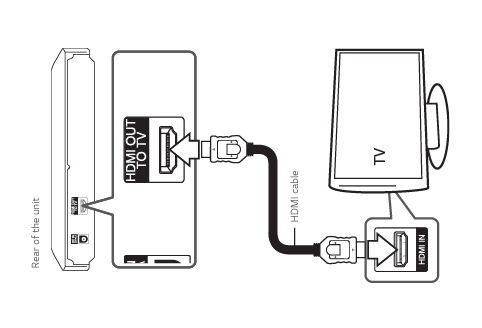
Schritt 1: Verbinden Sie den Blu-ray Player über ein HDMI-Kabel mit Apple TV. Wie der HDMI-Anschluss aussieht, sehen Sie auf dem folgenden Bild.
Schritt 2: Legen Sie die Blu-ray-Disc, die Sie ansehen möchten, in den Blu-ray-Player ein.
Schritt 3: Starten Sie das HDMI/DVI-Gerät neu und warten Sie etwa 30 Sekunden, dann schalten Sie den Player ein.
Schritt 4: Öffnen Sie das Apple TV und Sie können die Blu-ray-Filme reibungslos genießen.
Methode 4: Wie kann man Blu-Ray auf Apple TV mit Mac streamen?
Die Anschaffung eines Blu-ray-Players ist teuer, vor allem, wenn Sie nach einem 4K- oder 8K-Blu-ray-Player suchen. Wenn der Kauf eines Blu-ray-Players Ihr Budget übersteigt und Sie kein Geld für einen Blu-ray-Player ausgeben möchten, ist die Wiedergabe von Blu-ray-Filmen auf Apple TV mit Ihrem Mac die beste Wahl, die Sie suchen.
Schritt 1: Verbinden Sie zunächst den Fernseher und Apple TV mit einem HDMI-Kabel und stellen Sie sicher, dass Ihr Mac auf das gleiche Wi-Fi wie Apple TV zugreift. Öffnen Sie dann die „Systemeinstellungen“ Ihres Macs und suchen Sie dort „Anzeigen“.
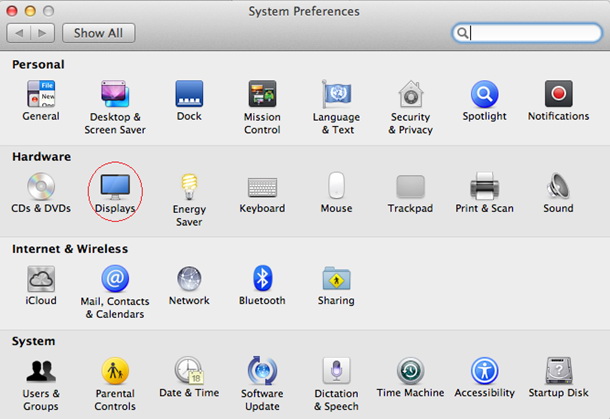
Schritt 2: Dann können Sie Airplay öffnen. Ändern Sie „Airplay Mirroring“ von „Aus“ auf „Office Apple TV“, und es wird automatisch verbunden. Warten Sie eine Weile, bis Ihr Mac und Ihr Breitbildfernseher verbunden sind.
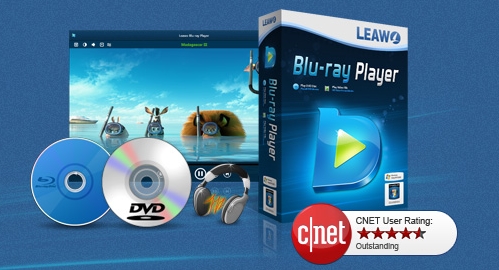
Schritt 3: Laden Sie den Mac Blu-ray Player herunter und ziehen Sie sein Symbol in Ihren Anwendungsordner. Nachdem Sie den Mac Blu-ray Player installiert haben, können Sie zum „Launchpad“ gehen und auf das Symbol klicken, um das Programm zu starten. Die vereinfachte Hauptschnittstelle wird bestimmte Fehlbedienungen reduzieren. Sie können dort zwei Schaltflächen sehen: Datei öffnen und Disk öffnen.
-
Leawo Blu-ray Player
Regionsfreie Blu-ray-Player-Software zum kostenlosen Abspielen von Blu-ray-Discs und DVDs, unabhängig von Disc-Schutz und Regionsbeschränkungen.
4K FLV-Videos, 4K MKV-Videos, 4K MP4-Videos usw. ohne Qualitätsverlust abspielen.
1080P-Videos, 720P-Videos mit verlustfreier Qualität abspielen.
Schritt 4: Legen Sie eine Disk in das Laufwerk ein und klicken Sie auf „Disk öffnen“, oder klicken Sie auf „Datei öffnen“, um eine lokale Mediendatei auszuwählen, und warten Sie, bis das Programm automatisch startet.
Ähnliche Tipps für das Streaming von Blu-Ray auf Apple TV
-
- 1. Was ist notwendig, um Blu-ray auf Apple TV zu streamen?
- Nicht alle iOS-Geräte und MacBooks unterstützen Airplay Mirroring. Um Video und Audio über Airplay Mirroring zu streamen, müssen wir zwei Dinge im Voraus vorbereiten. Zum einen wird ein Apple TV (2. Generation oder höher) benötigt, um die Video- und Audiodaten zu empfangen. Zum anderen ist ein iOS-Gerät oder ein MacBook erforderlich, um die Videos und Audios zu senden. Das heißt, um die Funktion von Airplay Mirroring zu erhalten, müssen wir einen Sender und einen Empfänger vorbereiten.
-
- 2. Ist eine Internetverbindung erforderlich, um Blu-ray auf Apple TV zu übertragen?
- Ja, und der Sender und der Empfänger müssen mit demselben Netzwerk verbunden sein, z. B. mit demselben WiFi.
-
- 3. Welche Geräte können als Sender fungieren?
- Was den Sender betrifft, können die akzeptierten Geräte in zwei Hauptgruppen unterteilt werden: iOS-Geräte und MacBooks. iOS-Geräte wie iPhone 4s oder höher, iPad 2 oder höher, iPad mini oder höher und iPod touch (5. Generation) und Macs mit Mountain Lion oder höher wie iMac (Mitte 2011 oder höher), Mac mini (Mitte 2011 oder höher), MacBook Air (Mitte 2011 oder höher) und MacBook Pro (Anfang 2011 oder höher) können alle als Sender verwendet werden.
-
- 4. Welche Geräte können gut als Empfänger funktionieren?
- Als Empfänger ist die erste Generation des Apple TV nicht akzeptabel, während die 2. oder spätere Generation gut funktionieren kann.


