
Leawo Blu-ray Creator
Leawo Blu-ray Creator ist eines der besten Mac DVD- und Blu-ray-Brennprogramme auf dem Market, um alle gängigen Videoformate wie AVI, MPEG, WMV, MP4, MKV, MPG, MTS, M2TS, TS, DivX, H.264/AVC, XviD, VOB, MOV, QT, RM, RMVB, FLV und 3GP auf dem Mac auf Blu-ray Disks (BD-25, BD-50) oder auf DVDs (DVD-5, DVD-9) zu brennen. Zusätzlich erlaubt Ihnen das Mac Brennprogramm auch, ISO-Dateien, DVD- oder Blu-ray-Ordner für weitere Verwendungen zu erstellen.
Mit wenigen Schritten sichern Sie mit Hilfer des Leawo Blu-ray Creator Ihre Lieblingsvideos und Ihre besten Gedächtnisse in HD-Formaten auf DVD oder Blu-ray Disks.
Hierunten finden Sie eine Schritt-für-Schritt Anleitung:
Schritt 1:Leawo Blu-ray Creator ausführen und Video-Dateien hinzufügen
Das Interface von Leawo Blu-ray Creator sieht so aus: Übersichtlich und intuitiv. Eine kurze Anleitung führt Sie in den Umgang mit dem Blu-ray Creator ein.
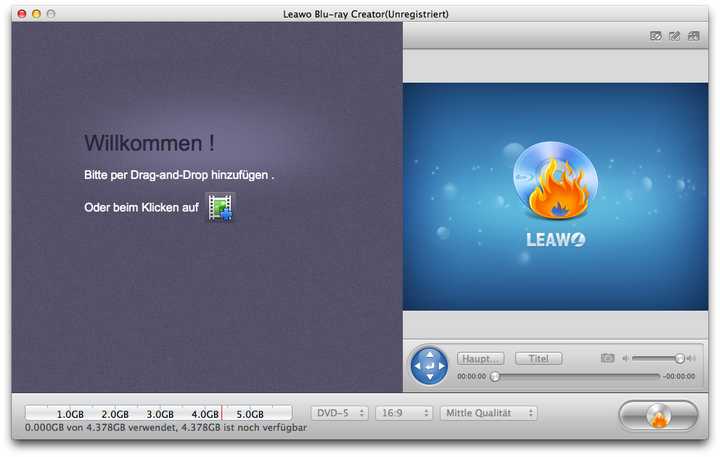
Drei Möglichkeiten, Videodateien hinzufüguen: a. Beim Klicken auf den Knopf „  “ direkt in der Arbeitsfläsche; b. Beim Klicken auf „Datei > Video-Dateien hinzufügen“ in der Menüleiste; c. Per Drag-and-Drop der Video-Thumbnails in den Converter.
Schritt 2:Vorschauen machen und Schnappschüsse anfertigen
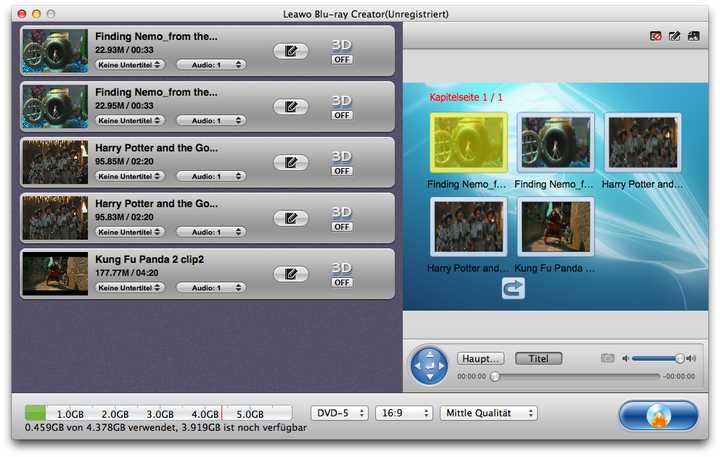
Nachdem Sie die Videos in den Mac Blu-ray Creator geladen haben, werden die Dateien in zwei Model dargestellt: Im linken Teil werden die Videos als Liste gezeigt während im rechten Teil als Thumbnails.
Mit einem Doppelklick auf irgendein Video Thumbnail im rechten Teil können Sie das entsprechende Video im eingebauten Player abspielen.
Schritt 3:Video bearbeiten und Effekte hinzufügen
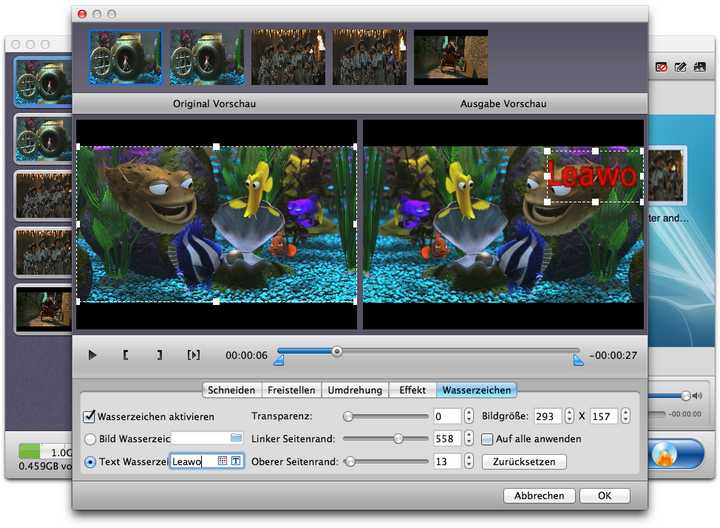
Bevor Sie die Videos auf einen Blu-ray- oder DVD-Rohling brennen, können Sie die Videos noch wünschgemäß bearbeiten bzw. verfeinern. Leawo Blu-ray Creator bietet Ihnen viele praktischen Bearbeitungsfunktionen. Klicken Sie bitte auf den Knopf „ “, im einblendenden Fenster können Sie das Video wunschgemäß bearbeiten: Effekte ändern, Video abschneiden, Wasserzeichen hinzufügen usw.
Schneiden: Im „Schneiden“ Bereich können Sie die Länge der Videos beim Eingaben von Startzeit und Endzeit bis zu Millisekunden entscheiden.
Bildgröße festlegen: In nur wenigen Schritten entfernen Sie die lästigen schwarzen Balken am Bildrand und passen die DVD-Filme individuell an Ihr Ausgabegerät an.
Bild umdrehen: Diese Funktion ermöglich Ihnen, das Bild um 90ºim oder gegen den Uhrzeigersinn zu drehen, oder einfach horizontal oder vertikal zu spiegeln.
Effekte abändern: Klicken Sie auf „Effect“, damit Sie die Videoeffekte abändern können, einschließlich Helligkeit, Sättigung, Kontrast, Lautstärke-Zoom.
Bild- oder Textwasserzeichen hinzufügen: Beim Klicken auf „Wasserzeichen“ können Sie Bild-oder Textwasserzeichen erstellen. Einstellungsmöglichkeiten wie Transparenz, Seitenrand und Bildgrößer stehen Ihnen noch zur verfügung.
Schritt 4:Eine Vorschau über die bearbeiteten Videos machen
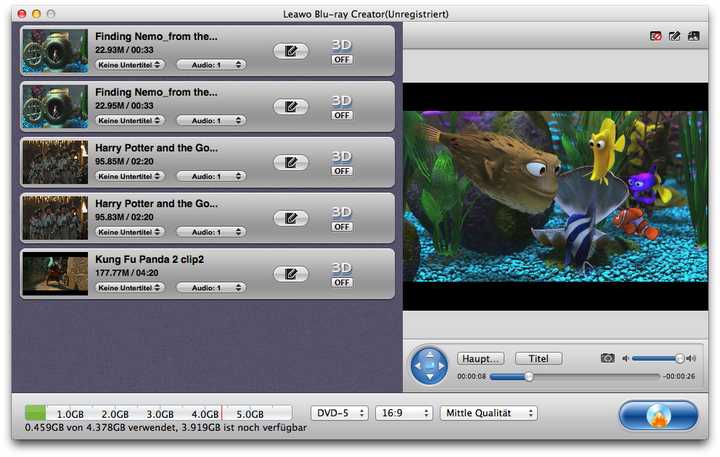
Sie können die bearbeiteten Videos, also auch die zu brennenden Videos, im integrierten Player abspielen.
Klicken Sie dann auf den Knopf ” ”, der sich unter dem Vorschau-Fenster befindet, dann bekommen Sie eine Übersicht über die zu brennenden Videos. Mit einem Doppeltklick auf ein beliebiges Video können Sie eine Vorschau ansehen.
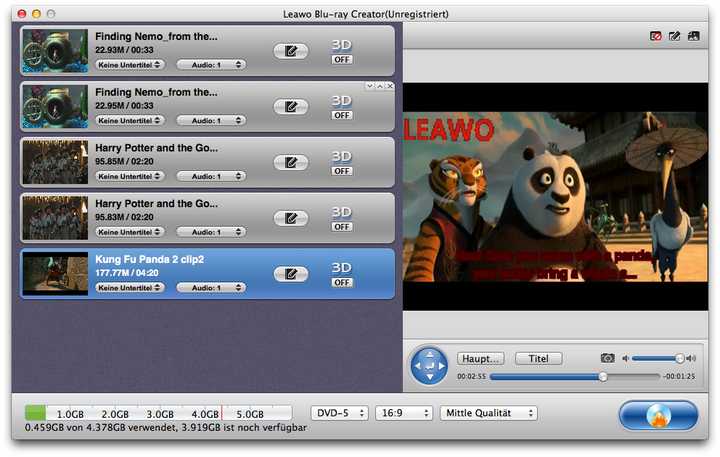

Unter dem Vorschau-Fenster liegt noch ein Fünf-Navigationstasten-Symbol vor, wodurch Sie das Abspielen kontrolieren können: Zum nächsten Video, zum vorigen Video und Pausen.
Schritt 5:Videos von 2D zu 3D konvertieren
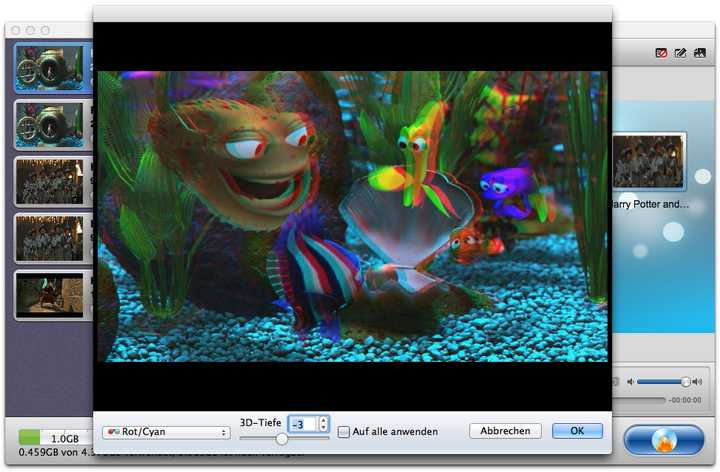
Mit der auffallenden 3D-Konvertierungsfunktion lassen sich die allgemeinen Videos einfach von 2D in 3D konvertieren. Klicken Sie auf “3D” in der Menüleiste, um 3D-Konvertierung anzuwenden. Insgesamt 5 Modele stehen Ihnen zur verfügung:
a. Rot/Cyan
b. Rot/Grün
c. Rot/Blau
d.Blau/Gelb
e. Zeilensprung
Sie können einen passenden Model aufgrund Ihrer Ausstattungen auswählen, und den besten 3D-Effekt genießen.
Schritt 6:Originelles Blu-ray-Menü gestalten

Am oben des Vorschaufensters befindet sich drei keine Symbol. Klicken Sie auf das dritte und dadurch können Sie ein Blu-ray-Menüvorlage für Ihr Blu-ray auswählen. Momentan sind insgesamt 6 Hauptszenen verfügbar: Standard, Geschäft, Ausbildung, Ferien, Natur und Andere.
Und unter jeder Hauptszene stehen Ihnen noch verschiedene Menüvorlagen zur Verfügung. Sie brauchen nur zuerst eine Haupszene und dann eine beliebte Menüvorlage auszuwählen.
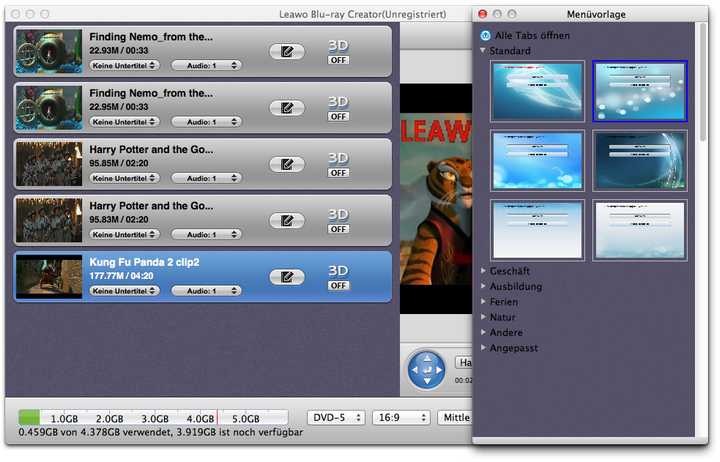
Wenn Sie die vorgefertigten Menüvorlagen nicht gerne haben, ist es noch möglich, die Menüvorlagen nach Ihrem Wunsch zu gestalten. Klicken Sie auf „ “, um das Menü zu gestalten.
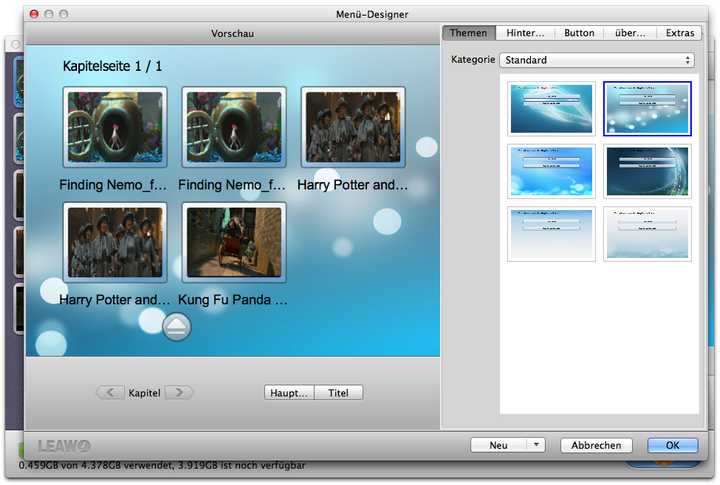
In dem sich eröffnenden Fenster können Sie das Menü wunschgemäß anpassen: z.B. Sie können das Hintergrundbild mit einem eigenen Bild ersetzen und Ihre Lieblingsmusik als Hintergrundmusik einstellen. Darüber hinaus können Sie die Stelle jedes Video-Titels durch Drap-and-Drop abändern, sowie deren Größe, deren Stil und deren Namen .
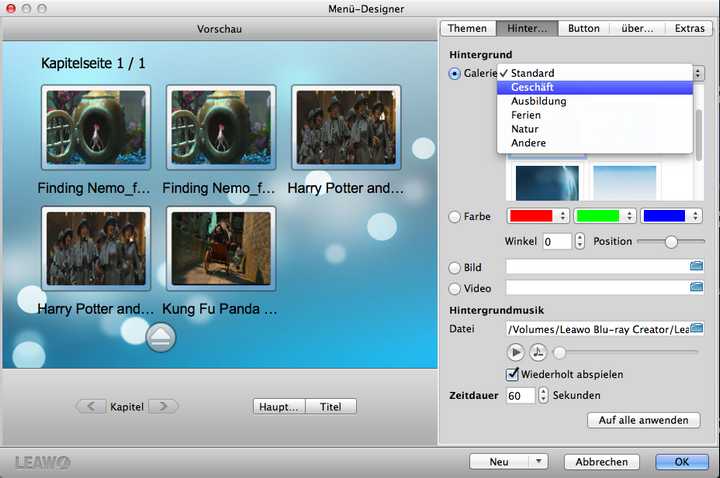
Dank der knapp 50 intergrierten professionellen Blu-ray Menüvorlagen ist es Ihnen möglich, ein originelles Blu-ray-Menü zu gestalten.
Schritt 7:Disk-Typ auswählen
Am unten der Haupoberfläsche können Sie sich nach Ihrer Ausstattung enscheiden, ob Sie die Videos als DVD (DVD-5, DVD-9) oder als Blu-ray (BD-25, BD-50) mit hoher, mittler oder niedrigen Qualität brennen möchten. Der verbrauchter und der freier Speicherplatz wird als Balken auf der hauptoberfläche in Echtzeit angezeigt.

Wenn Sie danach auf „ “ klicken, dann stehen Ihnen noch weitere Optionen zur Verfügung, z.B Sie können entscheiden, ob Sie die Videos als ISO-Datei, DVD-Ordner, Blu-ray-Ordner oder direkt auf Disk brennen möchten.

Schritt 8:Blu-ray Brennen starten
Nach den oben genannten Einstellungen können Sie dann das Brennen starten. Die anderen macht der Blu-ray Creator.
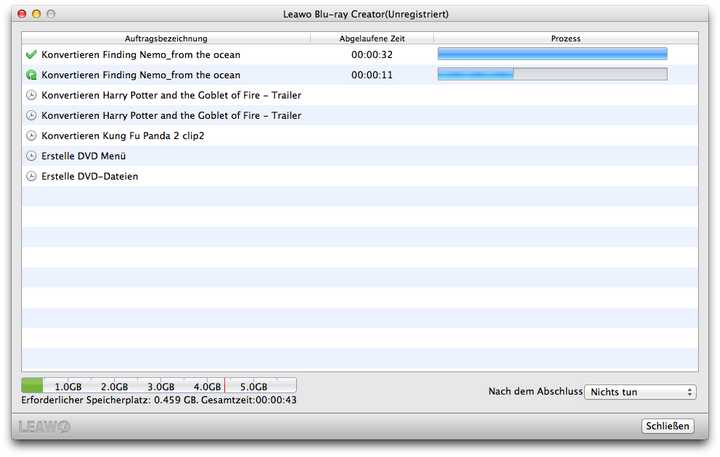
Tipp: Der Zeitdauer der Blu-ray Brennprozesses hängt von der Länge der Quellenvideodatei und von der Dateigröße ab. Deshalb könnte es sein, dass der Brennprozess ziemlich lang dauert. Und in diesem Fall schlagen wir Ihnen vor, dei Option „Nach Abschluss des Auftrags Computer herunterfahren“ anzuhaken.


