
“Der DVD-Player kann ISO-DVDs auf dem Mac nicht abspielen – In früheren Versionen von Mac OS X konnte ich ein DVD-ISO-Image durch Doppelklicken einbinden und dann DVD ISO auf dem Mac kostenlos im DVD-Player abspielen. In Mountain Lion, wenn ich versuche, DVD ISO Mac wie zuvor abzuspielen, fordert es mich auf, die DVD-Region für das “Laufwerk” (gemountetes Image) einzustellen und spielt nicht ab. Wenn ich versuche, die Disc-Informationen zu erhalten, stürzt der DVD-Player ab. Ist das ein bekanntes Problem oder gibt es eine Lösung? iMac (21,5-Zoll, Ende 2012), OS X Mountain Lion (10.8.3)”.
Manchmal, wenn Sie versuchen, DVD ISO auf dem Mac-Computer mit dem Standard-DVD-Player abzuspielen, können Sie auf solche Probleme stoßen, besonders wenn die ISO-Image-Dateien regional codiert sind. Einige andere Leute könnten sogar auf das Problem stoßen, dass der DVD-Player Hinweise wie “Die Mediendatei wird nicht unterstützt” ausgibt. Die beste Lösung ist es, sich an den ISO DVD-Player Mac zu wenden. Es wäre noch besser, wenn es sich um einen kostenlosen DVD-ISO-Player Mac handelt.
In diesem Beitrag möchten wir Ihnen 2 Möglichkeiten zur Wiedergabe von ISO-DVDs auf dem Mac vorstellen. Sie können beide nach Belieben auswählen.
Teil 1: ISO-DVDs auf dem Mac mit kostenlosem ISO DVD Player abspielen
Die Verwendung des kostenlosen ISO-DVD-Players Mac ist ohne Zweifel der beste Weg, um ISO-DVDs auf dem Mac abzuspielen. Unter den kostenlosen Mac DVD ISO Player Software-Anwendungen bietet Ihnen Leawo’s Free ISO DVD Player Mac eine recht einfach zu bedienende, aber praktische Lösung zum Abspielen von DVD ISO Mac. Und im Vergleich zu anderen Mac DVD ISO-Player-Anwendungen ist der größte Vorteil von Leawo Free DVD Player for Mac, dass alle ISO-Dateien wiedergegeben werden können, unabhängig davon, ob sie mit oder ohne Regionalcode eingebunden sind. Inzwischen ist es weit mehr als ein einfacher ISO-DVD-Player Mac. Es ist auch ein kostenloser Blu-ray-Player, ein kostenloser HD-Videoplayer und ein kostenloser Audio-Player für Mac OS X-Anwender. Es ist ein multifunktionaler Mac-Medienplayer, der völlig kostenlos ist. Dieser kostenlose Blu-ray Player ist mit dem neuesten Mac OS X kompatibel.
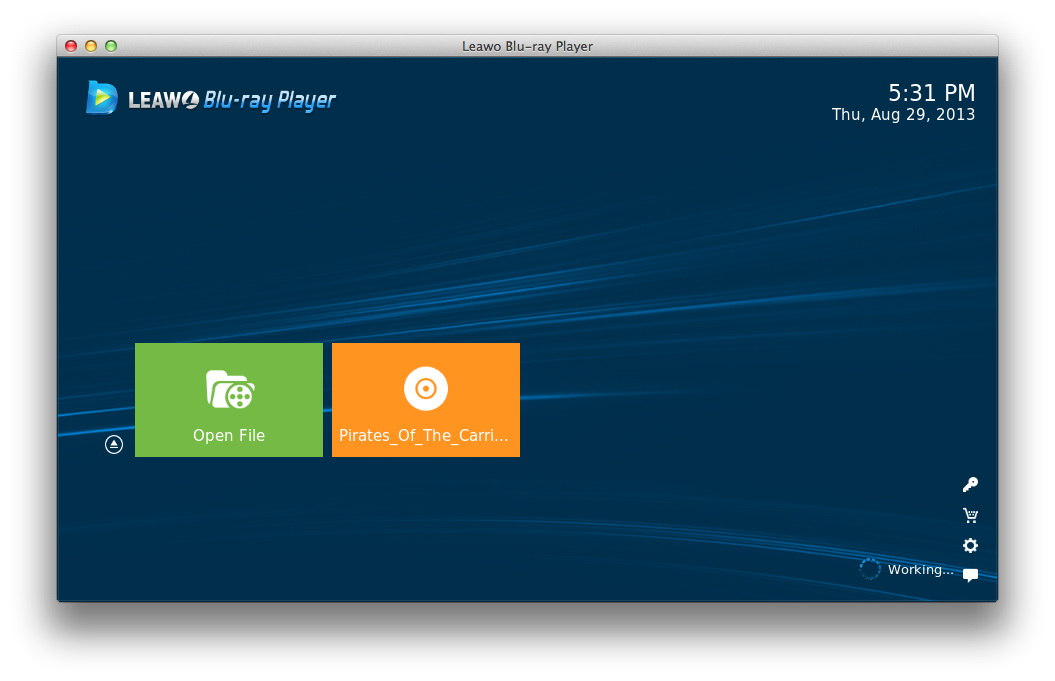
So spielen Sie ISO-DVDs auf dem Mac Free mit Leawo’s Free ISO DVD Player für Mac ab


- Laden Sie den kostenlosen ISO-DVD-Player Mac herunter und installieren Sie ihn.
- Öffnen Sie diesen kostenlosen DVD-ISO-Player für Mac. Klicken Sie dann auf “Datei öffnen”, um die ISO-Image-Datei der Quelle zu durchsuchen und hinzuzufügen. Sie können die Quell-DVD-ISO-Datei auch direkt per Drag & Drop in diesen kostenlosen ISO-DVD-Player-Mac zur Wiedergabe ziehen.
- Dieser kostenlose DVD ISO Player Mac würde sofort mit der Wiedergabe von ISO DVD auf Mac beginnen.
Während der Wiedergabe einer DVD-ISO-Datei auf dem Mac, ähnlich wie bei der Wiedergabe einer DVD auf dem Mac, können Sie mit diesem kostenlosen ISO-DVD-Player sogar auswählen, was abgespielt werden soll: Hauptfilm, Kapitel/Szenen, Bonusfunktionen usw. Dieser kostenlose ISO DVD Player Mac verfügt über einen Batteriemanager, mit dem Sie Ihre MacBook Batterie während der Wiedergabe effizient steuern können.
Kostenloses ISO DVD Player for Mac Video Tutorial
Teil 2: DVD ISO Datei in MOV zur Wiedergabe in QuickTime konvertieren
Neben der Verwendung des kostenlosen ISO-DVD-Players für Mac zum Abspielen von ISO-DVDs auf dem Mac haben Sie tatsächlich eine andere Wahl. Das heißt, die DVD-ISO-Datei in das MOV-Format umwandeln, so dass Sie DVD-ISO auf dem Mac im QuickTime Media Player – Apples nativem Media Player – abspielen können.
Um DVD ISO in MOV auf Mac umzuwandeln, sind folgende Voraussetzungen zu erfüllen:
- DVD ISO Datei-Extraktor: Sie können Entpackungswerkzeuge wie 7-Zip oder X360 ISO Hacker verwenden. Auf dem Mac können Sie zunächst versuchen, die DVD-ISO-Datei mit einem Doppelklick zu öffnen, um die DVD-ISO-Datei zu entpacken.
- DVD ISO zu MOV Konverter Programm – Leawo DVD Ripper für Mac.
- Quelle DVD ISO-Datei.
- Genügend Festplattenspeicher.
Die folgenden Schritte zeigen Ihnen, wie Sie eine DVD-ISO-Datei in MOV auf Mac konvertieren, damit Sie DVD-ISO auf Mac im QuickTime Player abspielen können.
Schritt 1: DVD ISO-Datei extrahieren
Verwenden Sie den X360 ISO Hacker, um DVD-ISO-Dateien zu extrahieren.

Schritt 2: Extrahierte DVD-ISO-Datei hinzufügen
Starten Sie Leawo DVD Ripper für Mac und klicken Sie dann auf die Schaltfläche “Blu-ray/DVD hinzufügen”, um die extrahierte DVD-ISO-Datei zu durchsuchen und hinzuzufügen (jetzt in einem Ordner).
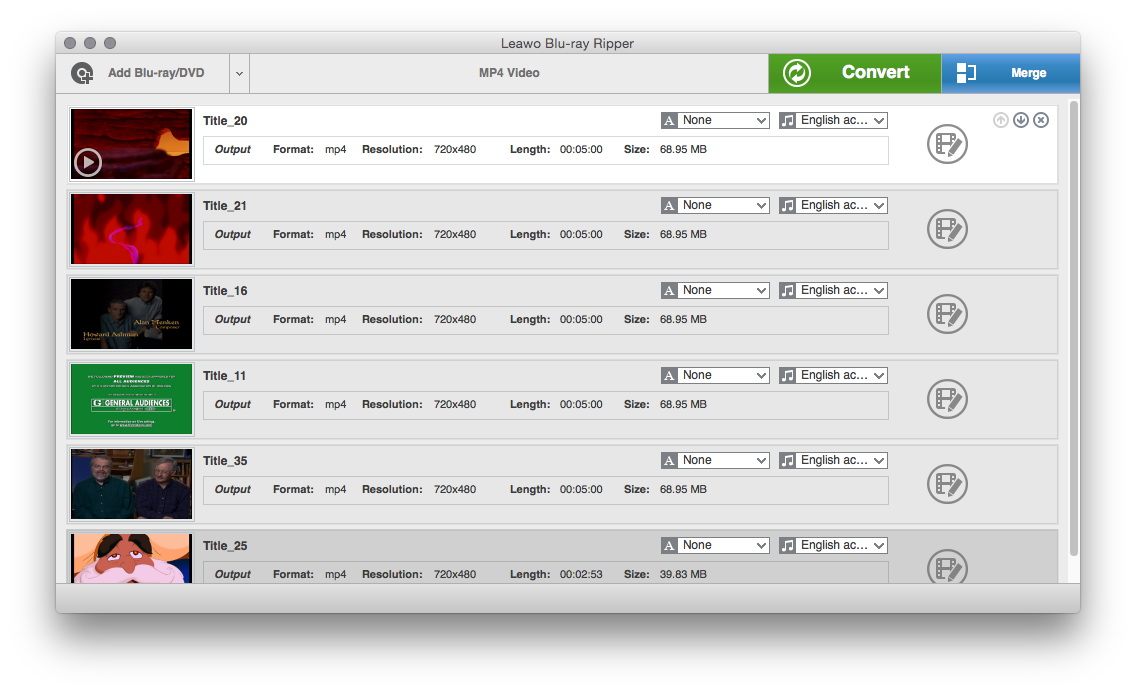
Schritt 3: MOV als Ausgabeformat einstellen
Klicken Sie auf das Dropdown-Menü neben der Schaltfläche “Blu-ray/DVD hinzufügen” und wählen Sie dann die Option “Ändern”, um MOV als Ausgabeformat auf der Registerkarte “Format > Common Video” auszuwählen. Wenn Sie möchten, können Sie die Video- und Audioparameter des MOV-Ausgangsformats anpassen.
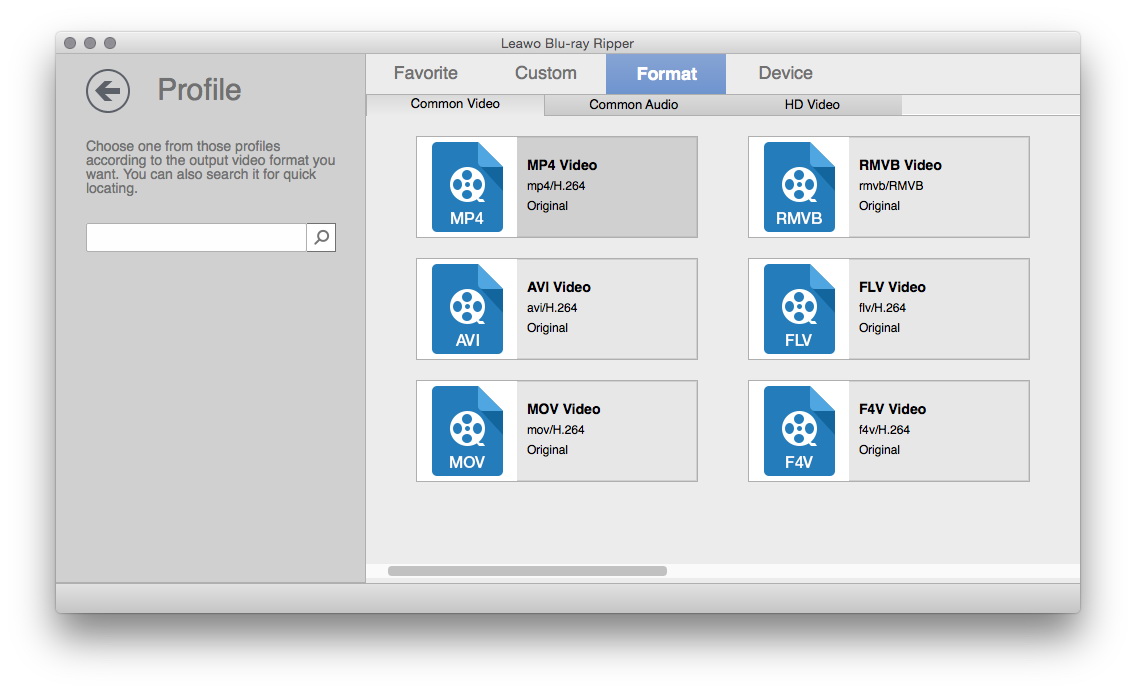
Schritt 4: Ausgabeverzeichnis festlegen
Nachdem Sie das Ausgabeformat festgelegt haben, klicken Sie auf die große grüne Schaltfläche “Konvertieren” und legen Sie dann das Ausgabeverzeichnis im Feld “Speichern unter” in der Popup-Seitenleiste fest.
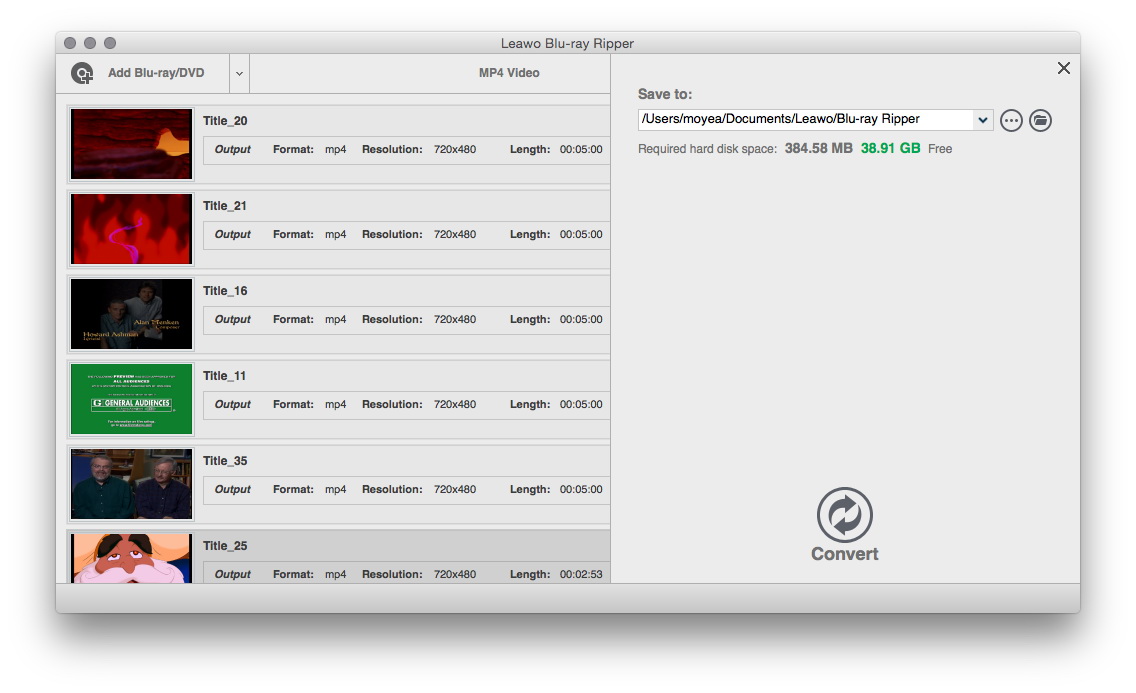
Schritt 5: DVD ISO in MOV konvertieren auf dem Mac
Klicken Sie abschließend auf die untere Schaltfläche “Konvertieren” in der Seitenleiste, um die Konvertierung der DVD ISO-Datei in das MOV-Format auf dem Mac zu starten.
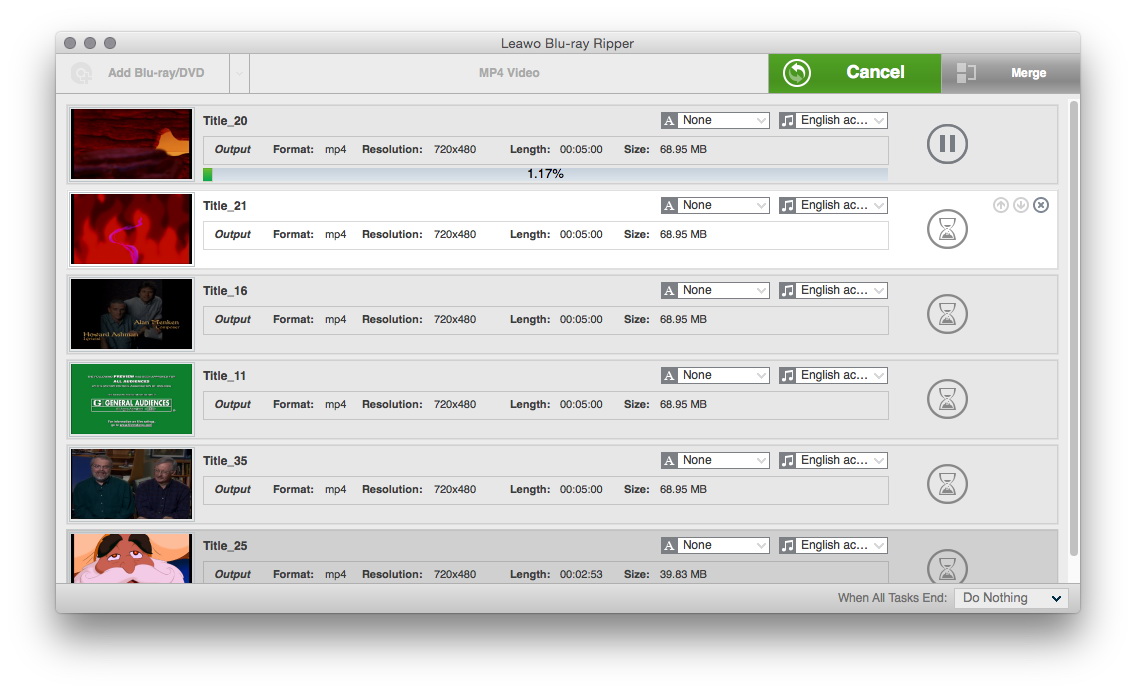
Nach der Konvertierung können Sie dann die konvertierte DVD-ISO-Datei in den QuickTime Player importieren, um die DVD-ISO auf dem Mac im QuickTime Player frei wiederzugeben.
 Mar. 03, 2020 by

