
Spielen Sie mit der Playstation Portable (PSP) noch nur Videospiele? Kann man daneben nichts Anderes machen? Doch! Sony Playstation Portable ist viel mehr als eine tragbare Spielkonsole, sie ist noch ein hervorragender Mediaplayer. Wer eine PSP besitzt, der noch DVD-Filme darauf anschauen kann. Zwar kann PSP-Nutzer auf PSP keine Filme in HD-Qualität erwarten, sondern nur in niedrigerer Auflösung, aber DVD Filme lassen sich optisch ansehnlich auf der PSP abgespielt.
Leawo DVD Ripper ist ein professioneller DVD zu PSP Converter, der Ihnen erlaubt, in wenigen Schritten Ihre liebvoll gesammelten DVDs ins PSP-kompatible Videoformat zu rippen und zu konvertieren, damit Sie Ihre Lieblings-DVDs jederzeit und überall auf der PSP genießen können. Zudem können Sie die DVD-Filme mit diesem DVD zu PSP Converter noch bearbeiten: z.B. die Bildgröße, Qualität individuell anpassen, den gewünscht Untertitel sowie die gewünschte Audiospur auswählen, ungewünschte Titel ausschneiden, Bild- und Textwasserzeichen hinzufügen usw..
Neben dem Rippen und Konvertieren von DVD zu PSP kann Leawo DVD Ripper auch DVD-Dateien tauglich für die Wiedergabe auf vielen anderen Mediaplayern umwandeln, wie DVD zu Nook Tablet, DVD zu Samsung Galaxy Tab 2 10.1, DVD zu Kindle Fire HD, DVD zu iPad 3.
Die Anleitung unten zeigt Ihnen Schritt-für-Schritt, wie sich DVD zu PSP rippen und konvertieren läßt.


Schritt-für-Schritt Anleitung
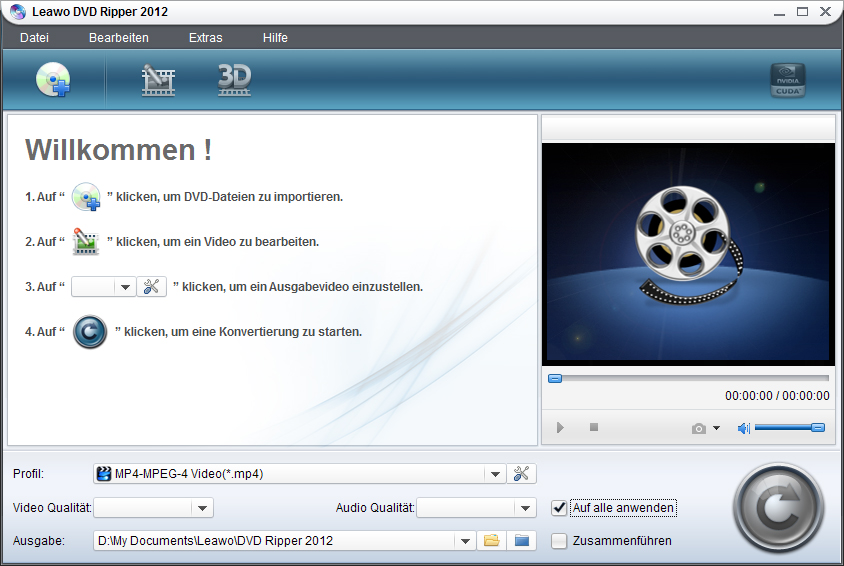
Leawo DVD Ripper ausführen
Laden Sie zuerst den Leawo DVD Ripper herunter und danach starten Sie den DVD zu PSP Converter. Das Interface sieht so aus: Übersichtlich und intuitiv. Eine Kurze Anleitung führt Sie in den Umgang mit dem DVD zu PSP Converter.
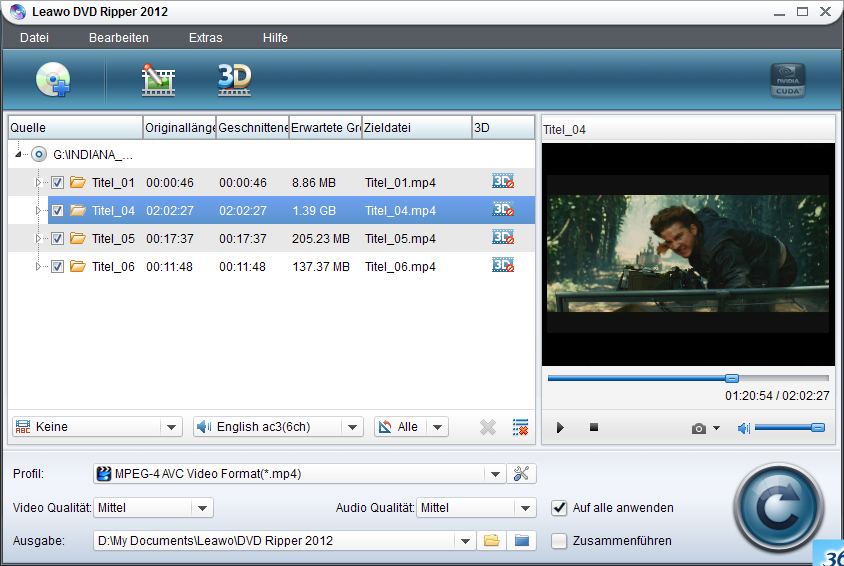
DVD Disks in den DVD zu PSP Converter laden
Durch Drag-and-Drop Können Sie DVD-Disks oder -Ordner in den DVD zu PSP Converter importieren. Mit einem Doppeltklick auf irgendeinen Titel können Sie eine Vorschau machen.
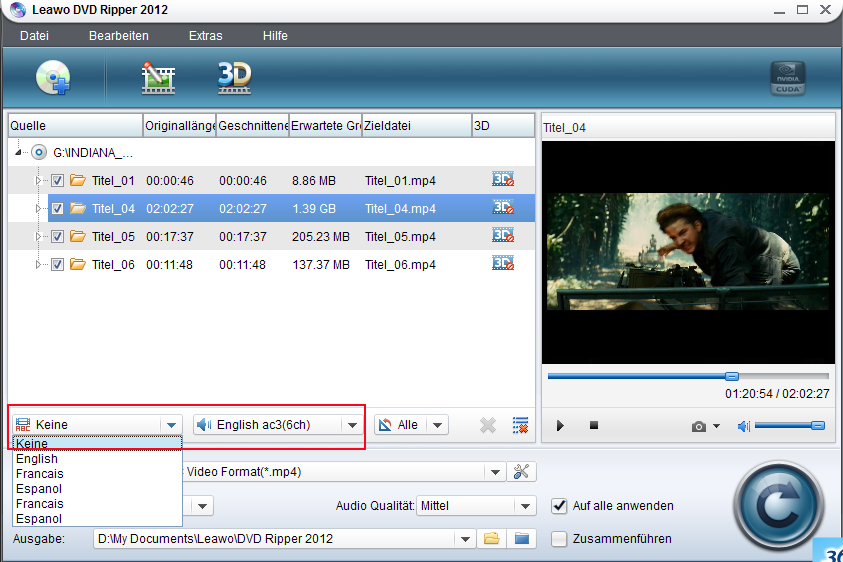
Untertitel und Audiospur festlegen
Der zu konvertierende Untertitel und die zu konvertierende Audiospur können Sie selbst festlegen. Durch einen Klick auf den Dropdownpfeil, die sich unter der Titelliste befinden, können Sie einen Untertitel sowie eine Audiospur, die in dem konvertierten Video enthalten werden, beliebig in der Aufklappliste auswählen.
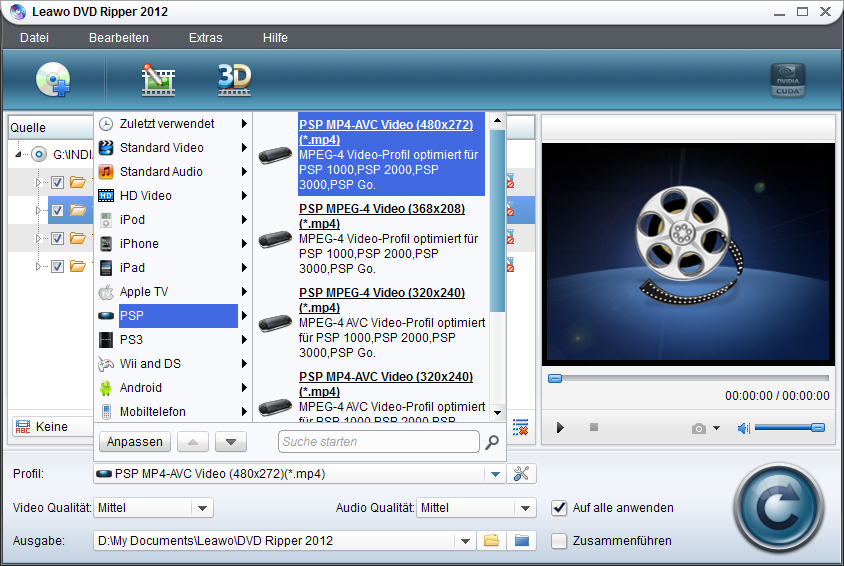
Wählen Sie ein PSP-Format als Ausgabeprofil
Leawo DVD Ripper stellt Ihnen schon einige vorgefertigt PSP-Profile bereit. Klicken Sie auf den Profil-Pfeil, der sich hinter „Profil“ befindet, und wählen Sie in der Dropdown-Liste ein PSP-Videoformat als Ausgabeprofil. Empfehlenswert ist: PSP MP4-AVC Video (720×480) (*.mp4)
Wenn Sie mit den Voreinstellungen des Profils nicht ganz zufrieden sind, begeben Sie sich über das Werkzeug-Symbol in den Editor. Dort lassen sich die Parameter wie Codec, Qualität, Video-Größe, Seitenverhältnis, Bitrate, Framerate individuell anpassen, so dass Sie den Film optimal auf das PSP einstimmen.
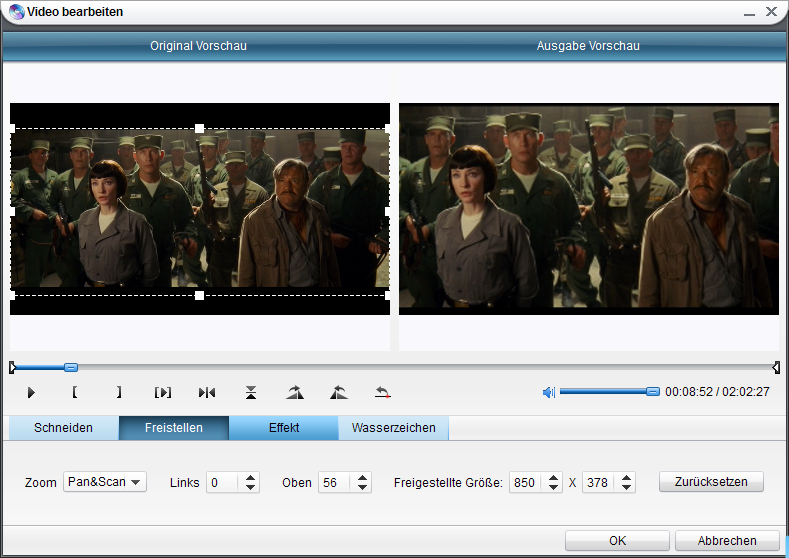
DVD Dateien bearbeiten
Um einen besseren Display-Effekt auf PSP zu erzielen, können Sie die DVD Dateien vor der Umwandlung noch bearbeiten. Video schneiden, freischalten, kleine Effekte wie Helligkeit, Kontrast,Sättigung, Lautstärke und Text- oder Bildwasserzeichen hinzufügen. Machen Sie Ihre Blu-ray Filme original.
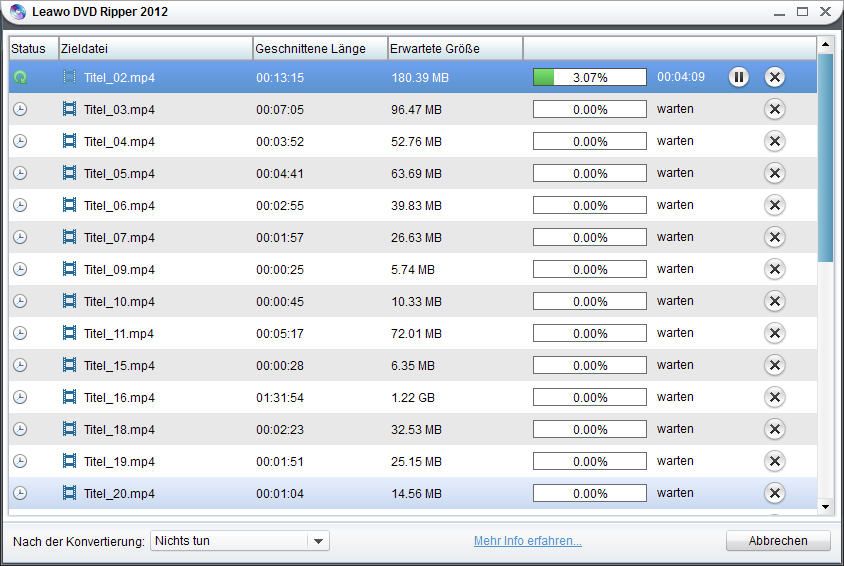
Starten Sie DVD zu PSP zu rippen und zu konvertieren
Nach den o.g. Einstellung können Sie das Rippen und Konvertieren von DVD zu PSP mit einem Klick auf die große runde Taste starten. Im Handumdrehen bekommen Sie den DVD-Film mit exzellenter Bild- und Tonqualität für die Wiedergabe auf Ihrem PSP konvertiert


