
Manchmal würden wir gerne DVDs mit iMovie bearbeiten um künftig eine komfortablere Nutzung zu erreichen. Leider ist es nicht direkt möglich eine DVD zu iMovie zu importieren, da iMovie keine DVD Formate unterstützt. Deswegen brauchen wir einen Tool wie DVD zu iMovie, welches eine DVD in ein iMovie kompatibles Format konvertiert, bevor wir es zu iMovie importieren können. Leawo DVD Ripper ist ein absolutes Muss, das dabei hilft eine DVD in ein iMovie Dateiformat zu konvertieren. Dadurch wird es möglich die DVD für die Bearbeitung nach iMovie zu importieren.
Folgende Anleitung beschreibt, wie man eine DVD mit Hilfe eines Konverters, der die DVD in ein iMovie kompatibles Format konvertiert, zu iMovie importieren kann.
Bevor die DVD für die Bearbeitung zu iMovie importiert werden kann, muss in einzelnen einfachen Schritten die DVD in eine iMovie Dateiform konvertiert werden.
Zur Vorbereitung des Importierens der DVD zu iMovie laden Sie sich zunächst den DVD zu iMovie Konverter runter und installieren es, um die DVD in eine iMovie Dateiform zu konvertieren. Starten Sie dann den Konverter, damit die DVD in eine iMovie Datei konvertiert werden kann. Das Interface von diesem DVD zu iMovie Konverter ist in zwei Teilen eingeteilt: links ist das Bearbeitungsfeld und rechts der eingebaute Player für die Vorschau.


Schritt-für-Schritt Anleitung
Hinzufügen von DVD-Filmen in den DVD zu iMovie Konverter
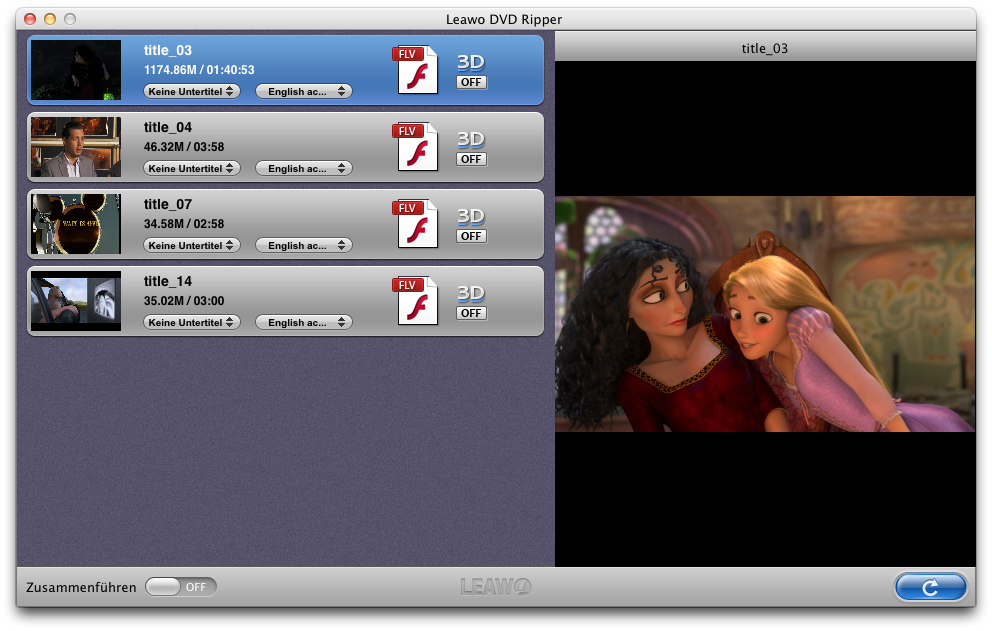
Legen Sie die DVD in das DVD Laufwerk ein. Ziehen Sie die DVD Datei und legen Sie es bei der Eingabe ab oder klicken Sie auf ” Disc laden” um die DVD-Disk von dem DVD Laufwerk bzw. den DVD Ordner von dem Festplattenlaufwerk zu iMovie Dateien zu konvertieren. Die hinzugefügten DVD Datei erscheint dann mit Titel und Kapiteln auf der Standby Liste. Falls Sie mehrere DVD- ROM Laufwerke haben, können Sie eine zweite DVD hinzufügen.
Hierbei stehen Ihnen zwei Möglichkeiten zur Verfügung, DVD Dateien einzufügen: Der Filmmodus und der Episodenmodus. Bei dem Filmmodus würde das Programm automatisch den längsten Inhalt in Ihrem DVD Ordner auswählen (dies ist meistens der Film) und einfügen, während im Episodenmodus Sie ihre gewünschten Episoden zum Einfügen auswählen können. Sie können DVD Untertitel und Audio auswählen, eine Auswahl an Titeln und Kapiteln bestimmen sowie den DVD Film im eingebauten Player abspielen
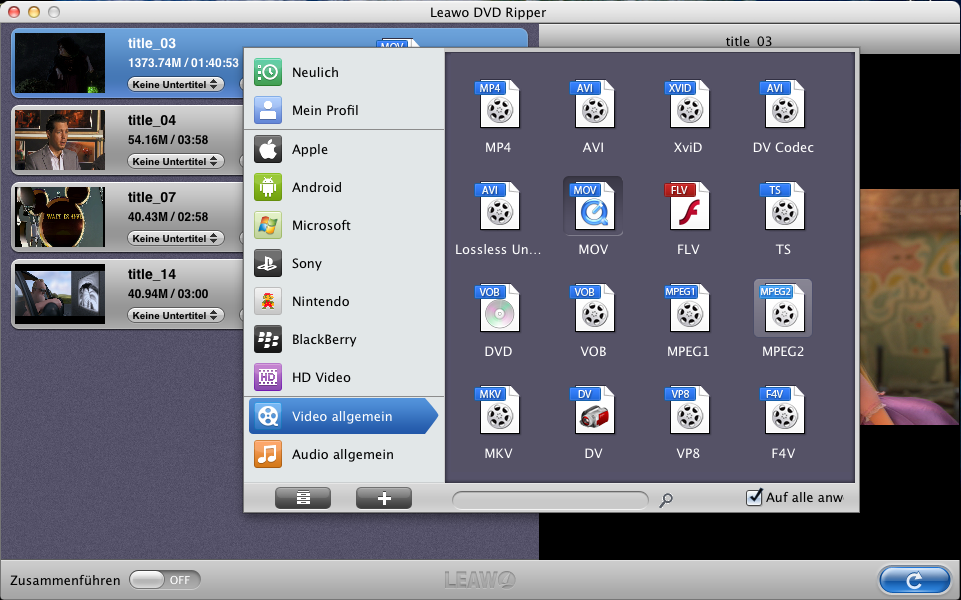
Ausgabeprofile und Einstellungen wählen
Klicken Sie auf das Gerätesymbol, das am Ende von jedem Titel bzw. Kapitel ist, um die Ausgabedatei für die iMovie Bearbeitung auszuwählen. Sie können auch MP4 oder MOV als Ausgabeprofil wählen, da beide iMovie kompatible Dateiformate sind.
Nach bestimmten Aufrufen, erstellt dieser DVD zu iMovie Konverter eine detaillierte Umschaltebox von Codec- Parametern, was sich auf jedes Profil bezieht , wenn man auf “+” im obigen Bild klickt, diese enthält auch Einstellung wie die Bitrate, Framerate, Seitenverhältnis, Videoqualität, Samplerate etc.
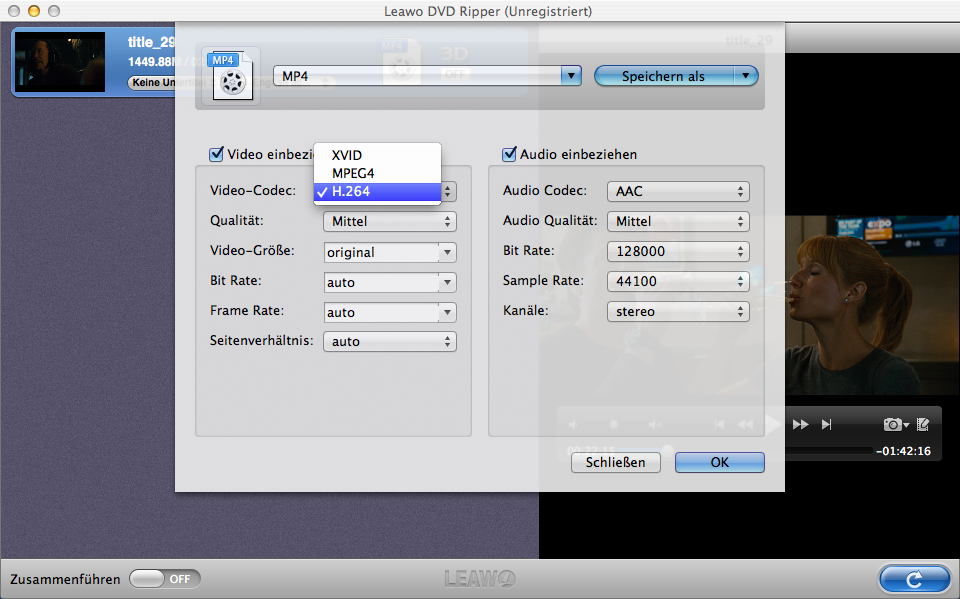
DVD zu i Movie kompatiblen Dateien formatieren
Nach der Konvertierung können Sie eine DVD zu iMovie in MP4 oder MOV Format für die Videobearbeitung importieren. Sie können mit diesem DVD zu iMovie Konverter in der Tat Videos während der DVD zu iMovie Konvertierung bearbeiten: Ändern der DVD Video Größe, Schneiden der Länge des DVD Videos , Einstellen von DVD Video Effekten und Hinzufügen von Wasserzeichen zu der DVD.
Klicken Sie auf: https://www.leawo.org/de/wie-kann-man-mit-leawo-mac-produkten-videos-filme-auf-dem-mac-bearbeiten/,um Videobearbeitungsfunktionen mit diesem DVD zu i Movie Konverter auszuprobieren.
DVD nach iMovie für die Videobearbeitung importieren
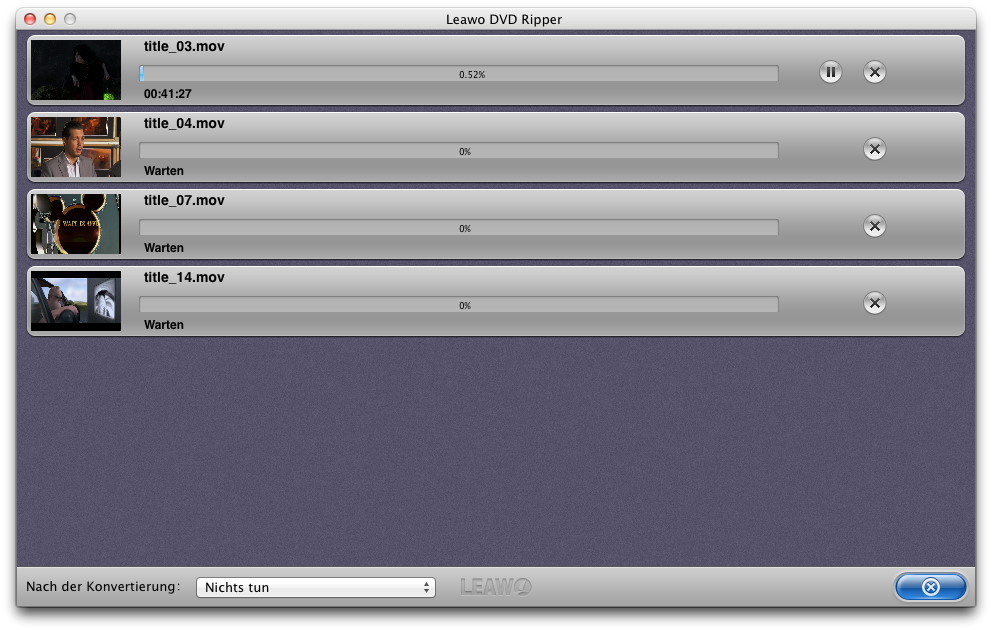
Nachdem Sie die DVD in eine iMovie freundliche Datei konvertiert haben, können Sie nun für die Videobearbeitung die DVD nach iMovie importieren. Öffnen Sie dazu iMovie, wählen Sie die Datei aus und gehen auf Import Movies, damit das konvertierte MP4 Video zu iMovie importiert wird. Dann können Sie die Bearbeitung des Videos mit iMovie starten.
Einschlägige Anleitungen:
DVD auf iPad kopieren
DVD Filme auf iPhone laden
Auf dem Mac DVD in MP4 konvertieren
DVD in iTunes umwandeln


