
Schritt 1 : Quellemediendateien importieren
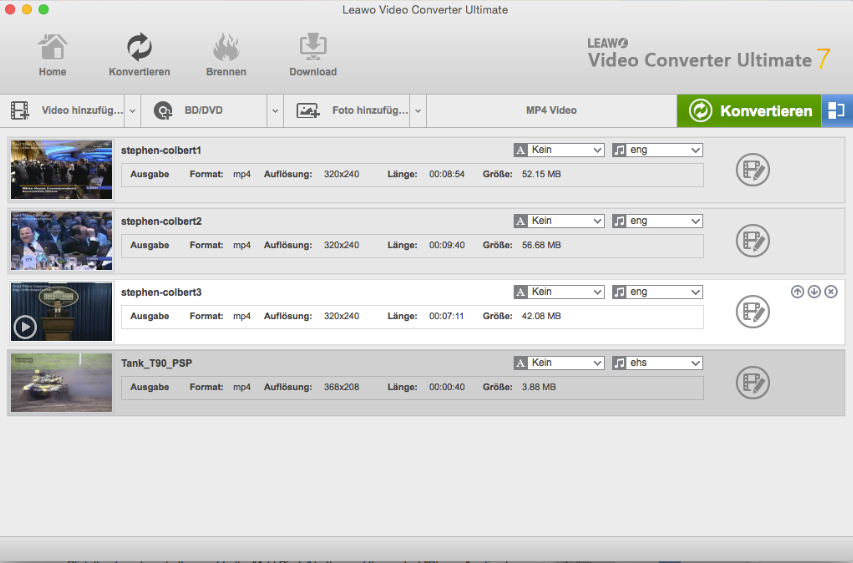
Unter dem Menüpunkt “Konvertieren”, klicken Sie auf “Video hinzufügen”, um Quellevideo- oder Audiodateien für die Umwandlung hochzuladen, und klicken Sie auf “Blu-ray / DVD Hinzufügen”, um Blu-ray oder DVD-Filme für die Umwandlung hinzuzufügen. Wenn Sie die Blu-ray Filme konvertieren möchten, werden Sie aufgefordert, Lademodus nach dem Klicken auf “Blu-ray / DVD hinzufügen” und dem Auswählen von ladenden Blu-ray-Filme zu wählen: Ganzer Film-, Hauptfilm- und Benutzerdef.- Modus. Nach dem Laden können Sie Untertitel und Audiospuren wählen , alle Dateien in eine verschmelzen, geladene Filme wiedergeben, Ordnung anpassen usw.
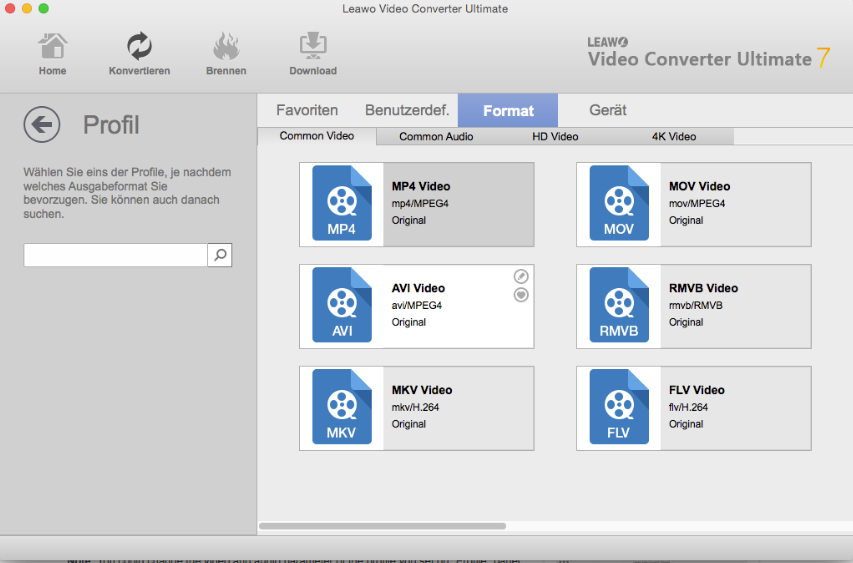
Schritt 2 : Ausgabeformat einstellen
Klicken Sie auf das Dropdown Menü neben dem “Foto hinzufügen” und wählen Sie dann die Option “Ändern”, um das “Profil” Panel aufzurufen, wo Sie ein Format als Ausgabeformat eingestellen können.
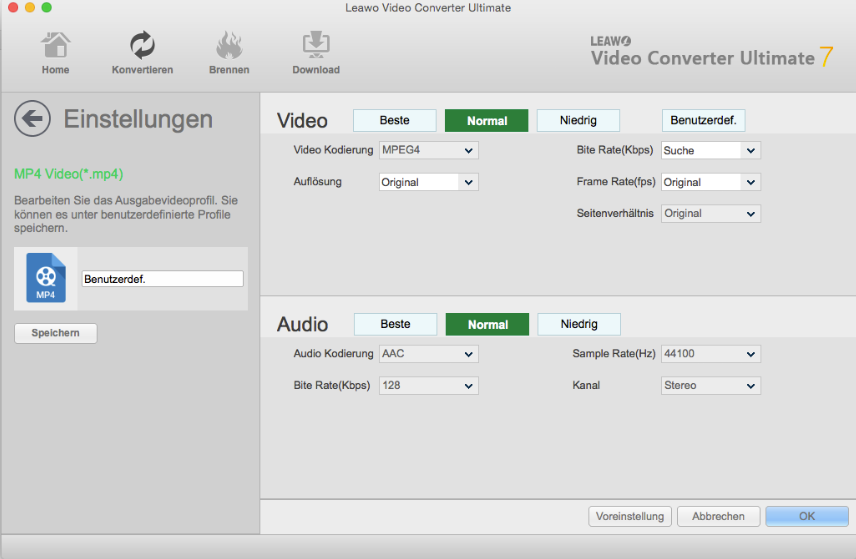
Hinweis: Sie können die Video-und Audio-Parameter des Profils ändern, die Sie auf “Profil” Bedienfeld eingestellt haben. Klicken Sie auf das Stift-Symbol auf dem von Ihnen gewählten Profil, oder nachdem Sie auf das Dropdown-Menü neben Schaltfläche “Blu-ray / DVD hinzufügen” klicken, wählen Sie “Bearbeiten” Option. Auf dem Profil Einstellungen Panel, können Sie Video-Codec, Bitrate, Auflösung, Bildrate , Seitenverhältnis, Audio Codec, Kanal, Abtastrate, usw. ändern.
Schritt 3 : Ausgabeverzeichnis einstellen
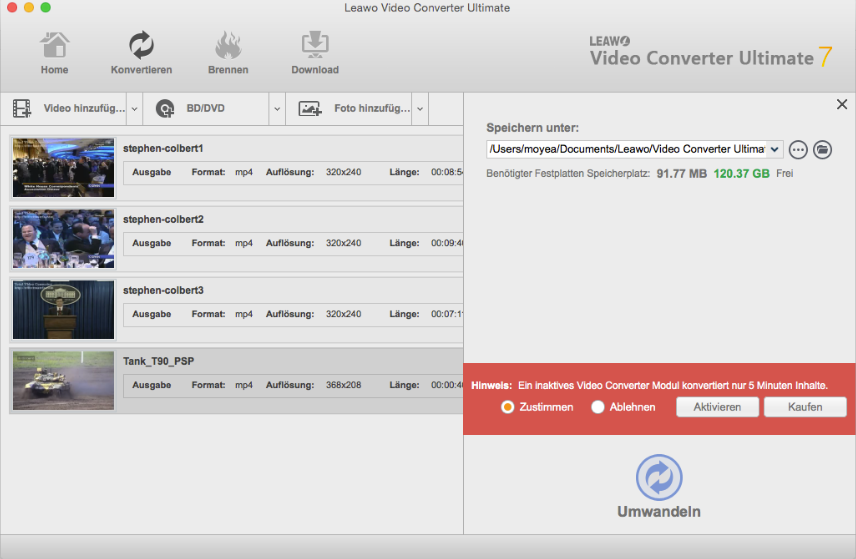
Rückkehren Sie zum Hauptmenü und klicken Sie dann auf die große Schaltfläche “Konvertieren” auf der Untermenüleiste. Im Popup-Seitenleiste stellen Sie Ausgabeverzeichnis in “Speichern unter” Feld, um die endgültige Ergebnisse zu speichern.
Schritt 4 : Konvertierung starten
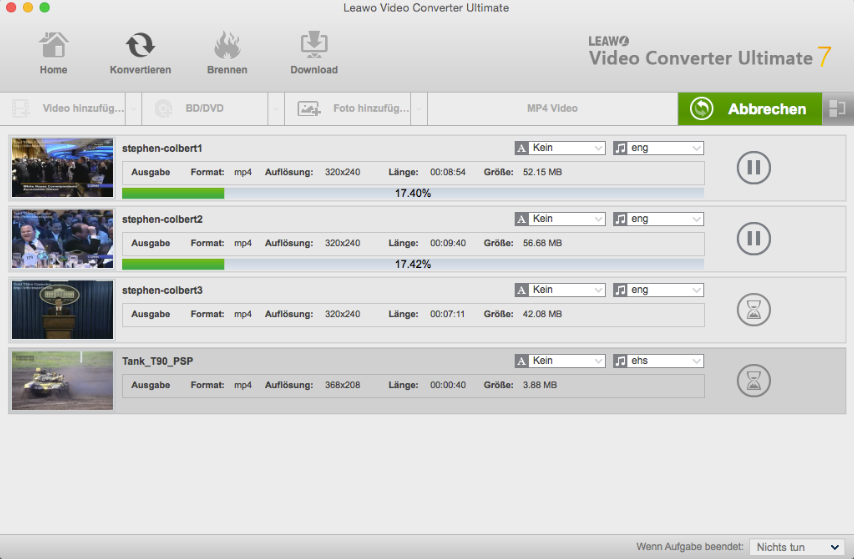
Nach der Einstellung von Ausgabeverzeichnis, klicken Sie auf die Schaltfläche “Konvertieren” auf der Unterseite der Seitenleiste, um die Konvertierung zu starten.


