
Leawo Blu-ray Player for Mac umfasst regionfreien Blu-ray Player, kostenlosen DVD Player, kostenlosen ISO Player, freien Video Player und freien Audio Player. Als ein multifunktionaler Mac Media Player, Leawo Blu-ray Player for Mac kann Blu-ray, DVD, ISO Datei, Audio und bis zum 1080P HD Video auf Mac-Computer ohne Qualitätsverlust abspielen. Durch erweiterte Technologie bei der Audiocodierung kann dieser Mac Blu-ray Media Player Dolby, DTS, AAC, TrueHD, DTS-HD und andere hochwertige Audios abspielen. Während der Filmwiedergabe über Leawo Blu-ray Player for Mac können Benutzer Untertiteln, Audiospur und Videos einstellen, so dass man ein besseres Filmerlebnis bekommen kann. Dazu gibt es auch verschiedene Kontroll- und Wiedergabefunktionen zur Verfügung, z. B. Vollbildansicht, Wiedergabeliste, externe Untertiteln, usw.
Download Leawo Free Blu-ray Player


Vollständige Anleitung
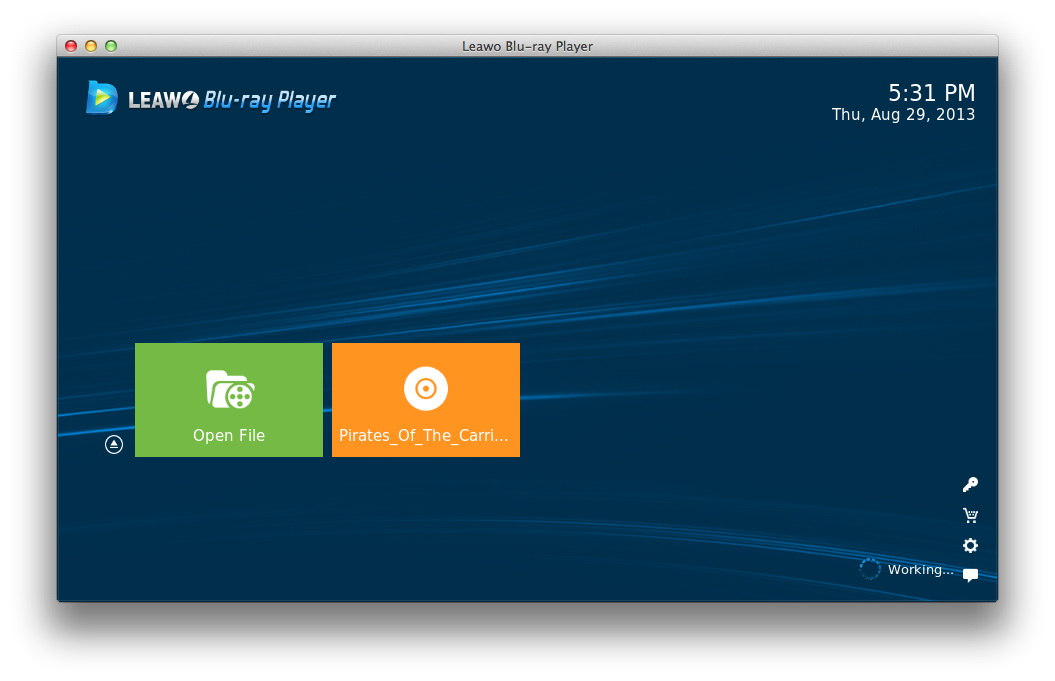
Starten von Leawo Blu-ray Player for Mac
Nachdem Sie diese Mac Blu-ray Player Software heruntergeladen und auf Ihrem Mac-Computer installiert haben, starten Sie bitte die Software.
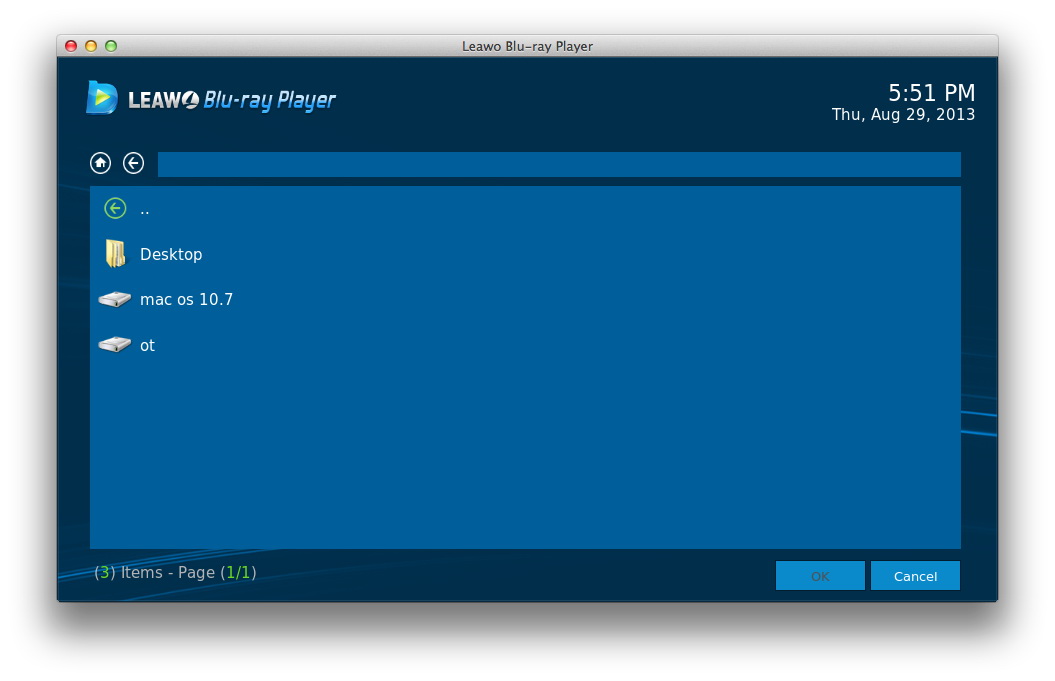
Laden von Quelldateien für Wiedergabe
Auf dem Hauptinterface können Sie verschiedene Optionen sehen. Wenn Sie Videos, Audios, DVD-Ordner, Blu-ray-Ordner, ISO Dateien und IFO Dateien abspielen möchten, klicken Sie bitte „Datei öffnen“-Taste ein. Danach dann führt Ihnen das Program zum durchsuchen von den Quelldateien.
 Wenn Sie Blu-ray/DVD Discs abspielen möchten, brauchen Sie zuerst die Blu-ray/DVD Disc in das externe Blu-ray-Laufwerk einzulegen. Dann können Sie den Disc-Name auf dem Hauptinterface vom Programm sehen. Klicken Sie bitte den abzuspielen. Leawo Blu-ray Player for Mac bietet genau die gleichen Operationen wie andere Hardware Blu-ray/DVD Players.

Untertitel-Einstellungen (freiwillig)
Während der Wiedergabe können Sie Untertiteln verstellen. Legen Sie bitte die Maus bitte oben auf den Bildschirm, so wird ein paar Symbole an der oberen linken Ecke auf dem Bildschirm angezeigt. Bitte klicken Sie das Untertitel-Symbol an, um Untertitel auszuwählen. Sie können auch externe Untertiteln durchsuchen und einführen.
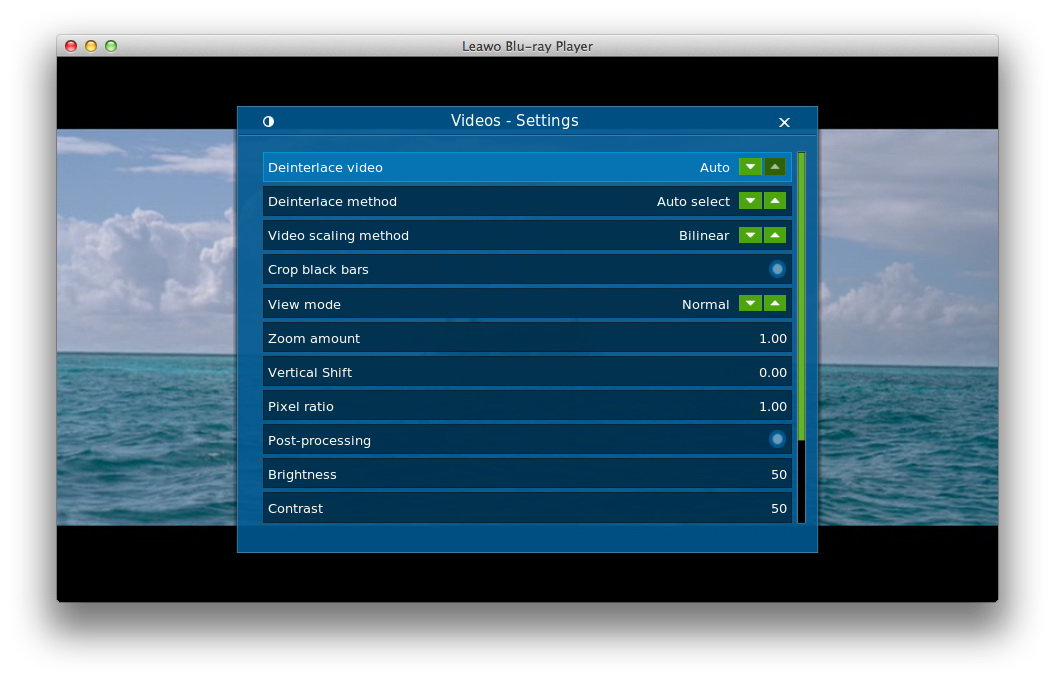
Video-Einstellungen (freiwillig)
Klicken Sie Viedeoeinstellungen-Symbol an der oberen linken Ecke vom dem Bildschirm an zum einstellen von Video.
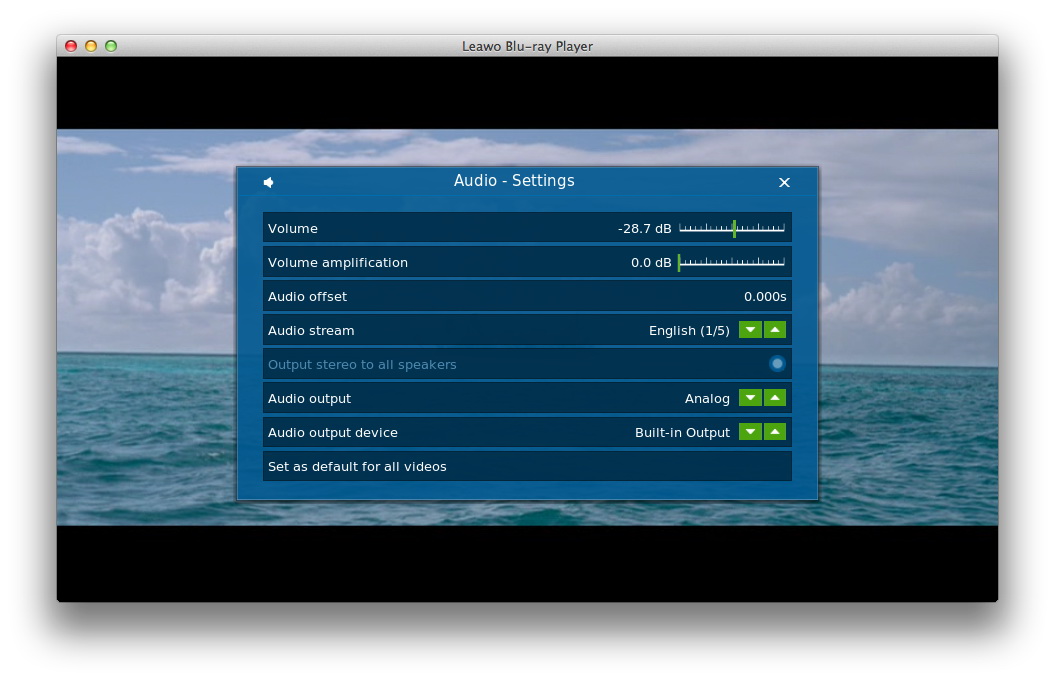
Audio-Einstellungen (freiwillig)
Neben dem Videoeinstellungen-Symbol können Sie das Audioeinstellungen-Symbol sehen. Klicken Sie das Symbol zum aufrufen von Audio-Einstellungen-Tafel, so dass Sie Audios verstellen können, während der Wiedergabe.
Download Leawo Free Blu-ray Player


