
Als ein klassischer DVD zu Video Converter, Leawo DVD Ripper dient zur Hilfe den Leute, die die DVD zu Video konvertieren und Audio aus DVD extrahieren möchten, um Videos in verschiedenen und beliebten Video/Audio-Formaten auf dem einfachsten Weg zu speichern. Mit eingebautem Video-Editor bietet Leawo DVD Ripper eine simple Videobearbeitungsfunktion an, wie zum Beispiel: Trimmen, Beschneiden, Effekt, Wasserzeichen und 3D. Als ein 3D Movie Creator, Benutzer können 3D-Filme aus 2D DVD einfach erstellen. Es bietet Benutzern auch die folgenden nutzbaren Funktionen an: wählbare Untertitel und Audiospur, Vorschauen von DVD mit eingebautem DVD Player, Bescheinen von beliebten DVD-Dateien bis zu einer Datei, etc. Diese Anleitung wird Ihnen zeigen, wie man Leawo DVD Ripper detailliert anwenden soll.


Vollständige Anleitung
Als ein professionelles DVD-Rippen-Programm, Mit Leawo DVD Ripper kann man Audio aus DVD-Filmen extrahieren und DVD zu Video in 180+ Formaten konvertieren, wie zum Beispiel: MP4, MPEG, WMV, MOV, MKV, FLV, RMVB, AAC, AC3, AMR, M4A, MP3, etc. Für multiple Media Player und tragbare Geräte wie Apple iOS Geräte (iPhone, iPad, iPod, Apple TV, etc.), Android Mobile Phones (Samsung Galaxy, Note, HTC One, Sony Xperia, etc.), und Tablets, Windows Phones, PS4, Blackberry Geräte, etc. Mit professionellem Video-und Audio-Parameter-Editor für Ausgabedateien können Sie Video-Codec, Audio-Codec, Videogröße, Bit Rate, Seitenverhältnis, Bildrate, usw. verstellen.
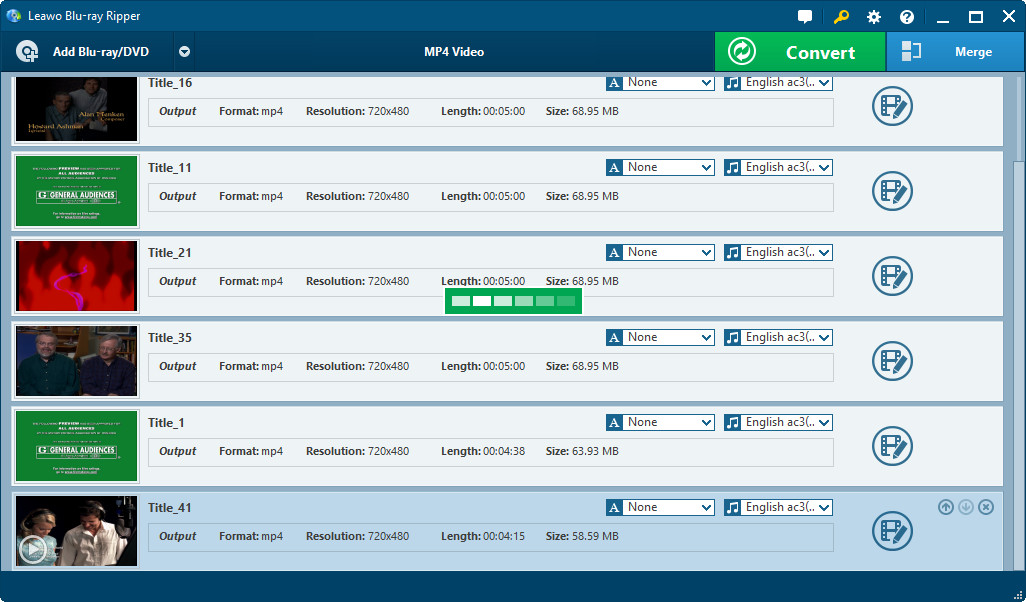
DVD Inhalt laden
Klicken Sie bitte “BD/DVD“-Taste zum laden von ursprünglichen DVD Inhalten. Sie können den ursprünglichen Inhalt aus DVD Ordner oder DVD Disk für Konvertierung hinzufügen. Natürlich können Sie auch per „Drag and Drop“ den DVD Inhalt direkt in das Programm ziehen.
Hinweis:
Es gibt drei Lade-Modi für Sie zum auswählen: Ganzer film, Hauptfilm und benutzerdefinierter Film. Mit Ganzer Film Modus kann man alle ursprünglichen DVD-Inhalte laden und mit Hauptfilm Modus lässt sich den längsten Kapitel von DVD-Inhalten automatisch laden. Mit benutzerdefinierter Film Modus kann man Kapitel für Laden selbst auswählen.
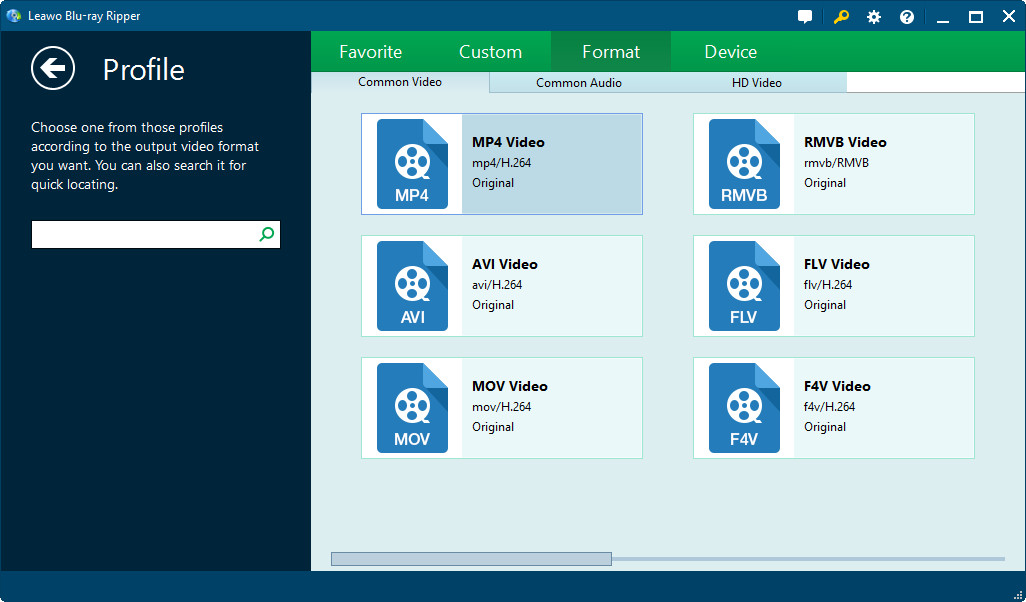
Ausgabeprofil einstellen
Um Ausgabeformat zu wählen, klicken Sie bitte Drop-Down-Box in der Nähe von “BD/DVD”-Taste und wählen „Ändern“-Taste zum abrufen von der Profil-Tafel. Klicken Sie die „Format“-Taste. Dort gibt es Common Video, Common Audio, HD Video und 4K Video. Oder Sie können auch das Ausgabeformat wählen, mit dem Klicken von „Geräte“-Taste. Sie können natürlich auch das gewünschte Ausgabeformat suchen. Die Suchleiste befindet sich auf der linken Seite.
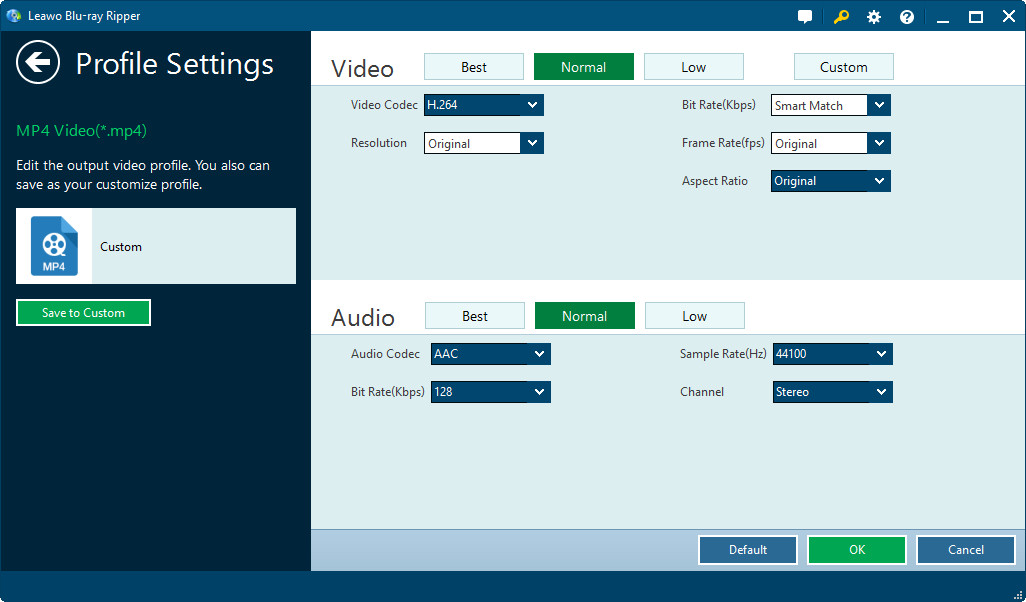
Einstellung
Wenn das Maus auf der Format-Option bleibt, dann können Sie Bearbeitungstaste sehen. Klicken Sie diese Taste, um Video- und Audio-Parameters vom Ausgabeformat einzustellen. Es beinhaltet: Video Codec, Qualität, Bit Rate, Bildrate , Seitenverhältnis, Kanal, Audio Codec, Auflösung, etc. Sie können auch durch Klicken von „MP4 Video“-Taste > „Bearbeiten“-Taste zum Abrufen von der Einstellungstafel.
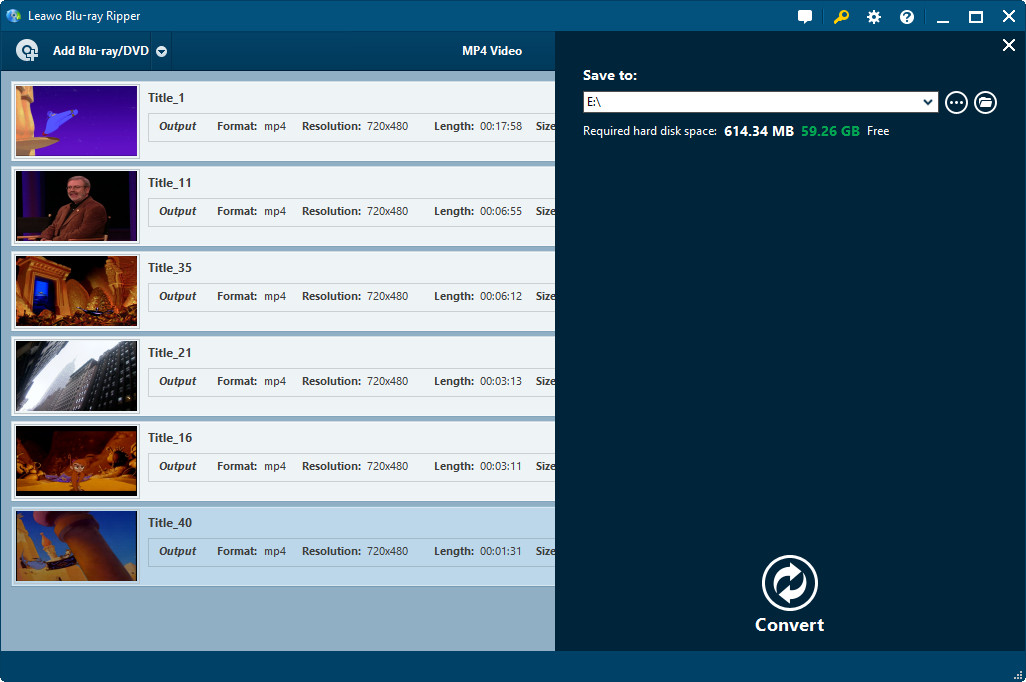
Ausgabeverzeichnis einstellen
Klicken Sie die grüne “Konvertieren”-Taste auf der oberen rechten Seite von dem Interface. Stellen Sie dann das Ausgabeverzeichnis in dem „Speichern als“-Box ein, um Videodateien zu speichern.
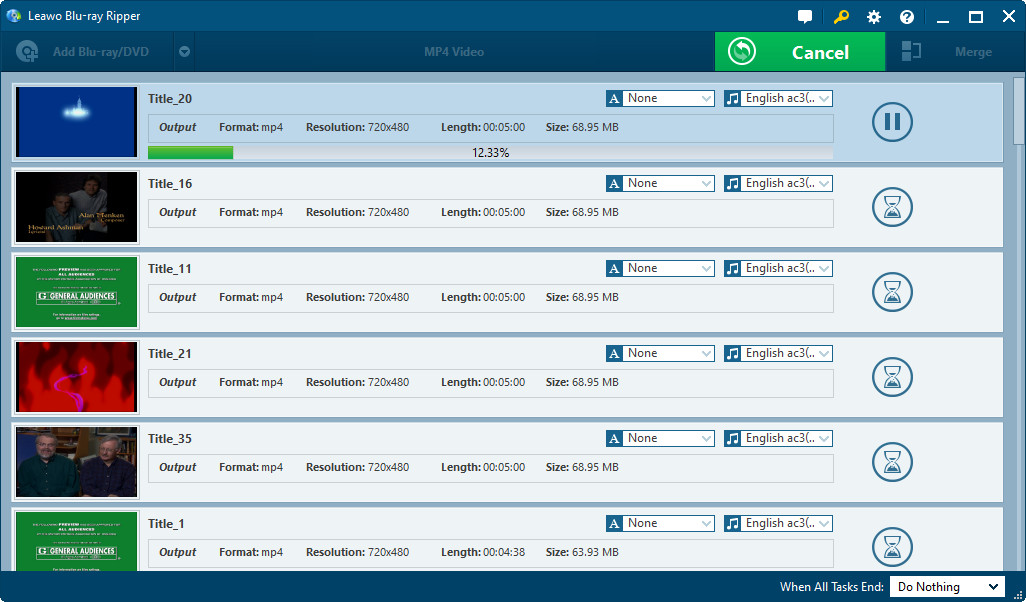
Konvertierung starten
Zum Schluß klicken Sie bitte die “Konvertieren”-Taste zum starten von der Konvertierung von DVD zu Video per diese DVD Converter Software.


