
Als eines der besten DVD Brennprogramm auf der Makt ermöglich Ihnen Leawo DVD Creator, in wenigen Schritten Videos auf DVD mit Topqualität zu brennen. Die gebrannten DVD Disks lassen sich auf TV oder DVD Player abspielen. Zudem kann die Videos auf DVD Brennprogramm neben MKV noch fast alle anderen gängien Videoformate auf DVD, einschließlich Standard DVD und Blu-ray Disk, brennen. Erstellen Sie Mit diesen Videos auf DVD Brennprogramm eigenen DVD-Menüs mit vorkonfigurierten DVD-Menü-Vorlagen; Brennen Sie die Videos direkt auf DVD Disks oder erstellen Sie einfach DVD ISO-Datei.
Mit diesem DVD Brennprogramm können Sie leicht Urlaubsvideos, Hochzeitsvideos und Familienvideos auf DVDs verwandeln, die Sie brennen und dann auf herkömmlichen DVD-Playern mit Ihren Freunden und Familien teilen können. Und es ist nur absolut einfach! Viel Spass!


Schritt für Schriit Anleitung: Video auf DVD Brennen
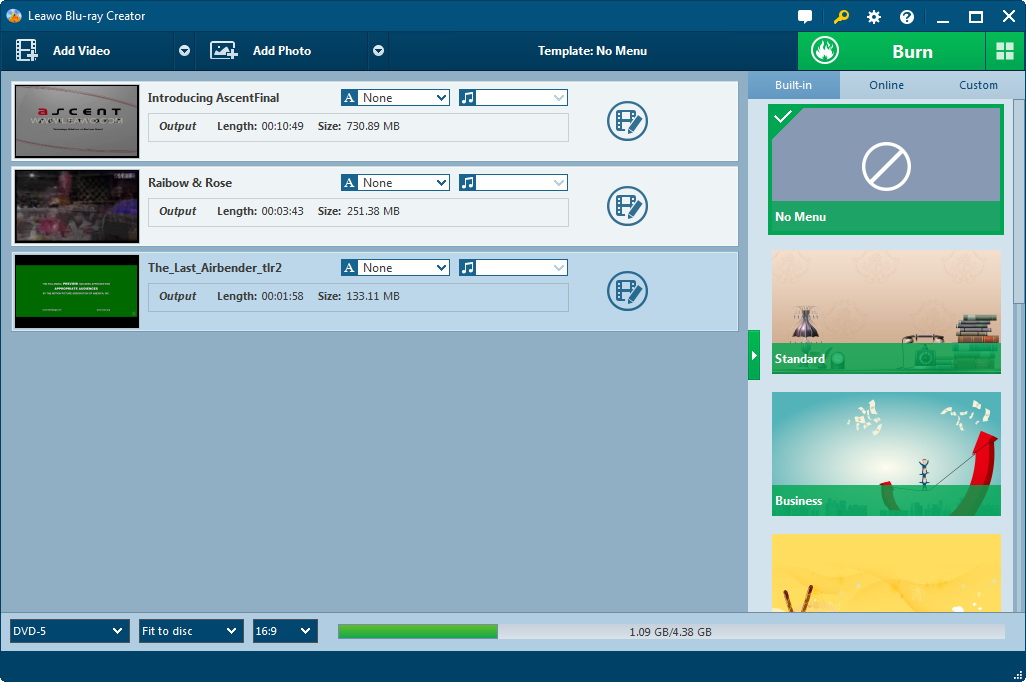
Videos auf DVD Creator hinzufügen
Sie können Videos in diese DVD Creating Software auf drei Arten hinzufügen:
1. Klicken Sie „Video hinzufügen“-Taste zum Laden von Videos oder Bilder.
2. Klicken Sie die umgedrehte dreieckige Taste in der Nähe von “Video hinzufügen”-Taste. Dann können Sie Fotoordner, Video Ordneroder oder ISO Datei freiwillig auswählen.
3. Direkt per „Drag and Drop“, um die Datei in das Programm zu ziehen.
Nach dem Laden der Dateien können Sie Display-Methode auswählen, eingeführende Dateien wiedergaben, Untertiteln und Audio Spur auswählen, usw.
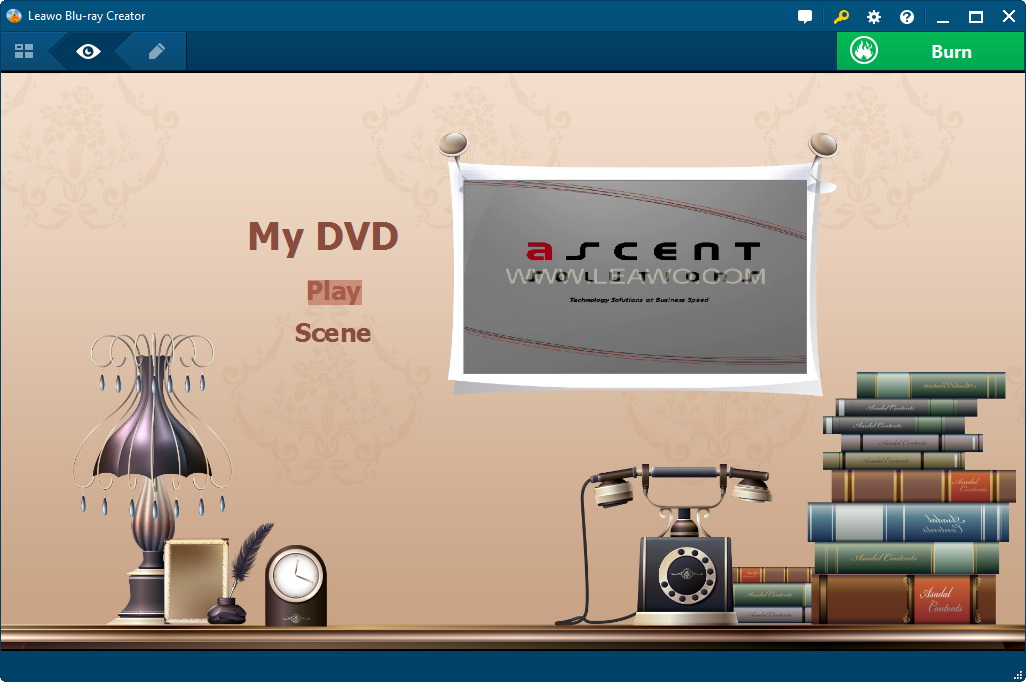
Disc-Menü Einstellungen
Wählen Sie bitte ein Disc-Menü an der rechten Seite von diesem Leawo DVD Creator aus. Sie können gespeicherte Disc-Menü oder selbstdefinierte Disc-Menüs auswählen, wie Sie möchten.
Sie können das ausgewählte Disc-Menü oder DIY-Disc-Menü vorschauen. Danach klicken Sie bitte „Vorlage speichern“, um das selbstdefinierte Disc-Menü in die „Eigen“-Gruppe zu speichern. Klicken Sie bitte „No Menü“ auf der Disc-Menü-Tafel, falls Sie kein Disc-Menü brauchen.
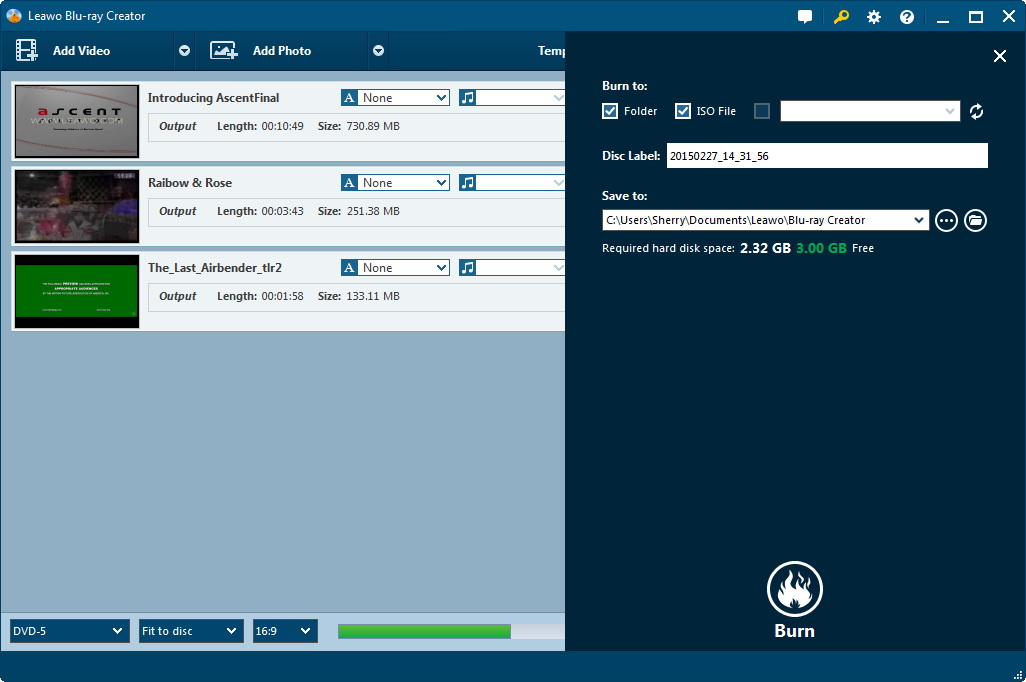
Einstellungen für Erzeugen von DVD
Wählen Sie die Option von DVD-5/DVD-9/BD-25/BD-50 aus und stellen Sie Seitenverhältnis wie 4:3 oder 16:9 ein. Dann wählen Sie „An Disk anpassen“ für Qualität aus. Diese Optionen kann man unten auf dem Hauptinterface finden. Danach klicken Sie bitte die große und grüne „Brennen“-Taste oben an der rechten Ecke, um mehrere Brennen-Einstellungen aufzurufen, einschließlich „Brennen auf“, „Disk Label“, „Speichern unter“, etc.
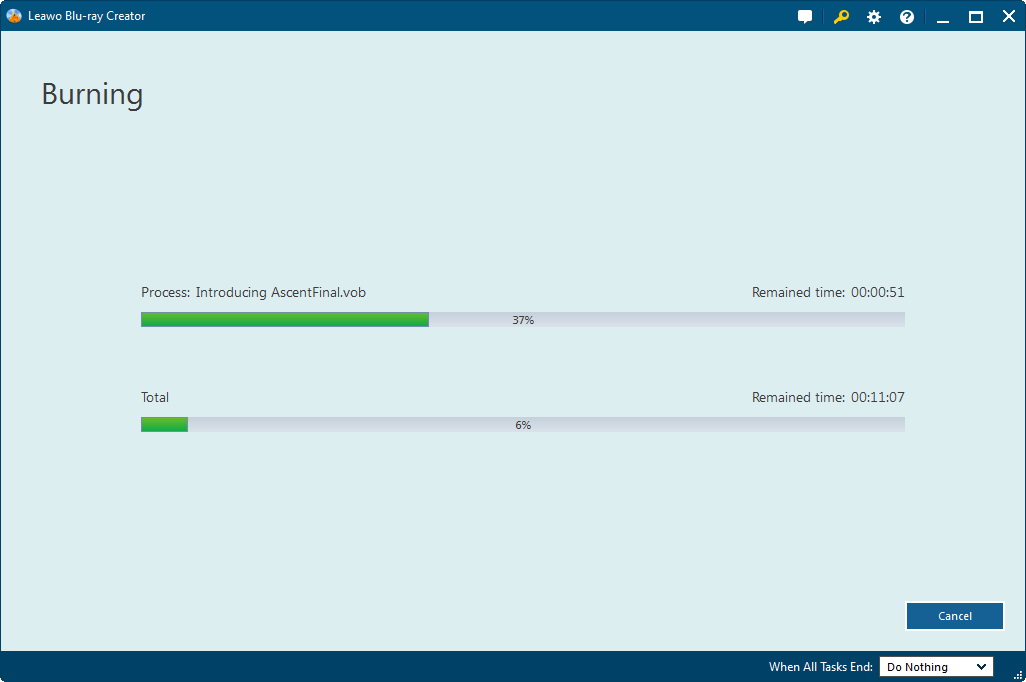
Brennen von Video auf Blu-ray oder DVD
Klicken Sie bitte die “Brennen”-Taste auf der Brennen-Einstellungstafel ein, um das Brennen von Video nach DVD zu starten. Mit diesem DVD Creator werden die Brennen-Prozesses Stück für Stück durchgeführt werden. Auf dem Brennen-Interface können Sie das Brennen-Prozess anschauen und weitere Einstellungen vornehmen.


