詳細的產品概述 Leawo Mac 版影片轉換器,讓您更了解每個小按鈕或圖示的功能。
Leawo 影片轉換器 for Mac 專為 Mac 用戶解決視訊/音訊轉換和編輯問題而設計。該程式可以支援您在之間轉換視訊/音訊檔案或資料夾 180+ 格式。除了MP4、MKV等常見的視訊/音訊輸入輸出格式外, MP3,AAC,都支持,也支援一些罕見的格式,如MTS,MOD,OGG,AU。所以將 MP4 轉換為 MTS 或 MP3 只需在以下工具的幫助下點擊幾下即可前往 OGG Leawo Mac 版影片轉換器。此外,該程式允許用戶透過修剪、裁剪、浮水印、調整視訊效果、將 2D 電影轉為 3D、合併多個檔案等來編輯視訊/音訊檔案。 Android 和Microsoft Windows 裝置。
下載、安裝並運行後 Leawo 影片轉換器,下面的介面會告訴你這個程式實際上是在Program suite中建構的 Leawo Prof. Media。您可以點選「轉“按鈕  在子選單上或“影片轉換器“按鈕
  除了最後一個按鈕作為使用該程式的第一步。

如果您對完善此程式有任何建議或想法,只需點擊介面右上角的「幫助」按鈕,選擇「回饋」即可填寫表格,並將您的寶貴回饋發送給我們,以改進我們的工作。

在開始轉換影片之前,您可以先移動滑鼠點擊“Leawo Prof. Media”,然後在下拉視窗中選擇“首選項”。
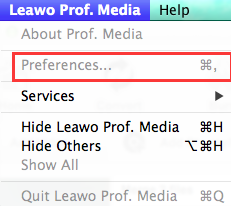
從不常規設置
在彈出的視窗中,點擊第一個按鈕“通用「從 11 種預設語言中選擇 UI 語言:英語、德語、日語、簡體中文、俄語、匈牙利語、亞美尼亞語、西班牙語、法語、葡萄牙語和荷蘭語。

2.2 轉換設定
以下是“轉換“ 按鈕 ”優先本機編解碼器“”啟用 MP4 視訊串流“和”啟用 DVD 導航器”供您選擇和設定運行的最大任務數。

2.3 其他設置
在“其他 」標籤中,您可以自由選擇外掛字幕的目錄路徑、設定預設編碼、截圖影像格式以及儲存截圖影像的輸出目錄。

3.1 尋找答案
如果您有任何問題,您可以前往 尋求幫助 在介面右上角中心找到您的答案。您可以在搜尋框中輸入關鍵字,相關教學將顯示在此清單中,提供多種解決方案。

3.2 獲取產品
如果您想更長時間地使用該產品,您可以點擊「啟動」或「購買」按鈕來取得該產品。 「啟動」將引導您進入輸入註冊碼的介面。點擊「購買」按鈕後,將顯示購買頁面。

3.3 其他按鈕
1.「Home」按鈕是一鍵直接進入的服務 Leawo 官方網站了解更多產品或促銷活動。
2.如果您在使用產品時遇到更多問題,您可以點擊「教學」按鈕以了解所有詳細指南。
3.「支持」按鈕可以幫助使用者獲得所有的技術支持 Leawo 軟體團隊。
4. 在「Bug Report」按鈕下,您可以回報您在使用過程中遇到的問題 Leawo Prof. Media 對於Mac。
5.如果您認為我們的產品非常有用或您有任何改進此程序的建議,您可以單擊“反饋”按鈕。
6.如果您認為本產品非常實用,對您的工作有很大幫助,您可以點擊「評分」留下您對本產品的獨特評價。
7. 按一下「檢查更新」按鈕檢查是否有可用更新。購買產品後,您可以隨時點擊更新按鈕來享受該產品的最新版本。
 [12 / 29 / 23] MAX 影片下載器V15.0.0 NEW[12 / 27 / 23] Disney+ 影片下載器 V15.0.0 NEW[2/04/26] 多合一影片下載器 V15.0.0 NEW[11 / 28 / 23] Hulu 影片下載器V15.0.0 NEW[11 / 18 / 23] Amazon 影片下載器V15.0.0 NEW
 10,000,000 人正在使用 Leawo!
 所有交易均受到保護!
 14天退款保證!
本網站偶爾提及的任何第三方產品名稱、商標、標誌和圖像均屬於其所有者。這些可能包括但不限於 YouTube、Apple、 Amazon、Adobe、Netflix 等。 Leawo 軟體獨立於所有這些財產所有者。



 Prof. Media 13
 藍光轉換器
藍光轉換器 藍光複製器
藍光複製器 Prof. DRM