

如何使用 Leawo Mac 版影片轉檔器
詳細說明如何使用以下工具將視訊/音訊檔案轉換為不同格式 Leawo Mac 版影片轉檔器。
詳細說明如何使用以下工具將視訊/音訊檔案轉換為不同格式 Leawo Mac 版影片轉檔器。
這篇文章將詳細介紹如何借助以下工具將視訊/音訊檔案轉換為不同的格式 Leawo Mac 版影片轉檔器。本指南將介紹所有圖示和按鈕,以幫助使用者更好地使用該程式。
1.1 第 1 步:將視訊/音訊檔案匯入 Mac 版影片轉檔器
將滑鼠移至第一個按鈕“添加視頻」 在「的右下角首頁”按鈕彈出下拉框 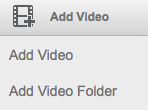 將檔案(包括視訊、視訊、音訊和音訊資料夾)新增至程式。此外,還可以直接將視訊和/或音訊檔案拖放到介面中間以新增檔案。
請注意: 如果要將新增的檔案合併為一個,藍色按鈕  窗口最右側的 旨在幫助您將所有珍貴的影片組合在一起。您也可以在編輯影片後將其組合起來,製作出獨特的影片。
您也可以透過點擊新增外部字幕  按鈕。此外,還為您提供了更多影片編輯選項,您只需點擊鉛筆狀
  載入影片上的 圖示可修剪影片大小、添加浮水印、裁剪影片長度、調整影片效果以及將 2D 影片轉換為 3D。

1.2 第二步:選擇輸出格式
成功匯入原始檔後,名為「的按鈕MP4視頻介面上會出現“,點選開啟下拉框 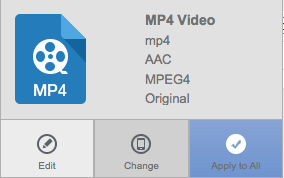 預設情況下。接下來,點擊“更改”按鈕進入“帳戶“面板,您可以在其中選擇適當的設定檔作為輸出格式。

這裡有 4 個主要按鈕,名稱為 “收藏夾”“自訂”“格式”“設備”。顧名思義,您可以點擊“格式“和”設備”按鈕可自由選擇輸出視訊格式和輸出設備。此外,您還可以選擇您喜歡的格式“喜愛” 透過點選「進行分組或設計客製化格式客製化“按鈕。

1.3 第三步:設定視訊和音訊參數
如需更詳細的設定檔設置,您需要返回上一頁。然後點選下拉“編輯” 同一下拉框中的按鈕 。之後,「配置文件設置「介面將使您能夠調整所選輸出設定檔的視訊和音訊參數,包括:視訊編解碼器、品質、視訊大小、位元率、幀速率、寬高比以及音訊編解碼器、品質、位元率、取樣率、頻道、等等,您可以點選「OK「儲存所選檔案的設定或將其套用到所有檔案。此外,您還可以將設定儲存為“客製化”在左邊的窗口。
1.4 第四步:設定輸出目錄
完成所有參數後,您可以點擊綠色的大“轉“按鈕  設定輸出路徑。彈出的側邊欄將要求您在“”下方選擇一個輸出目錄儲存“ 盒子。

1.5 步驟5:開始轉換視訊和音訊文件
最後,點擊介面底部步驟 4 中相同彈出框中的綠色「轉換」按鈕,開始將匯入的檔案轉換為所選格式。同時,您可以檢查轉換進度。
