


- 首頁
- /
- Leawo UHD轉檔器 適用於Mac
- /
- 用戶指南
轉 4K UHD 藍光
開始 Leawo UHD轉檔器進入主頁,您需要點擊子選單上的“轉換”按鈕或“UHD點選中間的「轉檔器」按鈕進入轉換介面。

步驟 1. 導入源 4K UHD 將藍光檔案匯入程式
插入 4K UHD 藍光光碟,按一下“新增” UHD/藍光/DVD」新增來源 4K UHD 將藍光電影內容傳輸到軟體中。您可以選擇匯入 4K UHD CD-ROM中的藍光內容 4K UHD 藍光資料夾或 4K UHD 用於轉換的 ISO 映像檔。

請注意: Leawo UHD轉檔器提供 3 種不同的 4K UHD 藍光電影載入模式:完整電影模式、主電影模式和自訂模式。在完整電影模式下,您可以載入來源藍光光碟中的所有內容進行轉換;主電影模式僅匯入最長的影片;在自訂模式下,您可以選擇多個影片進行載入。

匯入來源檔案後,您可以透過內建媒體播放器預覽來源文件,選擇字幕和音軌,啟用章節功能以選擇要從來源檔案轉換的章節。 4K 藍光電影檔案(如果載入的標題包含多個章節)、編輯原始檔等。

步驟 2. 選擇輸出設定檔
點擊「新增照片」按鈕旁的下拉麵板,然後點擊「更改」圖標
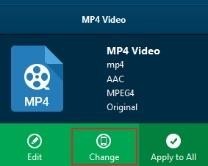 選擇您的輸出格式。您可以從普通視訊、普通音訊、高清視訊、 4K 視頻,甚至包括無損視頻。您也可以在「裝置」標籤下根據您的裝置選擇輸出格式。我們提供多種視訊/音訊格式和設備型號,例如: 4K MP4, 4K MKV、H.265 MP4、H.265 MKV、Apple TV、Xbox 360 等。

步驟 3. 設定視訊和音訊參數(可選)
設定輸出格式後,選擇「編輯」選項進入「設定檔設定」面板,您可以在其中調整輸出格式的視訊和音訊參數,包括:視訊編解碼器、品質、位元率、幀速率、寬高比、聲道、音訊編解碼器、解析度等。設定參數後,您可以按一下「儲存至自訂」選項,將自訂設定檔新增至「自訂」群組。

步驟4.設定輸出目錄
在程式的主介面上,點選綠色的「轉換」按鈕,然後點選「儲存到」選項選擇一個目錄。

步驟 5. 開始轉換過程
之後,點擊彈出側邊欄上的“轉換”按鈕開始翻錄和轉換 4K UHD 立即下載藍光電影。轉換過程中,您可以點選「取消」按鈕中止轉換。
