

- 首頁
- /
- Leawo Prof. Media 13 適用於Mac
- /
- 用戶指南
如何建立和刻錄照片幻燈片
使用照片幻燈片製作器和照片幻燈片燒錄機, Leawo Prof. Media 13 它可以幫助您輕鬆地從各種照片建立照片幻燈片,並將照片刻錄到 DVD/藍光光碟。內建的照片幻燈片編輯器甚至允許您編輯照片幻燈片效果,例如添加轉場、背景音樂等。這部分 Leawo Prof. Media 13 使用者指南將向您展示如何建立照片幻燈片、如何將照片刻錄到 DVD/藍光以及如何編輯照片幻燈片。
第 1 部分:如何建立照片幻燈片
第 1 步:匯入來源照片
在下面 ”
轉
“模組,點擊”
添加照片
“按鈕
 匯入照片。然後您可以選擇新增照片或相片資料夾
 。匯入的照片將自動產生幻燈片。

您可以透過點擊播放按鈕來播放產生的照片幻燈片
 在縮圖上,透過點擊編輯圖示來編輯照片幻燈片
 ,將產生的多張照片幻燈片合併為一張
 ,或右鍵單擊生成的照片幻燈片以獲取更多選項等。
第 2 步:選擇輸出設定檔
產生的照片幻燈片可以轉換為 180+ 多種用途的格式。點擊“ 添加照片 ” 按鈕,然後您可以看到一個下拉麵板,其中列出了 3 個選項: 編輯、更改 全部應用 .

點擊“
更改
“ 選項
 進入
帳戶
面板,然後從中選擇所需的設定檔作為輸出格式
收藏夾、自訂、格式
or
設備
組。
進入
帳戶
面板,然後從中選擇所需的設定檔作為輸出格式
收藏夾、自訂、格式
or
設備
組。

步驟 3:編輯設定檔參數
如果您需要,可以點擊“
編輯
“ 選項
 在下拉方塊中,或點選「編輯個人資料」按鈕
 在格式和設備群組的設定檔上
帳戶
面板進入
配置文件設置
面板,您可以在其中編輯所選設定檔的視訊和音訊參數。
在格式和設備群組的設定檔上
帳戶
面板進入
配置文件設置
面板,您可以在其中編輯所選設定檔的視訊和音訊參數。

上
配置文件設置
在面板中,您可以重置視訊編解碼器、品質、解析度(從提供的選項中選擇,或根據您的裝置或播放器手動輸入所需的解析度)、位元率、幀速率、寬高比、音訊編解碼器、音訊品質、取樣率、聲道等設定。編輯參數後,您可以點選“
保存到自定義
“按鈕
 將編輯後的設定檔儲存到
客製化
組以供將來使用。在右下角,點擊
OK
按鈕儲存變更並返回,點擊
取消
按鈕放棄更改並返回,或點擊
預設產品
按鈕恢復預設設定。
將編輯後的設定檔儲存到
客製化
組以供將來使用。在右下角,點擊
OK
按鈕儲存變更並返回,點擊
取消
按鈕放棄更改並返回,或點擊
預設產品
按鈕恢復預設設定。
步驟4:設定輸出目錄
點擊綠色大“
轉
“按鈕
 調出側邊欄,您需要在其中設定輸出目錄來儲存輸出檔。

在彈出的側邊欄上,您可以點擊
 按鈕瀏覽並設定輸出目錄,然後按一下開啟目標資料夾
 按鈕。
按鈕。
步驟5:開始轉換
點擊底部“
轉
“按鈕
 在輸出目錄設定側邊欄中,開始轉換視訊/DVD/藍光/音訊檔案。之後,您可以在轉換面板中查看所有轉換進度,並根據需要進行轉換完成後的設定。

在轉換面板上,您可以透過點擊大綠色來取消轉換任務
取消
按鍵
 ,透過點擊暫停任何轉換任務
暫停
按鍵
,透過點擊暫停任何轉換任務
暫停
按鍵
 或透過點擊恢復轉換任務
簡歷
按鍵
或透過點擊恢復轉換任務
簡歷
按鍵
 。在右下角,您可以單擊
當所有任務結束時
下拉框
。在右下角,您可以單擊
當所有任務結束時
下拉框
 確定什麼 Leawo Prof. Media 13 轉換後應該要做的事情:不執行任何操作,退出程式或關閉電腦。
第 2 部分:如何將照片燒錄到 DVD/藍光光碟
第 1 步:匯入來源照片
在下面 ”
燃燒
“ 模塊
 , 點擊 ”
添加照片
“按鈕
匯入照片以建立幻燈片。您可以在下拉麵板上新增照片或照片資料夾:
。瀏覽來源照片並添加到 Leawo Prof. Media 13。匯入的照片將自動產生幻燈片。
, 點擊 ”
添加照片
“按鈕
匯入照片以建立幻燈片。您可以在下拉麵板上新增照片或照片資料夾:
。瀏覽來源照片並添加到 Leawo Prof. Media 13。匯入的照片將自動產生幻燈片。

您可以選擇透過點擊以縮圖形式顯示產生的照片幻燈片
縮圖
按鍵
 ,或在包含詳細資訊的清單中按一下
詳情
按鍵
,或在包含詳細資訊的清單中按一下
詳情
按鍵
 大綠地旁
燃燒
按鍵
大綠地旁
燃燒
按鍵
 。在底部,您需要設定輸出光碟類型、品質和寬高比。
此外,產生的照片幻燈片可以透過點擊
 縮圖上的 按鈕,然後透過點擊
編輯
按鍵
用於詳細顯示或
縮圖上的 按鈕,然後透過點擊
編輯
按鍵
用於詳細顯示或
 縮圖上設有縮圖顯示按鈕。如有需要,您可以右鍵單擊生成的照片幻燈片,查看更多選項,包括:發送轉換、重新命名、清除、刪除、編輯、文件位置、媒體資訊和錯誤報告。
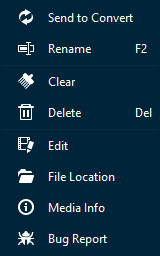
如果您產生多張照片幻燈片,您可以直接拖放以重新排序。
步驟 2:設定輸出光碟選單
載入照片後,在右側邊欄,您可以選擇光碟選單以輸出 DVD/藍光照片幻燈片。有多種光碟菜單主題可供選擇:標準、商務、童年、教育、節日、自然、運動和婚禮。 ( 請注意: 如果您不想新增光碟選單,請點擊右側欄頂部的「無選單」選項。
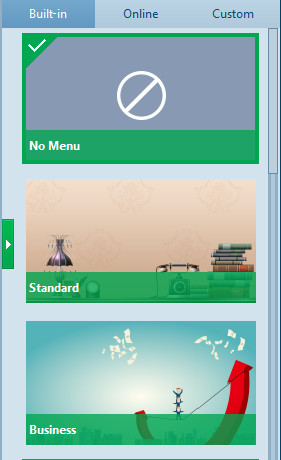
下 內建的 選單選項卡,您可以選擇任何光碟選單主題進行輸出。或者,如果您想要更多,您可以打開 Online 選項卡,然後從以下位置下載更多光碟選單模板 Leawo的光碟選單線上資料庫。這 客製化 選項卡將收集您使用內部光碟選單設計器自訂的所有光碟選單範本。
將滑鼠放在右側邊欄上的任何光碟選單主題模板上都會調出一個眼睛形狀的圖標
 ,點選可進入光碟選單預覽面板。

在光碟選單預覽介面,將滑鼠移至
播放
按鍵
 然後點擊播放,或將滑鼠移到
風景
按鍵
然後點擊播放,或將滑鼠移到
風景
按鍵
 然後點選查看場景顯示的光碟選單,如下圖:

在場景選單預覽面板上,可以直接點選回放場景,點選
前一頁
按鍵
 or
下一頁
按鍵
or
下一頁
按鍵
 若要查看更多場景(如果您已產生多張照片幻燈片),請按一下
返回
按鍵
若要查看更多場景(如果您已產生多張照片幻燈片),請按一下
返回
按鍵
 返回主選單預覽面板。
步驟 3:編輯光碟選單(可選)
在光碟選單預覽介面,點擊
鉛筆
圖標
 進入光碟選單編輯面板。

在光碟選單編輯面板的頂部,您可以看到一個主頁圖標,後面跟著幾個序號
 ,這是主光碟選單和場景的目錄。您可以直接點擊某個圖示進入對應部分進行編輯。任何標題(包括
我的 DVD,播放
風景
,以及影片的縮圖)可以透過直接拖放來重新定位。您可以雙擊標題(
我的 DVD,播放
風景
) 更改標題內容。雙擊標題後,可以右鍵點選標題調出文字編輯面板
,這是主光碟選單和場景的目錄。您可以直接點擊某個圖示進入對應部分進行編輯。任何標題(包括
我的 DVD,播放
風景
,以及影片的縮圖)可以透過直接拖放來重新定位。您可以雙擊標題(
我的 DVD,播放
風景
) 更改標題內容。雙擊標題後,可以右鍵點選標題調出文字編輯面板
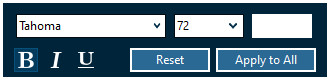 編輯文本,包括:文字字體、大小、顏色、類型等。
全部應用
按鈕。
編輯文本,包括:文字字體、大小、顏色、類型等。
全部應用
按鈕。
在底部,您可以單擊
 按鈕新增背景音樂。點擊之後你會看到
背景音樂
介面如下:
按鈕新增背景音樂。點擊之後你會看到
背景音樂
介面如下:

滑動 背景音樂 變為綠色,然後打開 來源自 框瀏覽並載入本地音樂作為背景音樂。您也可以設定 租期 以及其他音訊效果,如淡入、淡出和循環播放。
另外,您可以透過點擊新增背景圖像
 在底部。然後你會看到:

滑動 背景圖 框變為綠色,然後載入圖像檔案或視訊檔案作為背景。
編輯光碟選單後,點擊
保存模板
圖標
 底部將編輯後的範本儲存到
客製化
組以供將來使用。
底部將編輯後的範本儲存到
客製化
組以供將來使用。
步驟 4. 刻錄設置
設定完光碟選單後,點選綠色大“
燃燒
“按鈕
呼叫刻錄設定側邊欄。在調用的側邊欄上,您需要設定
刻錄到光碟標籤
儲存
箱。

刻錄到 此選項允許多選。如果您想將照片燒錄到 DVD/藍光光碟,請將空白可燒錄光碟插入光碟燒錄機,然後在「燒錄到」選項下選擇該光碟作為目標。
還列出了所需的硬碟空間,以指示您的電腦硬碟是否有足夠的空間來保存輸出檔案。
步驟 5. 將照片燒錄到 DVD/藍光光碟
刻錄設定完成後,在刻錄設定面板上,點選右下角的“
燃燒
“按鈕
 開始將照片刻錄到藍光/DVD。

上
燃燒
介面中,您可以透過點擊停止刻錄
取消
按鍵
 隨時,然後單擊
當所有任務結束時
按鍵
用於完成後的設定。
隨時,然後單擊
當所有任務結束時
按鍵
用於完成後的設定。
第 3 節:如何編輯照片幻燈片
1.編輯幻燈片視頻
從硬碟匯入照片後,程式會自動將這些照片產生照片幻燈片。點擊“
編輯
“ 圖標
如果您詳細顯示產生的照片幻燈片或按一下“
編輯
“ 圖標
如果您在縮圖中顯示產生的照片幻燈片以編輯產生的照片幻燈片。
在下面 ”
視頻資料
「選項卡,您可以透過直接拖放調整照片順序,透過點擊刪除圖示刪除現有照片
 在其上,透過點擊旋轉圖示來旋轉照片
 在其上,透過點擊新增圖示插入額外的照片
 在照片時間軸上,設定輸出影片效果,如照片持續時間、轉場持續時間和轉場效果等。

2. 編輯幻燈片音頻
在“音訊”標籤下,您可以先點擊“新增音樂”按鈕
 新增背景音樂,然後設定輸出音訊效果。在音樂時間軸上,您可以將滑鼠移到已載入的音樂上,然後按一下
按鈕刪除載入的音樂,點擊新增圖標
若要新增額外的音樂,請設定輸出音訊效果,例如淡入、淡出和循環播放。
新增背景音樂,然後設定輸出音訊效果。在音樂時間軸上,您可以將滑鼠移到已載入的音樂上,然後按一下
按鈕刪除載入的音樂,點擊新增圖標
若要新增額外的音樂,請設定輸出音訊效果,例如淡入、淡出和循環播放。

請注意: Leawo Prof. Media 13 目前僅接受保存在以下位置的照片或影像 png、jpg、jpeg 或 bmp 用於製作照片幻燈片和刻錄到 DVD/藍光的格式。