- 首頁
- /
- LEAWO藍光播放器 適用於Mac
- /
- 用戶指南
如何播放藍光/DVD/視訊/音訊/ISO 文件
作為一款包羅萬象的免費藍光媒體播放軟體, Leawo 免費藍光播放器可讓您播放藍光、DVD、最多 4K 視訊、ISO鏡像檔、音訊檔案、IFO檔案等。這部分 Leawo 藍光播放器使用者指南將向您展示如何用它播放藍光/DVD/視訊/音訊/ISO 影像檔案。
步驟1:載入來源媒體文件
發佈會 Leawo 藍光播放器,然後您可以看到一個帶有多個選項的乾淨介面。點擊對應按鈕即可載入對應的媒體檔案進行播放。
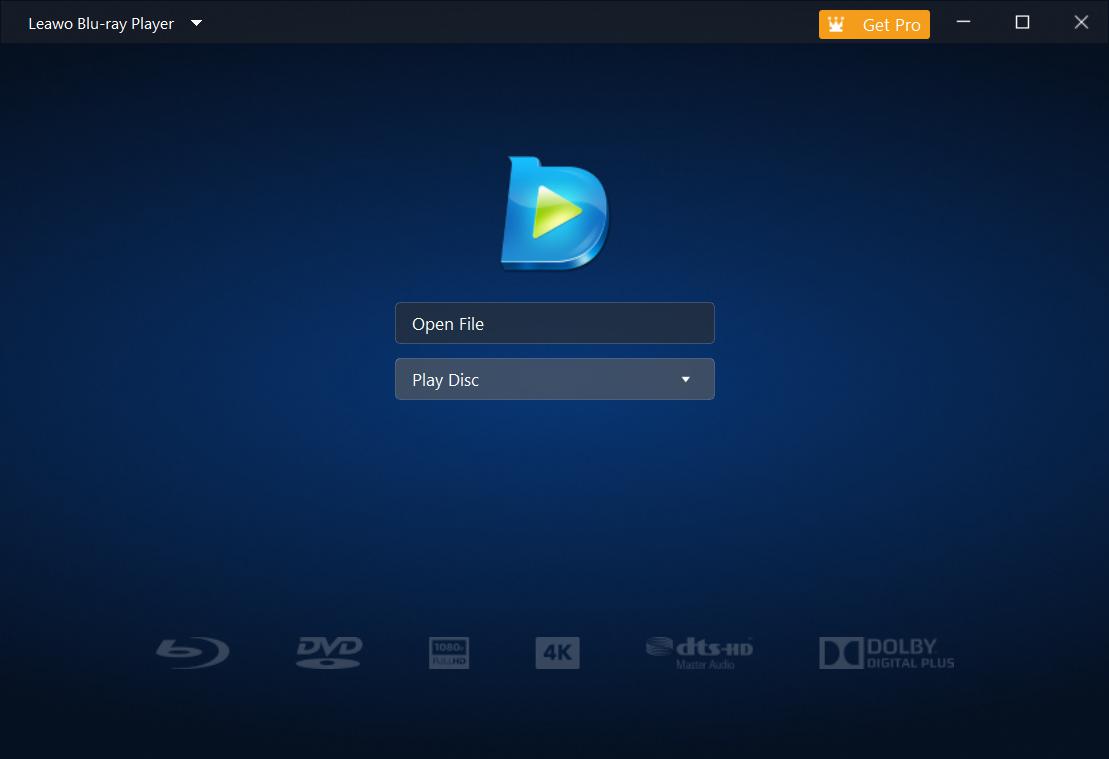
1. 點選「開啟檔案」按鈕瀏覽並載入影片、音訊、藍光/DVD 資料夾和 ISO 映像檔進行播放。
2. 若要播放藍光光碟/DVD,您需要將藍光光碟/DVD 插入光碟機,然後在「播放光碟」清單中選擇並按一下光碟名稱。 Leawo 藍光播放器主介面開始播放。
3. 若要播放IFO文件,您可以找出DVD資料夾中「VIDEO_TS」資料夾中的IFO檔案進行播放,例如「Thor/VIDEO_TS/VIDEO_TS.IFO」。
載入來源媒體檔案後,您可以在播放清單中看到已載入的電影文件,可以透過點擊開啟
 按鈕。此外,您還可以點擊加號或減號圖標
 在播放清單頂部新增額外的檔案或刪除選定的檔案。在同一介面中,找到
清空播放清單或選擇播放模式:循環、順序或隨機播放。
在播放清單頂部新增額外的檔案或刪除選定的檔案。在同一介面中,找到
清空播放清單或選擇播放模式:循環、順序或隨機播放。
步驟2:字幕設定(可選)
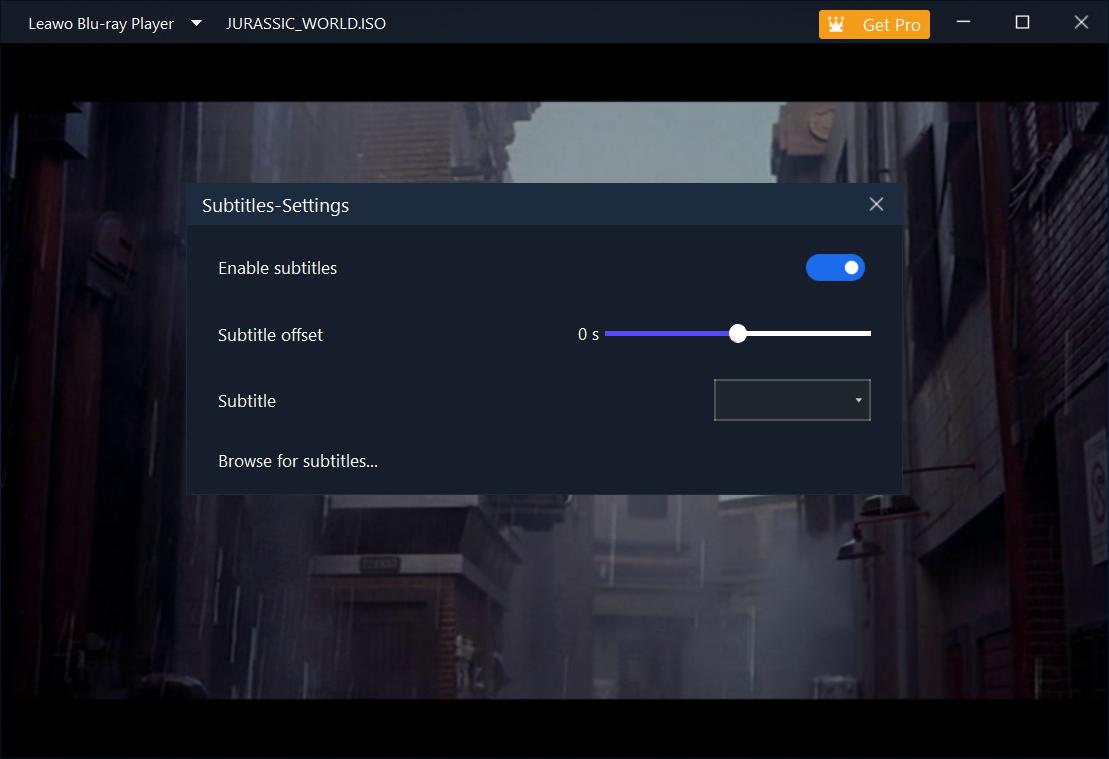
載入完來源媒體檔案後,此媒體播放器將開始播放。播放過程中,右鍵點選主介面,會出現「字幕…」選項,您可以在此處進行字幕設定:啟用(停用)字幕、字幕偏移、選擇字幕、瀏覽字幕。
第 3 步:視訊設定(可選)
在主介面上右鍵單擊,然後選擇“視訊...”選項,進入視訊設定面板,您可以在播放過程中進行多種視訊設定。

第 4 步:音訊設定(可選)
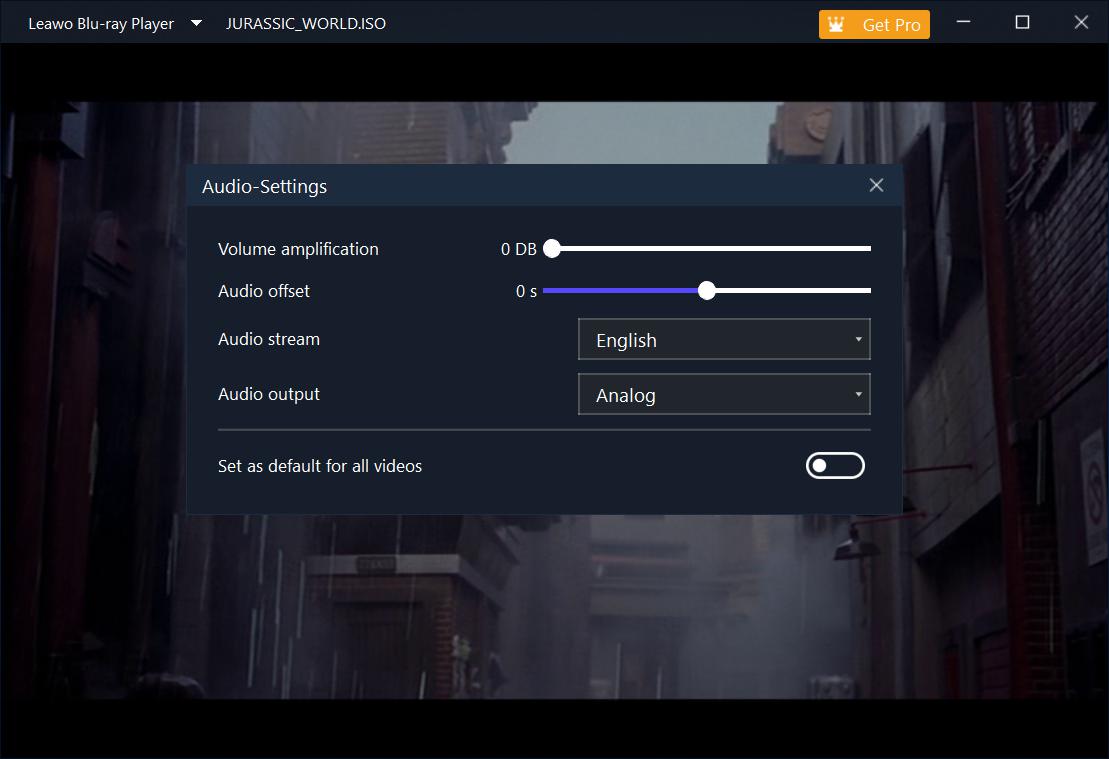
右鍵單擊主介面,然後選擇“音訊...”選項,即可在播放期間進行音訊設置,包括:音量放大、音訊偏移、音訊串流、音訊輸出。