

- 首頁
- /
- Leawo 藍光燒錄器 適用於Mac
- /
- 用戶指南
如何編輯影片
在將影片轉換為藍光/DVD光碟或ISO文件,或燒錄到空白光碟之前,您可以先編輯影片。軟體內建了多種影片編輯功能供您使用。
進入影片編輯面板,點選
編輯
 文件上的按鈕。您可以看到所有影片編輯功能:
視訊和音訊、修剪、浮水印、裁剪、效果、3D 和創建章節。
.
文件上的按鈕。您可以看到所有影片編輯功能:
視訊和音訊、修剪、浮水印、裁剪、效果、3D 和創建章節。
.

a. 視訊和音訊

在視訊和音訊部分,您可以將輸出播放速度從 1 倍調整到 4 倍,勾選“消除噪音”,調整視訊音量縮放,以及水平翻轉、垂直翻轉、順時針旋轉 90 度或逆時針旋轉 90 度視訊。
b. 修剪

在「修剪」部分,您可以精確設定影片的開始和結束時間,從而剪切影片。您可以直接拖曳時間軸下方的滑桿來完成此操作。
 ,滑塊上的時間點將對應於
開始時間
結束時間
在滑桿下方,您可以精確到微秒地設定影片的開始和結束時間。時間條旁邊有一些按鈕。點擊“播放”按鈕。
,滑塊上的時間點將對應於
開始時間
結束時間
在滑桿下方,您可以精確到微秒地設定影片的開始和結束時間。時間條旁邊有一些按鈕。點擊“播放”按鈕。
 開始在上面的預覽視窗中播放影片。開始時間按鈕
 用於設定預覽視窗中正在播放的影片的時間點為開始時間。結束時間按鈕
 顧名思義,用於設定開始時間後,將影片所在的時間點設定為結束時間。這部劇
 按鈕用於播放影片的選定部分。剪輯長度
 顯示您編輯的影片的長度。您可以透過點選撤銷上述所有步驟
重設
顯示您編輯的影片的長度。您可以透過點選撤銷上述所有步驟
重設
 按鈕。
按鈕。
c.水印

在
水印
部分,您可以在影片上添加文字或圖像作為浮水印。首先點擊
水印
按鍵
 來啟用它。您可以選擇在影片上新增文字或圖像,但不能同時新增兩者。
1. 添加文字。
點擊文字選項旁邊的按鈕以啟用文字浮水印。並在文字方塊中輸入你想要的單字
 .
.
1.1
若要變更字體顏色,請按一下
 文字方塊旁邊的按鈕。在顏色選擇視窗中,您可以為文字選擇色板上的任何顏色。

1.2
在操作欄點擊
 點擊按鈕即可調出字體選擇視窗。在該視窗中,您可以選擇其他字體、選擇喜歡的字體樣式,並設定適當的文字大小。此外,還有刪除線和底線等文字效果。預覽框會顯示字體範例。

2. 新增圖片。
若要將圖像作為浮水印新增至影片中,請先按一下 按鈕啟用此選項
 旁
圖片
選項。接下來點擊
夾
按鍵
旁
圖片
選項。接下來點擊
夾
按鍵
 從電腦中選擇要新增至影片中的影像檔案。
3.相關水印設定。
在影片上新增文字或圖像後,將提供多個選項供您調整。
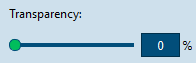
3.1 您可以使用滑桿將浮水印的透明度從 0% 調整到 100%。
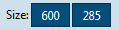
3.2 您可以輸入確切的像素數來調整浮水印的大小。
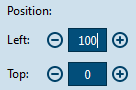
3.3 您也可以直接拖曳浮水印到理想位置或輸入座標來調整浮水印的位置。
3.4 您可以透過選取將浮水印應用到所有視頻 全部應用 或透過點選撤銷浮水印 重設 按鈕。
d. 剪裁
In
剪裁
在選項卡中,您可以選擇視訊螢幕的一部分並移除其他部分。裁切影片有兩種方法:一種是直接在預覽視窗中選擇螢幕的一部分,另一種是輸入左右座標和尺寸值。
時間欄旁邊的按鈕用於調整螢幕的選取部分。點選
 水平翻轉螢幕;點選
 垂直翻轉螢幕;點選
 將螢幕順時針旋轉 90 度,然後按一下
 將螢幕逆時針旋轉 90 度。
縮放部分有一些可以調整螢幕邊框的效果。

e. 影像
在效果部分,您可以調整
亮度、飽和度和對比度
影片的。您可以直接拉動滑桿或輸入一個值來調整它們。您可以在預覽視窗中預覽調整後的影像。查看
全部應用
 將變更套用到所有影片。點選
重設
按鍵
撤銷所有更改
影響
.
將變更套用到所有影片。點選
重設
按鍵
撤銷所有更改
影響
.

f. 3D
您可以將 2D 影片變成 3D in 3D 部分。 點擊 3D 用於啟用的模式按鈕 3D 影響。有6種類型 3D 提供的模式。您可以選擇 3D 模式從 紅/青色、紅/綠、紅/藍、藍/黃、交錯 並排 。並且您可以調整該值 3D 透過調整滑桿或輸入值來調整深度。

g. 創建章節
在建立章節部分,您可以選擇 設定章節 透過直接鍵入編號來建立章節,或選擇 設定章節長度 輸入每個章節的時長值。您也可以拖曳滑桿到想要建立章節的位置並點擊,逐一插入和編輯章節。 插入章節 用於建立章節。如果您對章節建立結果不滿意,也可以點擊 刪除 or 全部刪除 刪除章節。此功能僅適用於藍光輸出。
