「想把 YouTube 上的影片下載到電腦永久保存,可以嗎?」 這是許多 YouTube 用戶的共同疑問。YouTube 雖然提供下載功能,但 僅限付費會員且只能在 App 內觀看,下載的內容還有觀看期限,過期就無法播放 。
別擔心!本文將提供完整的解決方案,教您如何在電腦上輕鬆下載 YouTube 影片,永久保存為 8K/1080P MP4 格式,並保留多國字幕 。
第 1 部分:YouTube 官方下載功能有哪些限制?
官方下載的 5 大限制
YouTube 雖然提供離線觀看功能,但存在以下嚴格限制 :
| 限制項目 | 官方說明 |
|---|---|
| 會員限制 | 僅限 YouTube Premium 付費會員可以使用下載功能 |
| 裝置限制 | 僅限行動裝置(手機、平板)的 YouTube App,不支援 PC/Mac 電腦下載 |
| 下載數量限制 | 單一裝置最多可下載一定數量影片,超過限制時需刪除舊影片 |
| 觀看期限 | 下載的影片有期限(通常為 30 天),過期後需重新連網驗證 |
| 播放限制 | 下載的內容只能在 YouTube App 內播放,無法傳輸到其他裝置 |
簡單來說,官方下載功能無法滿足以下需求:
- ❌ 想在電腦上離線觀看 YouTube 影片
- ❌ 想永久保存喜愛的影片
- ❌ 想下載 8K 超高畫質內容
- ❌ 想下載整個播放清單或頻道
- ❌ 想保留多國字幕(如繁體中文、英文)
第 2 部分:CleverGet YouTube 下載器完整教學
為什麼選擇 CleverGet YouTube 影片下載器?
電腦下載
支援 Windows/Mac,突破官方裝置限制
8K 超高畫質
下載高達 8K 的 YouTube 影片,完美保留原始品質
永久保存
無觀看期限,下載後永久擁有,不怕過期
保留多國字幕
支援繁體中文、英文、日文等多語言字幕下載
批次下載
一次下載整個播放清單或頻道的所有影片
移除廣告
自動刪除影片中的廣告,純淨觀看
詳細步驟教學
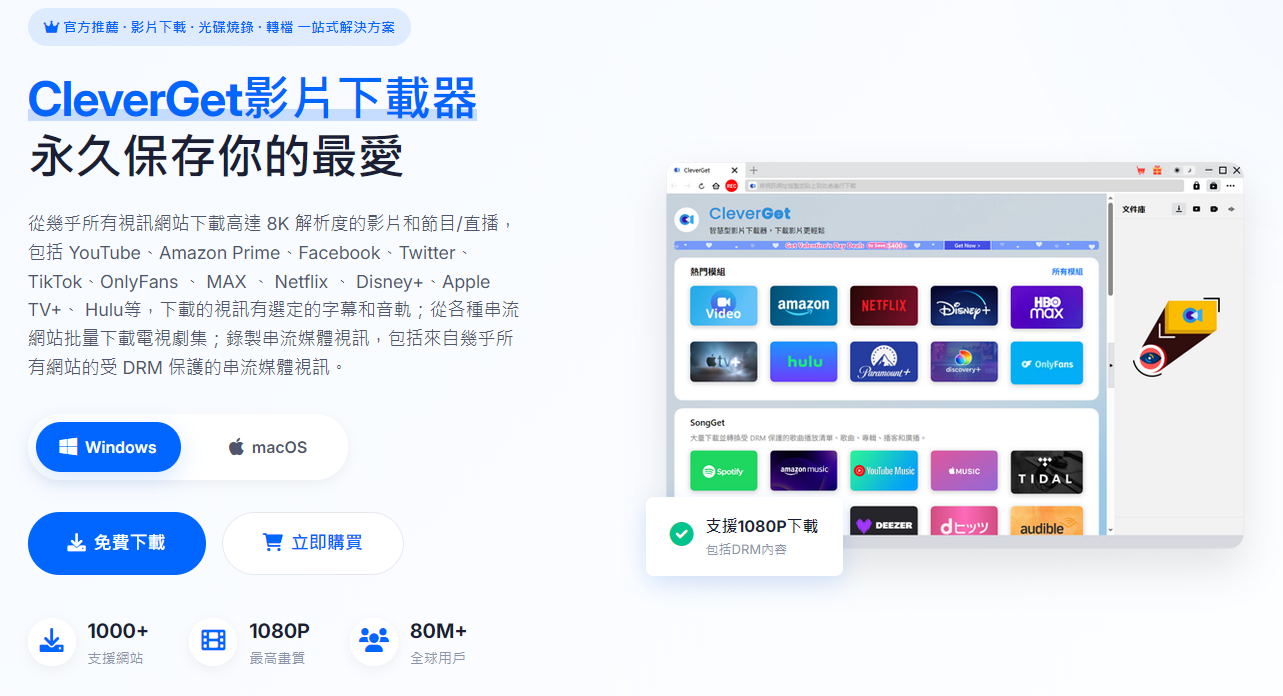
步驟 1:下載並安裝 CleverGet YouTube 下載器
點擊上方「下載 CleverGet」按鈕,選擇適合您裝置的版本(Windows 或 macOS)。下載完成後,按照安裝精靈指示完成安裝 。
步驟 2:設定下載目錄
啟動 CleverGet,點擊右上角的「三點」圖示,選擇「設定」>「一般」。在這裡您可以更改下載儲存位置、外觀語言等參數。

步驟 3:播放目標影片
在 CleverGet 內建瀏覽器中,前往 www.youtube.com,找到您想下載的影片、播放清單或頻道,點擊播放。當影片開始播放時,CleverGet 會自動偵測到影片並在右下角顯示藍色的下載圖示 。
小提醒: 無論是一般影片、會員專屬影片、電影或電視節目,CleverGet 都能下載。

步驟 4:解析影片並選擇下載選項
點擊藍色下載圖示,CleverGet 會開始解析所有可下載的影片資源。解析完成後,會彈出下載選項視窗 。
在這裡您可以:
- ✅ 選擇要下載的影片(可單選、多選,實現批量下載)
- ✅ 調整輸出畫質(最高可選 8K)
- ✅ 選擇字幕語言(繁體中文、英文、日文等,包括自動產生字幕)
- ✅ 選擇輸出格式(MP4 或 MKV)

步驟 5:開始下載並查看進度
點擊「下載」按鈕,CleverGet 就會開始下載您選擇的 YouTube 影片。您可以在右側邊欄查看下載進度,隨時暫停或取消任務 。
下載完成的影片會儲存在您步驟 2 設定的目錄中,現在您可以永久保存、在任何裝置上播放這些 YouTube 影片了!

第 3 部分:常見問題解答
開始建立您的專屬 YouTube 收藏庫
有了 CleverGet YouTube 影片下載器,您再也不必擔心喜歡的影片被刪除、無法在電腦上觀看、或是沒有字幕的問題。立即下載試用,體驗無限制的離線觀看樂趣!
前往 YouTube 下載器產品頁面