「遇到無法下載的串流影片怎麼辦?」 這應該是許多影音收藏者的共同困擾。即使是最好的下載器,也可能因為 DRM 保護、網站限制或技術問題而無法下載某些影片 。
這時候,錄製螢幕就成了最後的解決方案。但一般螢幕錄影軟體有許多缺點:會錄到雜訊、無法同時操作電腦、畫質差、檔案巨大...等。
別擔心!本文將介紹CleverGet 串流錄影機,一款專為串流影片設計的智慧錄影工具,教您如何突破 DRM 保護,錄製任何網站的串流影片,儲存為 1080P MP4/MKV,而且完全在後台運行,不影響您正常使用電腦 。
第 1 部分:為什麼需要串流錄影機?
一般螢幕錄影 vs. CleverGet 串流錄影機
傳統的螢幕錄影軟體有許多限制,而 CleverGet 串流錄影機專為串流影片設計,兩者差異巨大 :
| 功能 | 一般螢幕錄影機 | CleverGet 串流錄影機 |
|---|---|---|
| DRM 保護處理 | 錄製黑畫面 | 完整支援,可錄製受保護內容 |
| 錄製方式 | 錄製整個螢幕,可能錄到雜訊 | 後台運行,精準定位影片區域 |
| 操作干擾 | 無法同時操作電腦 | 後台運行,不影響其他程式 |
| 輸出品質 | 品質取決於設定,通常較差 | 1080P 全高清,無損原始品質 |
| 錄製區域 | 需手動框選,容易偏移 | 自動定位影片區域,精準錄製 |
| 時間安排 | 需手動停止 | 可設定錄製時長,自動結束 |
CleverGet 串流錄影機的適用場景:
- ✅ 下載器無法處理的網站(如一些小型串流平台)
- ✅ 需要錄製直播內容(如 YouTube Live、Facebook Live)
- ✅ 遇到 4K 內容,下載器只能下載 1080P 時
- ✅ 臨時需要保存任何可播放的影片
- ✅ 不想影響電腦操作,想在後台默默錄製
第 2 部分:CleverGet 串流錄影機完整教學
CleverGet 串流錄影機核心功能
任何網站皆可錄
支援 YouTube、Netflix、Disney+、Hulu 等,只要有畫面就能錄
自動定位影片
精準鎖定影片區域,排除雜訊,錄製乾淨畫面
後台運行
錄製同時可上網、工作,完全不影響操作
1080P 全高清
最高 1080P 畫質,完美保留原始品質
儲存為 MP4/MKV
通用格式,可在任何裝置上播放
安排錄製時間
可設定時長,自動結束錄製
詳細步驟教學
步驟 1:下載並安裝 CleverGet
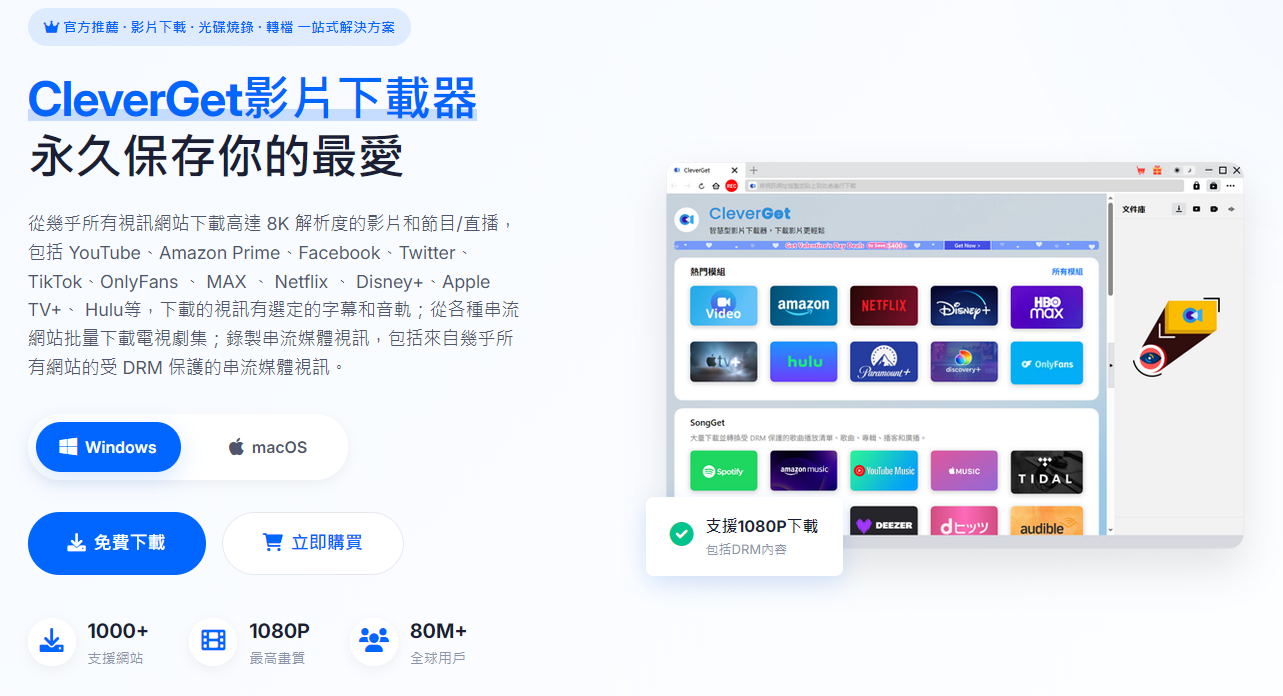
點擊上方「下載 CleverGet」按鈕,選擇適合您裝置的版本(Windows 或 macOS)。下載完成後,按照安裝精靈指示完成安裝 。
步驟 2:播放目標影片
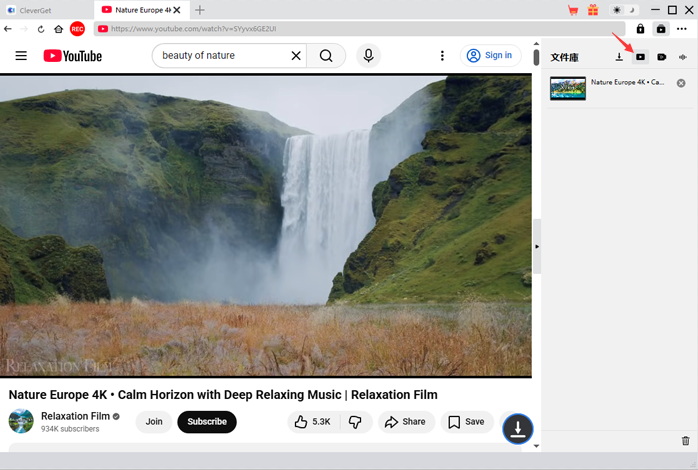
在 CleverGet 內建瀏覽器中,前往您想錄製的網站(如 YouTube、Netflix、Disney+ 等),找到目標影片並開始播放。
如果網站需要登入,請先登入您的帳戶(如 Netflix 會員、Disney+ 訂閱等)。

步驟 3:調出錄影機並完成設定
點擊右上角的錄影機圖示,或使用快捷鍵(可自訂)調出錄影機面板 。
在這裡您可以設定:
- ✅ 錄製品質(最高 1080P)
- ✅ 輸出格式(MP4 或 MKV)
- ✅ 錄製時長(可設定時間,時間到自動停止)
- ✅ 編碼方式(CPU 或 GPU 硬體加速)
小提醒: CleverGet 會自動定位影片區域,您不需要手動框選畫面。

步驟 4:開始錄製
點擊「錄製」按鈕,CleverGet 就會開始在後台錄製影片。您會看到一個浮動視窗顯示錄製進度,但完全不會影響您操作電腦。
您可以繼續上網、工作、甚至開啟其他軟體,錄製過程完全不受干擾 。

步驟 5:查看錄製完成的影片
錄製完成後,點擊「已完成」標籤,即可找到剛剛錄製的影片。您也可以直接在檔案總管中打開輸出資料夾 。
現在,即使是最難搞的串流影片,您也能永久保存、在任何裝置上播放了!
第 3 部分:常見問題解答
從此任何影片都能保存
有了 CleverGet 串流錄影機,您再也不必擔心遇到無法下載的影片。無論是直播、DRM 保護內容、或是任何串流網站,都能輕鬆錄製保存。立即下載試用,體驗後台錄影的便利!
前往串流錄影機產品頁面