VidCoder 是知名的影片轉檔軟體,因為能將 Blu-ray・DVD 轉成 MP4 而廣受歡迎。但你真的了解它嗎?這套軟體安全嗎?遇到錯誤怎麼辦?有沒有更好的替代方案?
這篇文章將為你全面解析 VidCoder,從下載方法、使用教學、錯誤處理到用戶評價,最後還要介紹更強大的替代軟體,讓你一次搞懂所有疑問。



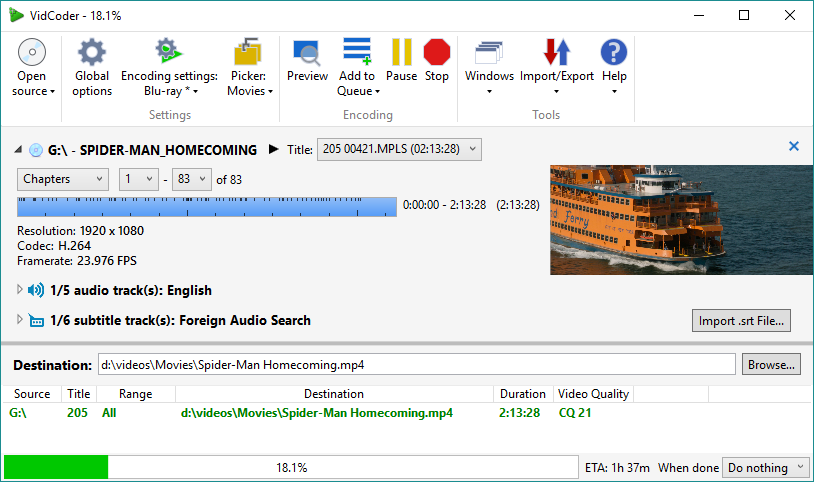
📌 VidCoder 是什麼?
VidCoder 是一款免費的開源影片轉檔軟體,本質上是知名轉檔工具 HBrake 的「前端介面」,但操作更加直覺友好。
主要特色:
- 完全免費:開放原始碼,無需付費
- 支援 Blu-ray/DVD 轉檔:可將光碟轉成 MP4、MKV 等格式
- 保留字幕和音軌:可選擇要保留的語言
- 批次處理:一次轉換多個檔案
- 預覽功能:轉檔前可預覽效果
⬇️ VidCoder 下載方法
官方下載方式
- 搜尋 VidCoder 官方網站(通常是 github.com 或 vidcoder.net)
- 進入 Download 頁面
- 選擇對應你的作業系統版本(Windows / Mac)
- 下載安裝檔後執行安裝
下載注意事項
| 項目 | 說明 |
|---|---|
| 檔案大小 | 約 50-100MB |
| 系統需求 | Windows 7 以上 / macOS 10.12 以上 |
| 語言 | 支援多國語言(含日文、英文) |
| 更新頻率 | 不定期更新 |
⚠️ 注意: 下載時請務必從官方網站下載,避免從不明來源下載到含惡意軟體的版本。
⚠️ VidCoder 危險嗎?評價整理
安全性分析
| 項目 | 評價 |
|---|---|
| 病毒/惡意軟體 | ✅ 官方版本乾淨無毒 |
| 間諜軟體 | ✅ 無 |
| 廣告軟體 | ✅ 無內建廣告 |
| 個人資料收集 | ✅ 不收集 |
結論: VidCoder 本身是安全的開源軟體,前提是你必須從官方網站下載。
用戶評價整理
| 優點 | 缺點 |
|---|---|
| 完全免費 | 更新速度慢 |
| 操作比 HBrake 直覺 | 介面較老舊 |
| 轉檔品質不錯 | 對最新 Blu-ray 保護支援較弱 |
| 批次處理方便 | 遇到加密光碟常失敗 |
整體評分: ⭐⭐⭐☆(3.5/5)
📖 VidCoder 的使用方法
步驟1:準備工作
- 安裝 VidCoder
- 準備好要轉檔的 Blu-ray/DVD 光碟或影片檔
步驟2:載入來源
- 開啟 VidCoder
- 點擊「來源」按鈕
- 選擇光碟機中的 Blu-ray/DVD 或電腦中的影片檔
步驟3:選擇輸出格式
- 在「預設集」中選擇輸出格式(如 MP4)
- 可調整解析度、畫質、影格率等
步驟4:設定字幕和音軌
- 點擊「字幕」分頁,選擇要保留的字幕
- 點擊「音訊」分頁,選擇要保留的音軌
步驟5:開始轉檔
- 選擇輸出資料夾
- 點擊「編碼」按鈕
- 等待轉檔完成
❌ VidCoder 掃描中發生錯誤時的處理方法
使用 VidCoder 時最常見的錯誤就是「掃描中發生錯誤」,特別是在處理 Blu-ray 光碟時。
錯誤原因分析
| 錯誤原因 | 說明 |
|---|---|
| 光碟保護 | Blu-ray 的 AACS 保護未被解除 |
| 光碟髒污 | 光碟表面有刮傷或髒污 |
| 區域碼限制 | 光碟區域碼與光碟機不符 |
| 軟體版本過舊 | 舊版無法對應新保護機制 |
解決方法
方法1:更新 VidCoder
- 檢查是否有新版本,更新到最新版
方法2:搭配 libdvdcss
- 下載 libdvdcss 檔案,放到 VidCoder 安裝目錄
- 可協助解鎖部分 DVD 保護
方法3:先複製到硬碟
- 先用其他軟體將光碟複製到硬碟成 ISO 或資料夾
- 再讓 VidCoder 讀取硬碟中的檔案
方法4:改用專業軟體
- 如果以上方法都無效,表示光碟保護太強,需要更專業的工具
🏆 VidCoder 的替代軟體推薦
VidCoder 雖然免費好用,但遇到較新的 Blu-ray 保護常常束手無策。如果你追求穩定、快速、高畫質的轉檔體驗,以下是更強大的替代方案:
首選替代:CleverGet 藍光轉檔器
| 比較項目 | CleverGet | VidCoder |
|---|---|---|
| 價格 | 付費(有試用版) | 免費 |
| 最新 Blu-ray 支援 | ✅✅✅ 完整支援 | ❌ 常失敗 |
| 轉檔速度 | ⚡⚡⚡ 最快6倍速 | ⚡ 一般 |
| 畫質保留 | ✅✅✅ 原始4K/HDR | ✅ 普通 |
| 操作難度 | ⭐ 超簡單 | ⭐⭐ 中等 |
| 字幕/音軌選擇 | ✅ 完整保留 | ✅ 可選擇 |
| 穩定度 | ✅✅✅ 持續更新 | ⚠️ 更新慢 |
其他替代軟體
| 軟體名稱 | 特點 | 價格 |
|---|---|---|
| HBrake | VidCoder 的基礎,功能更強大但操作複雜 | 免費 |
| MakeMKV | 可先將 Blu-ray 轉成 MKV,再用其他軟體轉檔 | 免費(測試版) |
| DVDFab | 老牌專業軟體,功能齊全 | 付費 |
| WinX DVD Ripper | 簡單好用,但免費版有限制 | 免費/付費 |
📊 VidCoder vs CleverGet 完整比較
| 功能 | VidCoder | CleverGet |
|---|---|---|
| 免費使用 | ✅ | ⚠️ 試用版有限制 |
| Blu-ray 轉檔 | ⚠️ 常失敗 | ✅✅✅ 完美支援 |
| 4K 畫質 | ❌ | ✅✅✅ |
| HDR 保留 | ❌ | ✅✅✅ |
| 速度 | 普通 | 最快6倍速 |
| 新片支援 | 常需等待更新 | 即時支援 |
| 技術支援 | 社群論壇 | 專業客服 |
📝 總結:我該選哪個?
| 你的需求 | 建議方案 |
|---|---|
| 預算有限、只轉一般 DVD | VidCoder 夠用 |
| 想轉最新 Blu-ray 電影 | CleverGet 是唯一選擇 |
| 追求最高畫質(4K/HDR) | CleverGet |
| 不想研究複雜設定 | CleverGet(超簡單) |
| 願意花時間研究 | VidCoder + HBrake |
給你的真心話:
VidCoder 確實是一款優秀的免費軟體,對於一般的 DVD 轉檔非常夠用。但如果你遇到最新的 Blu-ray 電影、有保護的光碟、或是想要保留 4K HDR 高畫質,VidCoder 往往力不從心。
這時候,CleverGet 藍光轉檔器就是你的最佳夥伴——穩定、快速、畫質完美,讓你不再為轉檔失敗而煩惱。
先用試用版體驗它的速度與畫質,滿意再升級!如有任何問題,我們的客服團隊隨時為你服務。