在現今生活中,觀看YouTube影片已成為許多人的日常。不知您是否曾注意到,平台上的3D影片內容正逐漸增多?當您發現這些立體影片時,是否曾好奇該如何觀賞,又如何能體驗到最震撼的3D效果呢?
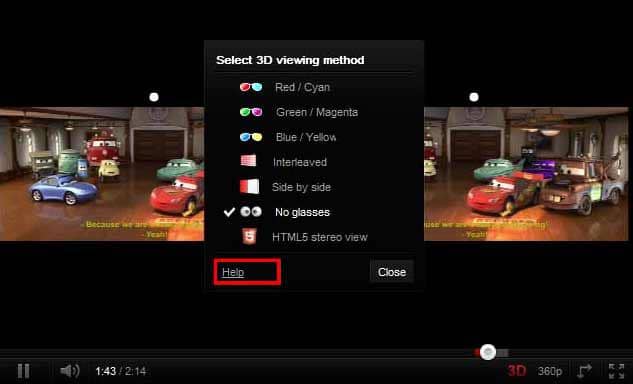
YouTube平台本身提供了多種觀看3D影片的模式,讓您能依據手邊的設備選擇最合適的方式。常見的選項包括:



- 色差式(Anaglyph):例如經典的紅/藍或紅/綠眼鏡。
- 並排格式(Side-by-Side)
- 裸眼3D(Auto-stereoscopic)
- 使用“HTML5”技術的網頁播放
您可以參考下圖,快速了解這些模式的選擇介面:
選擇適合您的 3D 觀看模式
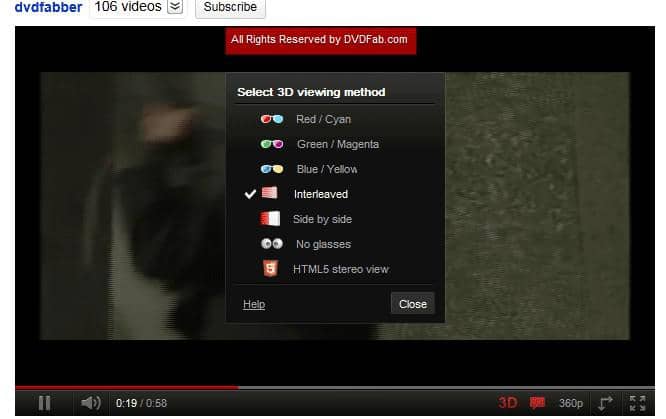
想要沉浸於 YouTube 的 3D 世界,首先需要根據您手邊的設備選擇正確的播放模式。以下是各種模式的簡明指南:
🎭 經典色差式 3D
如果您擁有的是早期常見的紅/藍或紅/綠等有色鏡片眼鏡,請在下拉選單中選擇對應的 「紅/藍」 模式。這種方式能讓您體驗經典的立體影像效果。
👓 交錯式 3D
對於支援「交錯」格式的被動式 3D 眼鏡,您應選擇 「交錯」 選項。此模式能與特定規格的眼鏡配合,產生立體景深。
📺 高品質客廳體驗:並排模式與主動式快門眼鏡
若您想在 3D 電視或支援 3D 的顯示器上觀看,請選擇 「並排」 模式。選擇此模式後,請務必配戴與您設備配對的 「主動式快門眼鏡」,這能帶來刷新率高、效果出色的立體觀影體驗。
👀 無設備應急方案:裸眼模式
當您身邊沒有任何 3D 輔助設備時,「裸眼」模式是唯一的選擇。請注意,此模式的立體效果非常有限,主要是為了提供基本的相容性。
💻 現代網頁標準:HTML5 立體觀看
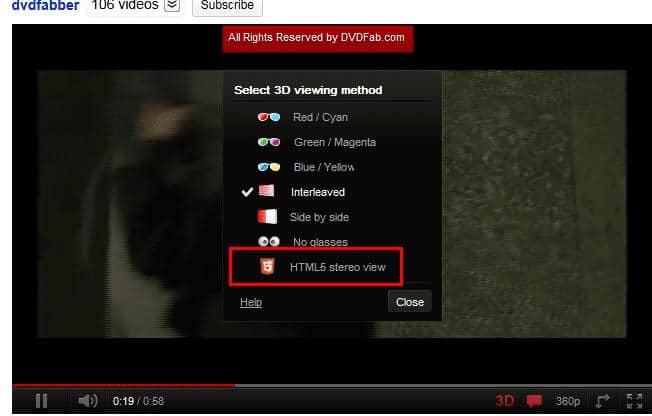
「HTML5 立體觀看」 是 YouTube 推薦的標準方式。它能透過現代瀏覽器直接輸出高品質的 3D 影像,通常能帶來最流暢、最清晰的立體視覺效果,是追求極致體驗的首選。
⚠️ 遇到「HTML5 3D 硬體」提示怎麼辦?
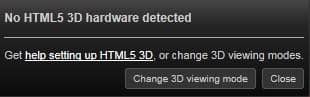
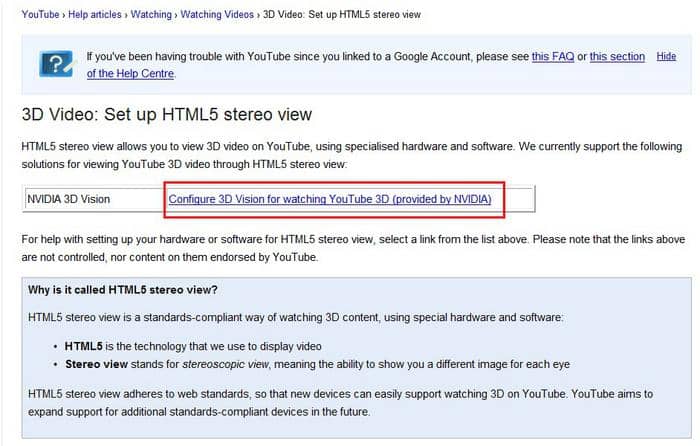
當您選擇了「HTML5 立體觀看」模式後,如果您的電腦缺乏必要的 3D 圖形硬體支援或瀏覽器未啟用相關功能,畫面上將會出現一則提示訊息,其外觀通常如下圖所示:
這個提示意味著您當前的設備環境無法直接以此模式解碼 3D 影片。請不必擔心,這是一個常見的相容性問題。
尋求技術支援與設定路徑
若您看到硬體支援的提示,可以點擊畫面中的 「設置觀看YouTube 3D視頻(由NVIDIA提供)」 這個連結以獲得詳細說明。
在開啟的技術支援頁面中,您將能找到啟用進階功能的明確指引。請特別留意關於 「設置3D視頻」 的章節,這正是成功進入 「HTML5立體欣賞」 的關鍵設定路徑。
進入 NVIDIA 3D 設定頁面
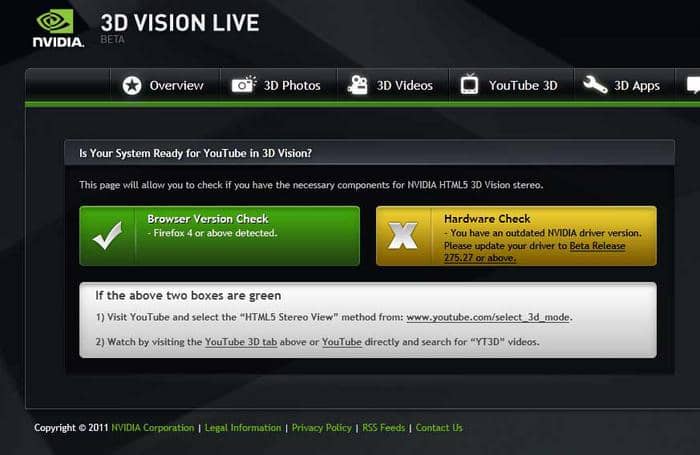
點擊連結後,系統將引導您至 NVIDIA 的 3D 視訊設定頁面。頁面將會自動檢測您的電腦是否滿足以下兩項核心條件:
- ✅ 瀏覽器要求:需使用 Firefox 4(或以上) 版本
- ✅ 驅動程式要求:需安裝 275.27 版(或以上) 的 NVIDIA 顯示卡驅動程式
享受身臨其境的 3D 體驗
只要滿足了上述的軟硬體條件,並配戴上您的主動式快門 3D 眼鏡,您就能在 YouTube 上流暢欣賞極具立體感與沉浸效果的 3D 影片,享受彷彿身歷其境的視覺盛宴。
深入探索與學習
本文僅為入門指引。若您希望了解更多進階技巧與官方最新資訊,強烈建議您直接造訪 YouTube 官方「說明」頁面,那裡將提供最完整、最即時的操作指南與疑難排解。