本篇為 CleverGet 視頻下載軟體的完整操作教學,透過 6 個簡單步驟,教你輕鬆下載各平台視頻,操作直觀易懂,照著步驟做就能快速上手!
步驟一:開啟軟體並進入主下載介面
首先啟動 CleverGet 視頻下載軟體,進入軟體主介面,確認介面頂部 / 側邊的下載功能模組為預設開啟狀態,介面會顯示下載任務列表、網址輸入框等核心區域,準備進行視頻下載操作。



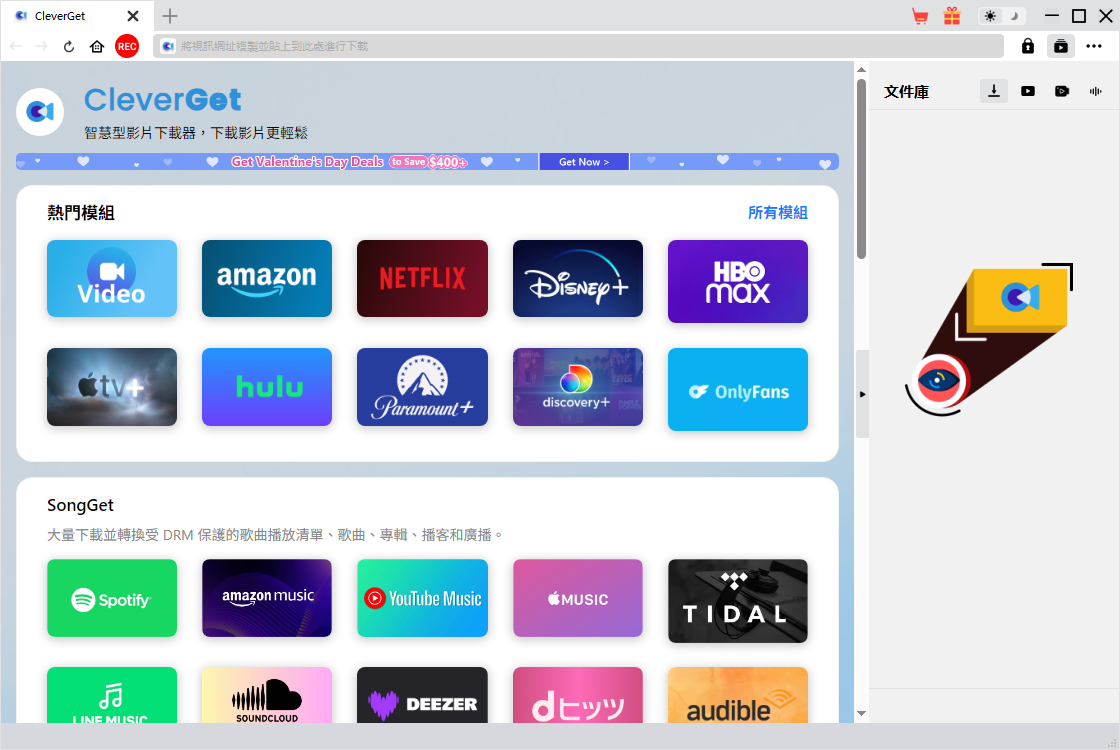
步驟二:輸入視頻網址 / 貼上鏈接
在軟體介面的網址輸入框中,輸入你想要下載的視頻原始網址,或直接將複製好的視頻鏈接貼入框內。輸入完成後,點擊旁側的 **「分析」/「偵測」** 按鈕,軟體將自動解析鏈接中的視頻資源。
小提示:CleverGet 支援多平台視頻鏈接解析,無需額外安裝插件,直接貼鏈即可偵測。
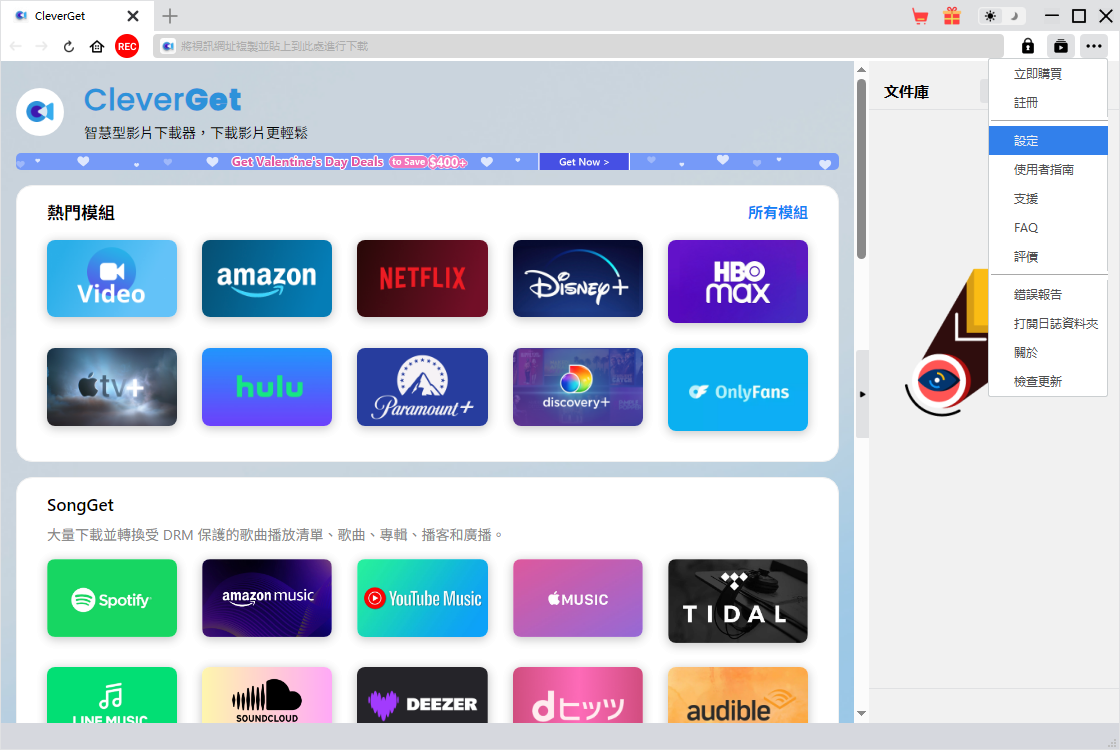
步驟三:選擇下載視頻的畫質與格式
軟體完成鏈接解析後,會彈出視頻資源列表,顯示該視頻支援的畫質選項(如 1080P/4K/8K)、音視頻格式(如 MP4/FLV/MKV)以及單獨音頻下載選項。根據你的需求勾選對應的資源規格,可複選多個畫質 / 格式同時下載。
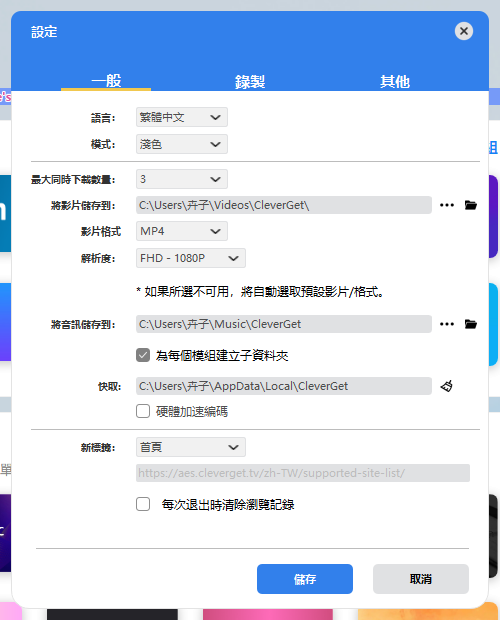
步驟四:自定義下載參數(可選)
選好視頻資源後,點擊列表旁的 **「設定 / 選項」** 按鈕,進入參數設定面板。在此可自定義:
- 音軌、字幕的下載與合併方式;
- 視頻壓縮品質(保留原畫 / 適配設備);
- 批量下載的任務排序方式。設定完成後點擊 **「確認」**,返回下載選擇介面。
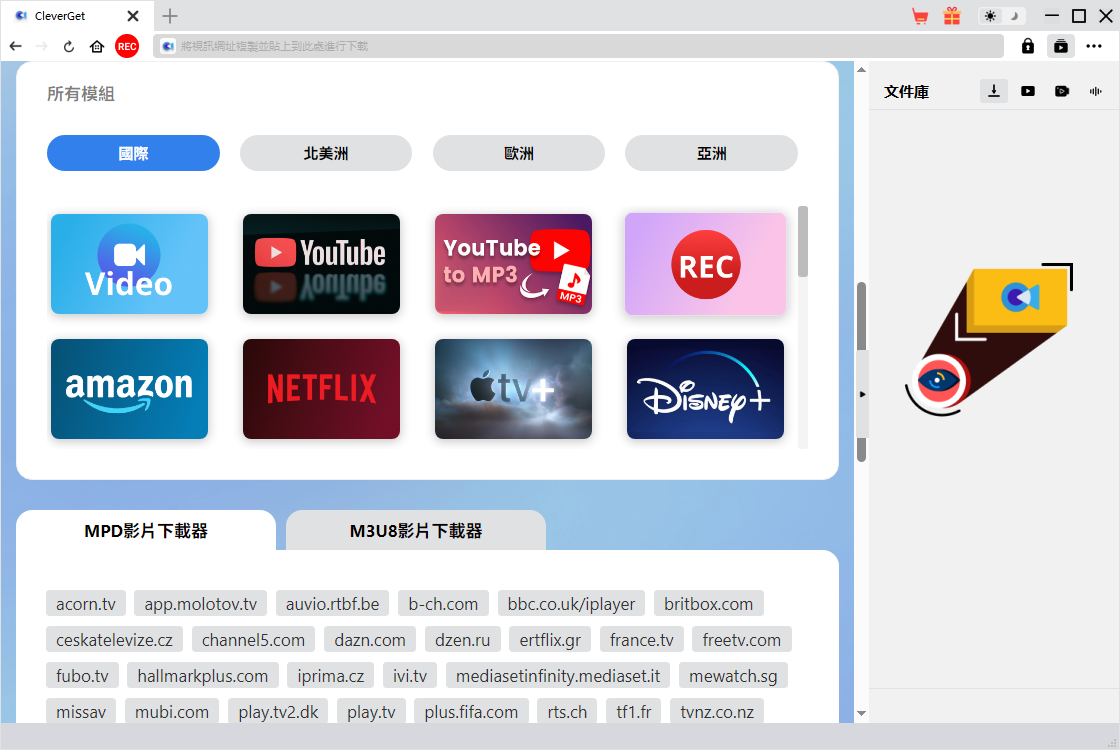
步驟五:選擇視頻儲存路徑
回到軟體主介面,找到底部的 **「儲存至」路徑選擇區,點擊旁側的資料夾圖示 **,在彈出的電腦目錄視窗中,選擇視頻下載後的保存資料夾(建議選擇剩餘空間充足的磁碟分區),選定後點擊 **「確定」**,完成儲存路徑設定。
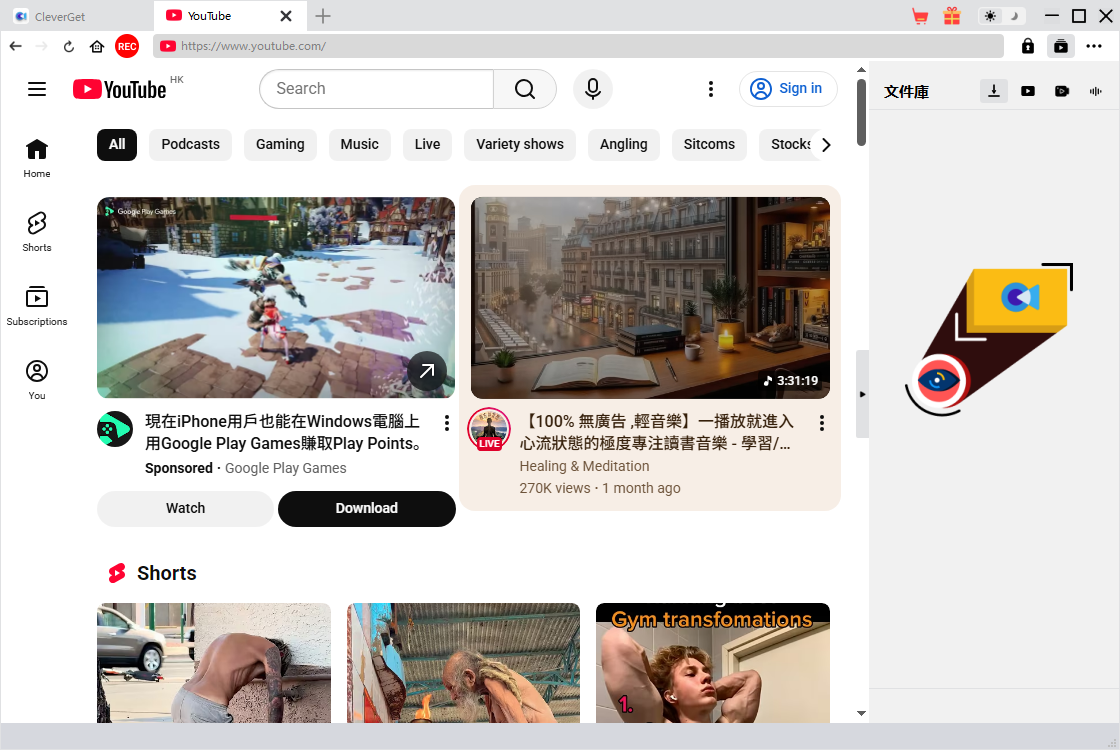
步驟六:開始下載並查看任務進度
確認所有設定無誤後,點擊介面中的 **「開始下載」/「下載」按鈕,軟體將啟動下載任務。此時介面會顯示實時下載進度 **、下載速度、剩餘時間,以及已完成的下載文件數量。下載完成後,可點擊 **「打開文件」** 直接跳轉至儲存資料夾查看視頻。
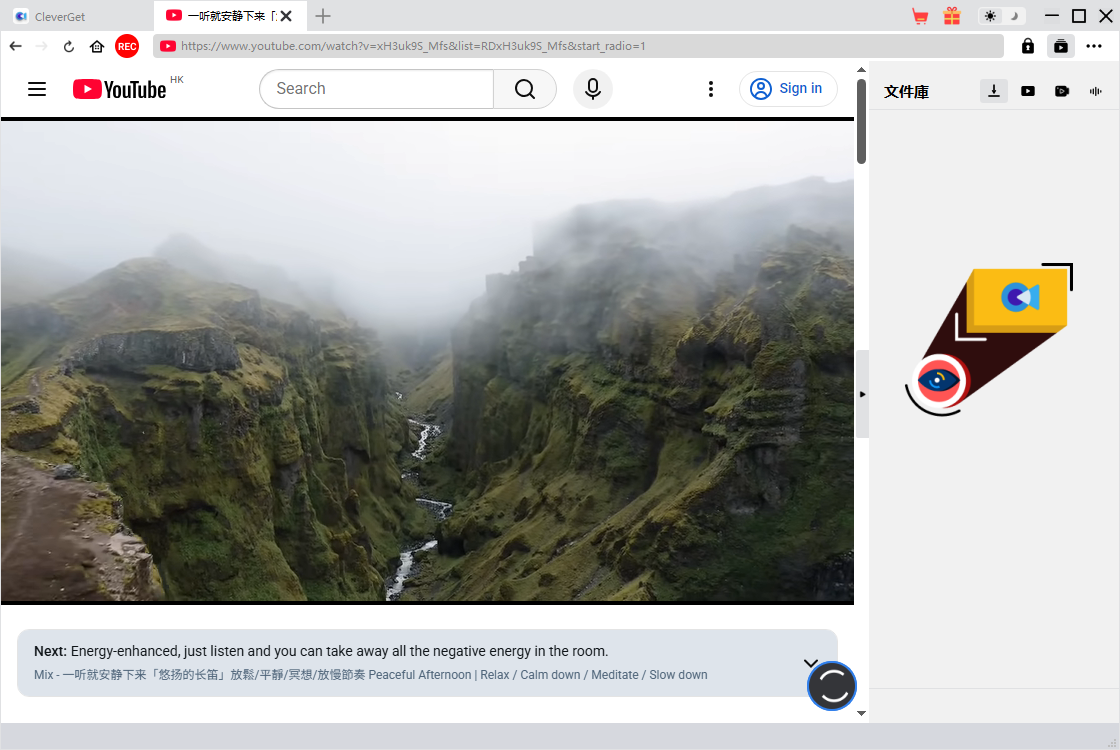
等待視訊下載器解析視訊實際下載地址!等待時間隨網絡以及最近視訊平臺的加密程度以及變更情況而定,個別解析時間稍長,請稍待哦!
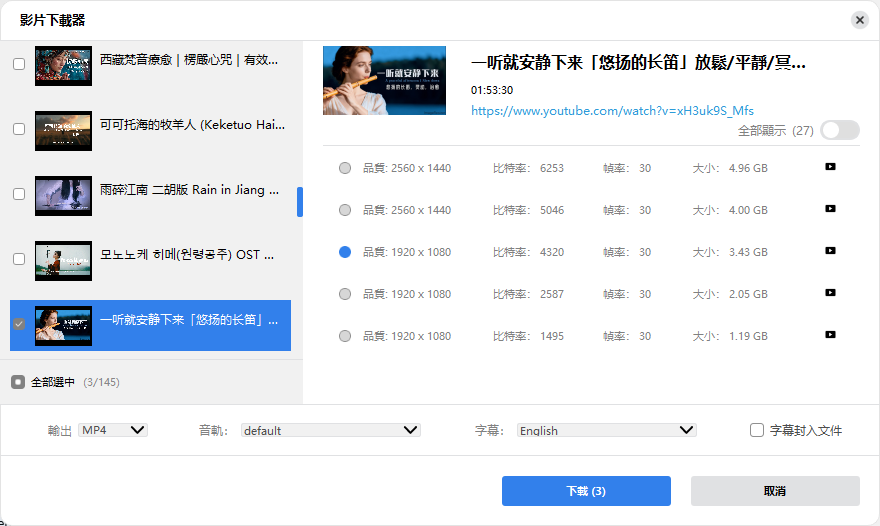
選擇一個自己中意的品質下載。
CleverGet 是一款功能強大的影片下載器,可從 1000 多個網站以高達 8K 解析度下載線上影片、下載電視節目、下載直播串流影片和音樂影片。它能從 YouTube、Twitter、Vimeo、Twitch、BBC、MySpace、Dailymotion 等知名社群媒體下載。直播串流可以輕鬆下載,因為 M3U8 連結會被 CleverGet 自動抓取。只需前往影片網站,這個聰明的影片下載器就能輕鬆獲取您想要的影片。此外,透過內建的瀏覽器和播放器,它涵蓋了搜尋、下載和播放影片的所有面向。下載的高解析度影片配合 320 Kbps 音訊品質,確保您沉浸式的觀看體驗。
CleverGet 多平台影片下載專業版
下載選取的音軌和字幕。
以高達 8K 解析度下載線上影片。
從 Amazon、Netflix、Max、Disney+ 等平臺網站下載串流影片。
從幾乎所有網站將任何影片錄製為 1080P MP4/MKV。
批次下載電視劇集、整季或所有季數。