引言
Hulu 作為一款熱門的串流媒體服務,提供了豐富的動漫、電視劇、電影和綜藝節目,深受用戶喜愛。然而,Hulu 的內容受到 DRM(數位版權管理)保護,這使得直接錄製螢幕變得困難,尤其是在智慧型設備上錄製時,螢幕可能會變黑。本文將詳細講解如何在電腦和手機上無錯誤地錄製並儲存 Hulu 螢幕,並推薦一款高效的工具——CleverGet Hulu 影片下載器。
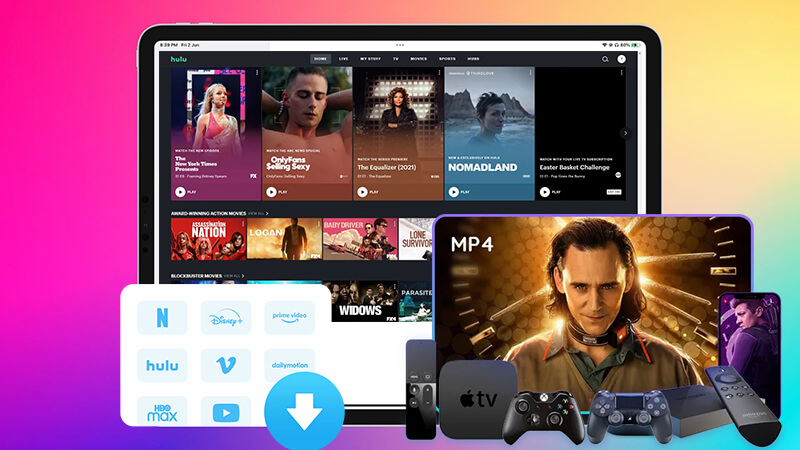
為什麼需要錄製 Hulu 螢幕?
- 離線觀看:錄製後的影片可以隨時隨地觀看,無需依賴網路連接。
- 保存珍貴內容:Hulu 的內容可能會下架,錄製可以永久保存喜愛的節目。
- 分享與收藏:錄製的影片可以與朋友分享或用於個人收藏。
如何在電腦上錄製 Hulu 螢幕?
由於 Hulu 的 DRM 保護,普通的螢幕錄製工具可能無法正常工作。以下是使用專業工具錄製 Hulu 螢幕的步驟:



1. 使用 CleverGet Hulu 影片下載器
CleverGet Hulu 影片下載器是一款專為 Hulu 設計的工具,能夠繞過 DRM 保護,直接下載 Hulu 影片。以下是具體步驟:
- 步驟 1:下載並安裝 CleverGet Hulu 影片下載器。
- 步驟 2:登錄您的 Hulu 帳號,找到您想下載的影片。
- 步驟 3:複製影片連結,並將其貼到 CleverGet 中。
- 步驟 4:選擇下載格式(MP4 或 MKV)和解析度(最高 1080P),點擊下載即可。
CleverGet Hulu影片下載器
CleverGet Hulu 影片下載器 是專為 Hulu 設計的高效能下載工具,支援批量下載 Hulu 電影與電視劇,並可選擇特定字幕,轉換為 1080P MP4/MKV 檔案,方便離線觀看。無論是個人收藏或專業需求,皆能輕鬆完成高品質影音下載,提供流暢、便捷的離線觀影體驗,滿足您對 Hulu 內容的保存需求。
2. 其他方法(簡述)
- 螢幕錄製軟體:部分軟體如 OBS Studio 可以錄製螢幕,但可能會遇到螢幕變黑的問題。
- 瀏覽器擴展:某些擴展聲稱可以錄製 Hulu,但可能存在安全風險或功能限制。
如何在 iPhone 和 Android 上錄製 Hulu 螢幕?
在智慧型設備上錄製 Hulu 螢幕可能會遇到螢幕變黑的問題,以下是解決方案:
1. 使用內建螢幕錄製功能
- iPhone:打開控制中心,點擊螢幕錄製按鈕開始錄製。但由於 DRM 保護,Hulu 內容可能會變黑。
- Android:部分 Android 設備支援內建螢幕錄製功能,但同樣可能遇到螢幕變黑的問題。
2. 使用 CleverGet Hulu 影片下載器
CleverGet 不僅支援電腦,還可以通過電腦下載 Hulu 影片後傳輸到手機上,避免直接在手機上錄製的困難。
為什麼選擇 CleverGet Hulu 影片下載器?
- 高效下載:支援批量下載 Hulu 電影與電視劇,節省時間。
- 高畫質體驗:可將影片下載為 1080P MP4/MKV 格式,確保畫質無損。
- 操作簡單:只需複製連結,即可快速下載,無需複雜設置。
- 安全可靠:無廣告、無病毒,確保用戶數據安全。
常見問題解答
- 為什麼錄製 Hulu 時螢幕會變黑?
這是因為 Hulu 的 DRM 保護機制,防止用戶未經授權錄製內容。 - 如何避免螢幕變黑的問題?
使用 CleverGet Hulu 影片下載器,可以直接下載影片,無需錄製螢幕。 - CleverGet 是否支援其他串流平台?
是的,CleverGet 還支援 Netflix、Disney+、Amazon Prime 等多個平台。
結語
錄製並儲存 Hulu 螢幕內容可能會遇到 DRM 保護的挑戰,但通過 CleverGet Hulu 影片下載器,您可以輕鬆繞過這些限制,高效下載 Hulu 影片。無論是電腦還是手機,CleverGet 都能為您提供無錯誤的錄製體驗,讓您隨時隨地享受 Hulu 的精彩內容。