隨著藍光影音技術的普及,許多用戶希望將珍藏的 DVD 影片轉換為藍光格式,以享受更高畫質的觀影體驗。然而,DVD 轉藍光的過程複雜,需要專業的工具來確保畫質與音質的完整性。本文將為您推薦 Leawo DVD 到藍光轉檔器 Mac 版,這款軟體不僅支援將 DVD 無損轉換為藍光格式,還能將多張 DVD 內容整合至單一藍光光碟,滿足您對高品質影音處理的需求。此外,我們還提供詳細的教學與比較,幫助您選擇最適合的工具!
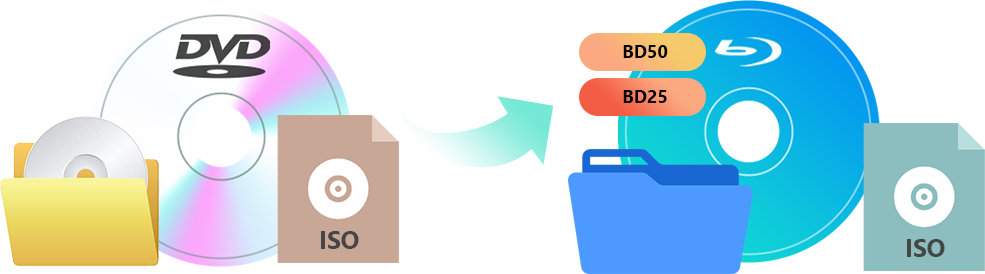
為什麼選擇 Leawo DVD 到藍光轉檔器 Mac 版?
1. 高效 DVD 轉藍光
Leawo DVD 到藍光轉檔器 Mac 版支援將 DVD 無損轉換為高品質的 BD-25/BD-50 藍光光碟、資料夾或 ISO 映像檔,確保高效完成轉檔任務。



2. 無損畫質與音質
Leawo DVD 到藍光轉檔器 Mac 版確保 1:1 無損轉換,原始畫質與音質完整保留,讓您享受高品質的影音體驗。
3. 多張 DVD 整合
Leawo DVD 到藍光轉檔器 Mac 版支援將多張 DVD 內容整合至單一藍光光碟、資料夾或 ISO 文件,節省儲存空間。
4. 操作簡單,適合新手用戶
Leawo DVD 到藍光轉檔器 Mac 版擁有直觀的介面設計,即使是新手用戶也能快速上手。
Leawo DVD 到藍光轉檔器 Mac 版免費試用
如果您想體驗 Leawo DVD 到藍光轉檔器 Mac 版的強大功能,可以免費下載試用版。試用版提供了完整的功能體驗,僅在輸出時會添加水印。
下載連結:
- Mac 版本:立即下載
Leawo DVD 到藍光轉檔器 Mac 版教學
步驟教學:
- 下載並安裝軟體
訪問 Leawo 官方網站,下載 Leawo DVD 到藍光轉檔器 Mac 版。 - 插入 DVD 光碟
將需要轉換的 DVD 光碟插入光碟機。 - 選擇轉換模式
啟動軟體,選擇「DVD 轉藍光」模式。 - 選擇輸出格式
選擇輸出格式(如藍光光碟、資料夾或 ISO 映像檔),並設定保存路徑。 - 開始轉換
點擊「開始」按鈕,等待轉換過程完成。 - 檢查輸出檔案
完成後,檢查輸出檔案是否成功轉換,並確保畫質與音質無損。
DVD 轉藍光軟體比較
以下是 Leawo DVD 到藍光轉檔器 Mac 版與其他常見轉檔軟體的比較:
| 功能 | Leawo DVD 到藍光轉檔器 Mac 版 | 其他軟體 A | 其他軟體 B |
|---|---|---|---|
| 支援 DVD 轉藍光 | 支援 | 支援 | 不支援 |
| 無損畫質與音質 | 支援 | 不支援 | 支援 |
| 多張 DVD 整合 | 支援 | 不支援 | 不支援 |
| 操作介面 | 直觀易用 | 複雜 | 一般 |
| 價格 | 性價比高 | 較高 | 中等 |
用戶評價與推薦
Leawo DVD 到藍光轉檔器 Mac 版憑藉其強大的功能與易用性,贏得了全球用戶的一致好評。以下是部分用戶的真實反饋:
- 「Leawo DVD 到藍光轉檔器 Mac 版是我用過最有效的工具,轉換速度快且畫質無損!」 —— 來自美國的用戶
- 「Mac 版運行流暢,操作簡單,非常適合家庭用戶!」 —— 來自日本的用戶
- 「多張 DVD 整合功能讓我的影音收藏更加方便,非常推薦!」 —— 來自台灣的用戶
總結
Leawo DVD 到藍光轉檔器 Mac 版是一款功能強大、操作簡單的影音處理工具,無論是家庭用戶還是專業人士,都能從中受益。如果您正在尋找一款高效且可靠的 DVD 轉藍光工具,Leawo 絕對是您的首選!
立即訪問 Leawo 官方網站,免費下載試用版,體驗強大的影音處理功能!