影片轉檔工具怎麼挑?免費軟體陷阱多!專業級 Leawo Prof. Media 完整評測
你正在尋找好用的「影片轉檔工具」嗎?
網路上推薦一大堆:有免費的、有付費的、有線上的、有離線的……到底哪一款最適合你?



我用了一個月的時間,實際測試了市面上超過10款影片轉檔軟體,包含免費的(如微軟商店上的轉檔工具)和付費的專業級軟體。
這篇文章會直接告訴你:
- 免費轉檔工具有什麼陷阱?
- 付費專業工具值得買嗎?
- 2026年最推薦哪一款?(含完整比較表格)
- 不同需求應該怎麼選?
第一部分:免費影片轉檔工具的陷阱(你一定要知道)
很多人一開始都會先找免費的。我自己也是。但實際用了之後,發現免費工具通常有這幾個問題:
陷阱1:功能陽春,只能轉基本格式
免費工具通常只支援MP4、AVI等少數格式。遇到MKV、MOV、甚至是4K影片、DVD/藍光光碟,直接就無法處理。
陷阱2:浮水印、廣告干擾
很多免費軟體轉檔後會在影片上強制加上浮水印,或是不停彈出廣告,非常影響觀看體驗。
陷阱3:速度慢、不能批次處理
免費版通常限制只能一次轉一個檔案,而且不支援GPU加速,轉一部電影可能要等1-2小時。
陷阱4:安全性疑慮
來路不明的免費軟體可能夾帶惡意程式、廣告軟體,下載前請三思。
陷阱5:不支援光碟(DVD/藍光)
這是最大的差別。免費工具通常只能轉已經存在電腦裡的影片檔,無法讀取、解密、轉檔有保護的DVD或藍光光碟。
微軟商店上的免費轉檔工具就是一個例子:它只能處理基本格式,沒有解密功能、沒有GPU加速、沒有批次處理……對於只想簡單轉一兩個MP4的人可能夠用,但只要需求稍微進階一點,就不行了。
第二部分:你需要的是哪種影片轉檔工具?
在挑選軟體之前,先釐清你的需求:
| 需求類型 | 常見情境 | 需要什麼功能 | 免費版夠用嗎? |
|---|---|---|---|
| 基礎轉檔 | 偶爾把MP4轉成AVI | 基本格式支援 | ✅ 勉強夠用 |
| 行動裝置相容 | 把影片轉到iPhone、iPad、Android手機 | 裝置專用預設檔 | ❌ 通常不支援 |
| 4K/高畫質轉檔 | 把4K影片轉成1080p,或保留HDR | 4K/HDR支援、GPU加速 | ❌ 不支援 |
| DVD/藍光轉檔 | 把收藏的電影DVD轉成MP4 | DVD解密、光碟讀取 | ❌ 完全不支援 |
| 影片下載 | 從YouTube下載影片 | 網站解析、下載功能 | ❌ 不支援 |
| 影片編輯 | 剪掉廣告、加浮水印 | 修剪、裁剪、浮水印 | ❌ 不支援 |
| 大量批次處理 | 一次轉幾十部影片 | 批次轉檔、任務佇列 | ❌ 不支援 |
結論:如果你的需求不只一種,或是需要處理光碟、4K、下載等進階功能,免費軟體完全不夠用。
第三部分:2026最完整影片轉檔工具 – Leawo Prof. Media
如果你確定需要一款專業級、功能全面的影片轉檔工具,我最推薦的是 Leawo Prof. Media。
Leawo Prof. Media 是什麼?
它不是單純的「影片轉檔器」,而是一套 16合1 的全能媒體工作站。
核心功能完整列表:
| 功能類別 | 內建模組 | 用途 |
|---|---|---|
| 轉檔類 | HD影片轉檔器 | 一般影片轉檔(180+格式) |
| 4K UHD藍光轉換器 | 4K藍光光碟轉檔 | |
| 藍光轉換器 | 一般藍光光碟轉檔 | |
| DVD轉檔器 | DVD光碟轉檔 | |
| 燒錄類 | 4K藍光燒錄機 | 將影片燒錄成4K藍光 |
| 藍光燒錄機 | 將影片燒錄成藍光 | |
| DVD燒錄機 | 將影片燒錄成DVD | |
| 複製類 | 4K UHD藍光複製器 | 1:1備份4K藍光 |
| 藍光複製器 | 1:1備份藍光 | |
| DVD複製器 | 1:1備份DVD | |
| 特殊處理 | 藍光Cinavia消除器 | 移除藍光的Cinavia保護 |
| DVD Cinavia消除器 | 移除DVD的Cinavia保護 | |
| 其他 | 照片幻燈片製作器 | 照片轉影片/DVD |
| 光碟選單設計器 | 自訂燒錄選單 | |
| 內建媒體播放器 | 播放藍光/DVD/影片 | |
| 影片下載器 | 從1000+網站下載影片 | |
| 影片編輯器 | 修剪、裁剪、浮水印、3D |
支援的格式數量:180+ 種
包括:MP4、AVI、MKV、MOV、WMV、FLV、MP3、AAC、FLAC……以及4K、H.265、HDR10等進階格式。
支援的裝置預設檔:200+ 種
包括:iPhone、iPad、Android手機、Samsung Galaxy、Sony Xperia、Microsoft Surface、Xbox、PS4/PS5……
第四部分:Leawo Prof. Media 實測表現
我實際用了一個月,以下是測試結果:
| 測試項目 | 結果 | 評價 |
|---|---|---|
| 操作難易度 | 打開就會用,左側功能分類清楚 | ⭐⭐⭐⭐⭐ |
| 一般影片轉檔速度 (4K→1080p, 10分鐘) | 約2-3分鐘 (GPU加速) | ⭐⭐⭐⭐ |
| DVD轉MP4速度 (完整電影) | 約8-10分鐘 | ⭐⭐⭐⭐ |
| 藍光轉MKV速度 (完整電影) | 約25-30分鐘 | ⭐⭐⭐⭐ |
| 轉檔品質 | 無損選項完美保留原始畫質 | ⭐⭐⭐⭐⭐ |
| 內建播放器實用度 | 可預覽光碟/影片,截圖方便 | ⭐⭐⭐⭐⭐ |
| 下載YouTube 4K影片 | 穩定,支援批次下載 | ⭐⭐⭐⭐ |
| 照片幻燈片製作 | 操作簡單,長輩都會用 | ⭐⭐⭐⭐⭐ |
我喜歡的地方:
- 一套軟體搞定所有事:不用裝轉檔、複製、燒錄、下載好幾套。
- 內建播放器超實用:轉檔前可以先確認內容。
- 介面簡潔直覺:不會被一堆看不懂的選項嚇到。
- 照片幻燈片是獨家功能:送禮自用兩相宜。
需要注意的地方:
- 新發行的DVD/藍光需要等軟體更新才能解密(約3-7天)。
- 沒有批次佇列功能(一次只能轉一部,但可手動排程)。
第五部分:市場主流影片轉檔工具比較
我把市面上的主流工具做了一個對比:
| 軟體 | 價格 | 影片轉檔 | DVD轉檔 | 藍光轉檔 | 下載影片 | 光碟複製 | 內建播放器 | 適合用戶 |
|---|---|---|---|---|---|---|---|---|
| Leawo Prof. Media | NT$2,800/年 | ✅ | ✅ | ✅ | ✅ | ✅ | ✅ | 全方位需求 |
| 免費轉檔工具 (微軟商店) | 免費 | ✅ 基本 | ❌ | ❌ | ❌ | ❌ | ❌ | 極輕度用戶 |
| HBrake (免費) | 免費 | ✅ 進階 | ✅ (需破解) | ❌ | ❌ | ❌ | ❌ | 技術玩家 |
| DVDFab All-In-One | NT$6,200/年 | ✅ | ✅ | ✅ | ✅ | ✅ | ❌ (另購) | 預算充足專業戶 |
| VLC (免費) | 免費 | ✅ 基本 | ❌ | ❌ | ❌ | ❌ | ✅ | 單純播放 |
分析:免費工具(如微軟商店轉檔器)功能陽春,無法處理光碟;HBrake功能強但需技術背景;DVDFab功能完整但價格昂貴;Leawo Prof. Media 是功能與價格最平衡的選擇。
第六部分:不同需求的選購建議
情境1:我只是偶爾轉一兩個MP4
→ 免費工具(如微軟商店版)可能夠用。但要忍受浮水印、速度慢、功能陽春。
情境2:我要把電影DVD轉成MP4在手機看
→ 免費工具完全不支援。推薦 Leawo Prof. Media(內建DVD解密+轉檔+手機預設檔)。
情境3:我要備份藍光光碟,還要轉檔
→ 免費工具無法讀取藍光。推薦 Leawo Prof. Media(複製+轉檔一套搞定)。
情境4:我要從YouTube下載4K影片,順便轉檔
→ 免費下載工具通常有安全疑慮。推薦 Leawo Prof. Media(內建下載+轉檔)。
情境5:我要把出國照片做成幻燈片DVD送長輩
→ 這功能幾乎只有 Leawo Prof. Media 有。免費工具完全做不到。
情境6:我是專業玩家,需要最快解密、合併分割功能
→ 預算充足可考慮 DVDFab All-In-One。但一般人用不到那麼進階。
將 MP4 轉換為 WebM Leawo 影片轉檔器
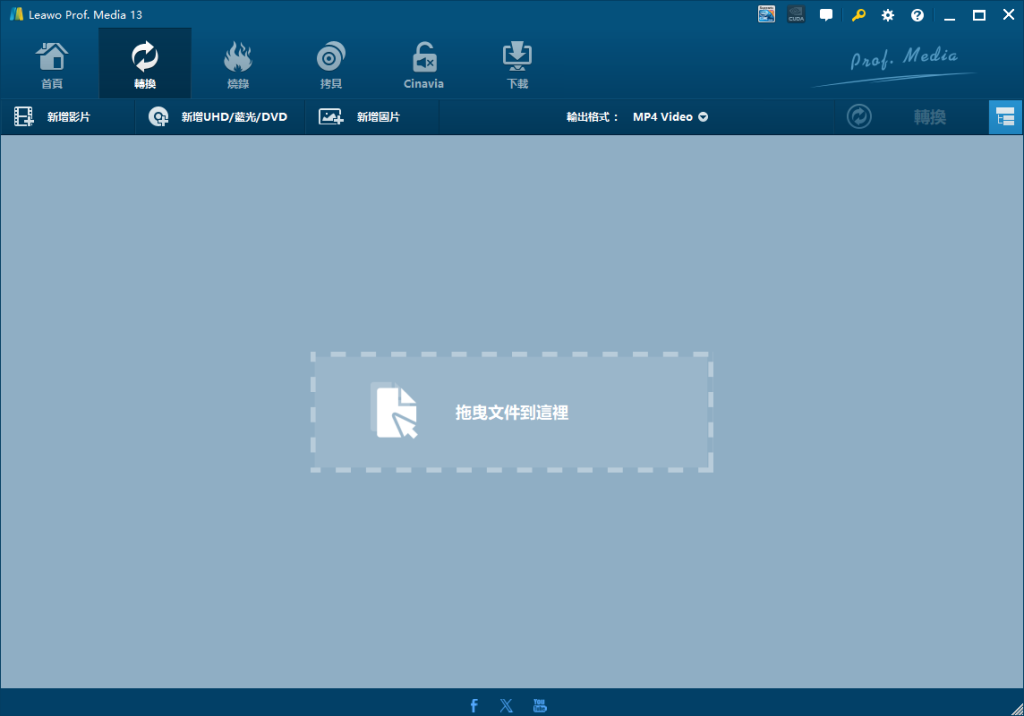
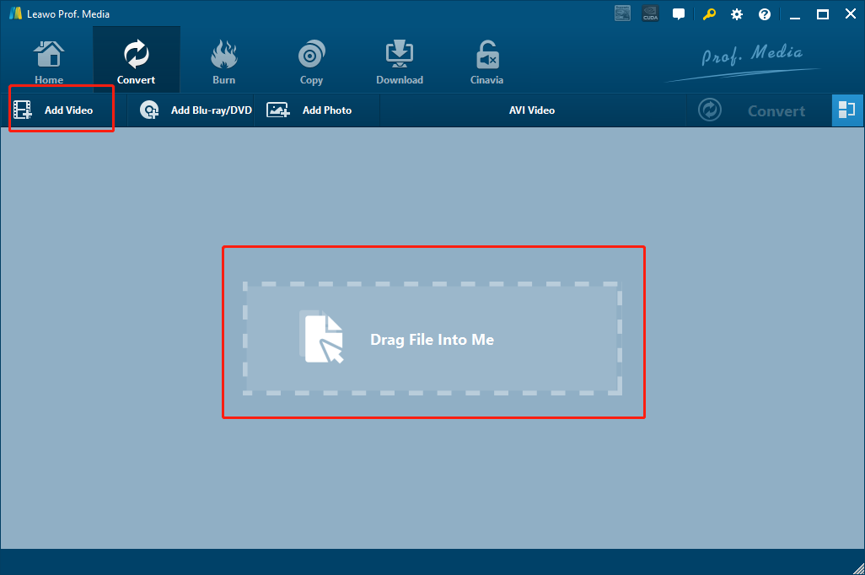
第一步: 下載並啟動 Leawo 視訊轉檔器。要匯入來源 MP4 影片文件,只需將影片拖放到程式介面的中央即可。您也可以透過點擊「新增影片」按鈕匯入檔案。
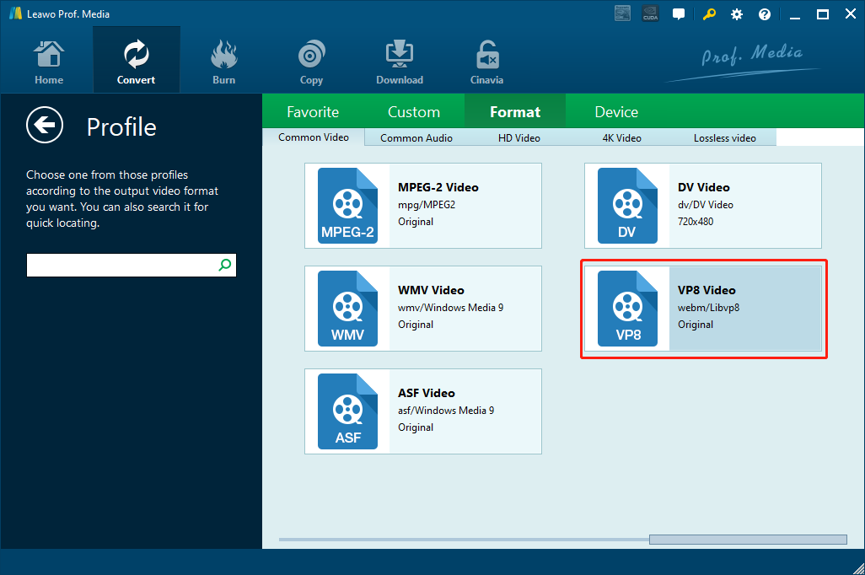
第一步: 視訊匯入後,點擊“MP4視訊”區域,然後選擇“更改”進入格式選擇面板,將輸出格式從預設的“MP4視訊”更改為“VP8視訊”,即也被識別為“WebM”或“Libvp8” 。
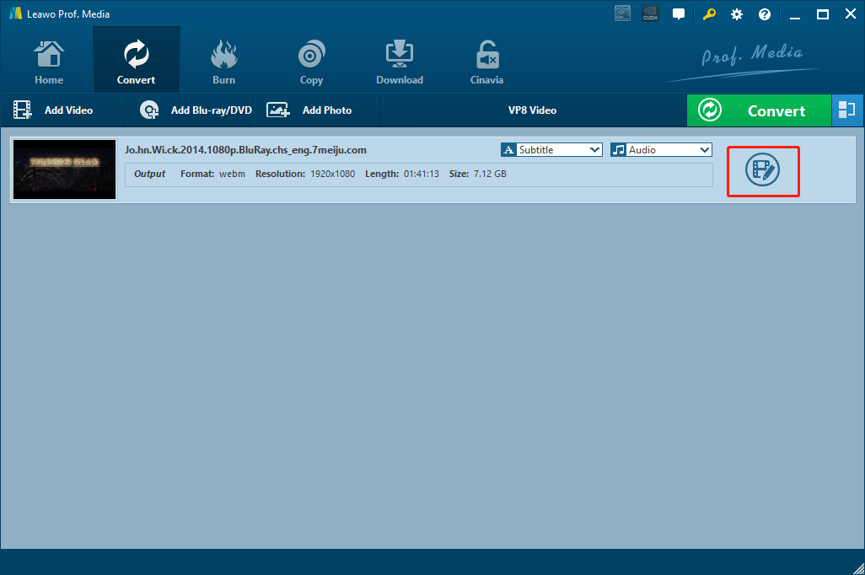
第一步: 如果您需要編輯視頻,只需點擊“編輯”按鈕即可進入視頻編輯面板。在面板上,您可以看到提供的各種編輯選項 Leawo 左側欄列出的影片轉檔器包括修剪、裁剪、為影片添加浮水印、調整影片參數、 將 2D 視訊轉換為 3D,並消除噪音。完成影片編輯後,只需按一下「確定」即可確認調整。
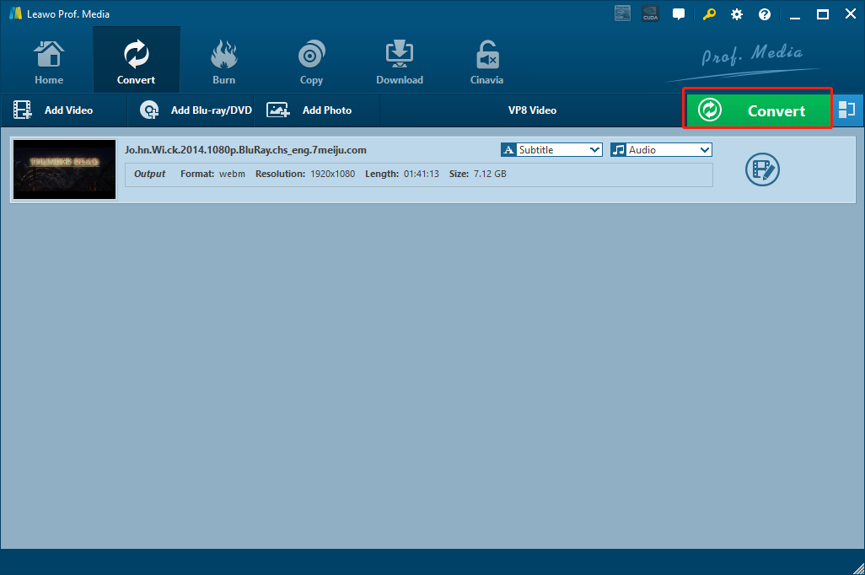
第一步: 最後,點選綠色的「轉換」按鈕調出轉換設定面板。在面板上,您必須設定輸出目錄,然後點擊下面的「轉換」圖示開始將 MP4 影片轉換為 WebM。
第七部分:常見問題 FAQ
Q1:Leawo Prof. Media 和免費轉檔工具有什麼不同?
A: 免費工具只能轉基本格式(MP4/AVI),不支援:
- DVD/藍光光碟(無法解密)
- 4K/HDR影片
- 下載串流影片
- 照片幻燈片
- 光碟複製/燒錄
- GPU加速(速度慢)
Q2:我需要買到 Prof. Media 嗎?還是影片轉檔器終極版就夠了?
A:
- 影片轉檔器終極版:主要專注在「轉檔+下載+燒錄」,適合一般影片處理。
- Prof. Media:多了「光碟複製(1:1備份)+ Cinavia移除 + 內建播放器」,適合有備份光碟需求的人。
如果你需要備份有保護的光碟,直上 Prof. Media 比較划算。
Q3:Leawo Prof. Media 支援繁體中文嗎?
A: 支援。從設定裡面切換即可。
Q4:可以試用嗎?
A: 可以。官網提供免費試用版,建議先下載測試,確認符合需求再購買。
Q5:買年費版還是終身版?
A:
- 如果你只是短期有大量需求(例如一次備份所有光碟),年費版就夠了。
- 如果你會持續購買新光碟、長期使用,終身版更划算。
更多連結推荐:影片轉檔軟體 | uhd drive | Apple TV+影片下載
結論:挑選影片轉檔工具的最終建議
回到最初的問題:影片轉檔工具怎麼選?
| 你的需求 | 推薦工具 | 預算 |
|---|---|---|
| 極輕度(偶爾轉1-2個MP4) | 免費工具(微軟商店等) | 免費 |
| 一般用途(轉檔+簡單編輯) | Leawo 影片轉檔器終極版 | 約 $1,500/年 |
| 全方位需求(轉檔+複製+燒錄+下載+光碟) | Leawo Prof. Media | 約 $2,800/年 |
| 專業玩家(最快解密+進階模式) | DVDFab All-In-One | 約 $6,200/年 |
我的真心話:如果你只是偶爾轉一兩個檔案,免費工具可以撐一下。但只要你的需求稍微多一點——例如要轉DVD、要下載YouTube、要做幻燈片——免費工具完全不夠用。
與其裝一堆來路不明的免費軟體(還可能中毒),不如直接投資一套 Leawo Prof. Media,一套軟體搞定你未來所有的影片轉檔需求。
省下的時間和避免的麻煩,絕對值得。
希望這篇評測對你有幫助。如果你有用過其他轉檔工具,也歡迎在下方留言分享你的經驗!