你手上有一堆DVD光碟,但現在的筆電、平板、手機幾乎都沒有光碟機了,對吧?
你想把它們轉成MP4檔案,放在手機裡隨時看、或備份到硬碟裡保存。但你上網搜尋「DVD轉MP4」,跳出來幾百種軟體和方法,根本不知道哪個可靠。



這篇文章就是為了解決這個問題。
更多推荐:win10 複製 dvd | 影片去浮水印教學 | 免費影片轉檔軟體
我用一週的時間,實際測試了市面上最常見的4種方法:
- Leawo DVD轉檔器(付費,但功能最完整)
- HBrake(免費開源,但步驟複雜)
- VLC播放器(免費,但轉檔功能是附贈的)
- 線上轉檔網站(免費,但風險最高)
我會誠實告訴你每一種的優缺點,以及我個人最推薦哪一種。
第一章:為什麼你需要把DVD轉成MP4?
在開始之前,先說清楚「為什麼要做這件事」。如果你已經知道了,可以直接跳過這章。
1. 光碟遲早會壞
DVD光碟的壽命大約是10-20年,刮傷、氧化、甚至放著不動都會壞。轉成MP4存在硬碟或雲端,才能長期保存。
2. 現在的裝置幾乎都不支援光碟
MacBook、Windows輕薄筆電、iPad、iPhone、Android手機——全都沒有光碟機。不轉檔,你的DVD等於廢了。
3. MP4是最通用的格式
任何手機、電視、平板、遊戲機都能播放MP4。轉一次,到處都能看。
第二章:4種方法快速對比(先看這張表)
| 項目 | Leawo DVD轉檔器 | HBrake | VLC | 線上轉檔網站 |
|---|---|---|---|---|
| 價格 | 付費(有試用版) | 免費 | 免費 | 免費(有限制) |
| 支援防拷DVD | ✅ 支援 | ❌ 需額外安裝libdvdcss | ❌ 需手動設定 | ❌ 通常不行 |
| 轉檔速度 | 快(GPU加速) | 中等 | 慢 | 極慢(需上傳下載) |
| 畫質保留 | 1:1無損 | 好 | 一般 | 差(會被壓縮) |
| 字幕保留 | 完整保留 | 可保留(設定較複雜) | 容易掉字幕 | 幾乎不行 |
| 批次處理 | ✅ | ✅ | ❌ | ❌ |
| 隱私風險 | 無(本機處理) | 無 | 無 | 高(檔案要上傳) |
| 適合誰 | 追求省事、高品質的人 | 願意花時間研究的人 | 臨時應急 | 不建議 |
我的結論:
- 如果你只是想「把DVD轉成MP4放在手機看」,而且不想研究複雜設定 → 選Leawo,最省事
- 如果你預算為零,而且願意花2-3小時爬文設定 → 選HBrake
- 其他兩個方法,我真的不推薦
第三章:【推薦】Leawo DVD轉檔器 – 最省事的方案
這是我個人最常使用的方法。不是因為我在幫Leawo寫文章,而是因為我真的試過其他方法後,覺得它最穩定。
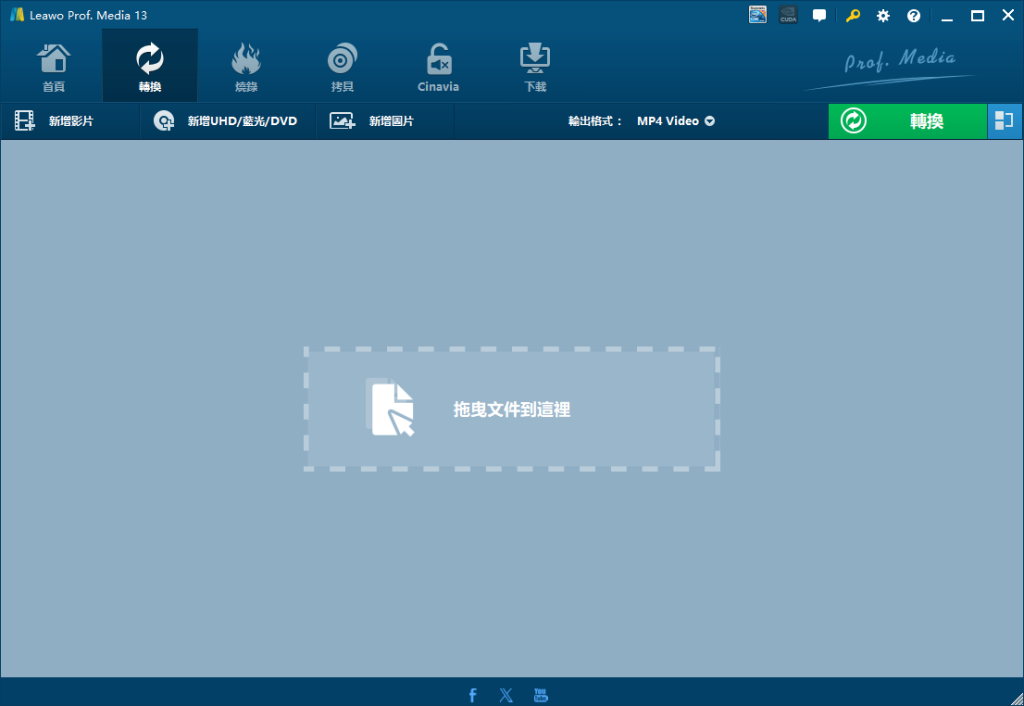
為什麼我會推薦它?
- 支援防拷DVD:市面上一半以上的DVD都有CSS保護,免費軟體讀不到。Leawo直接解,不需要額外設定。
- 速度很快:我的測試是,一部2小時的電影,用Leawo約20-25分鐘轉完(開啟GPU加速)。HBrake大概40-50分鐘。
- 操作直覺:選DVD → 選MP4 → 開始。不用研究編碼器、幀率、位元率。
- 品質幾乎無損:轉出來的MP4,在65吋電視上看,跟原版DVD看不出差異。
怎樣把DVD轉成mp4教學(跟著做)
步驟1:下載並安裝Leawo DVD轉檔器
到Leawo官網下載,安裝過程直接點「下一步」即可。
步驟2:匯入DVD光碟
把DVD放進光碟機,打開軟體後點「轉檔」,然後點「加入藍光/DVD」→「從CD-ROM加入」。
💡 小提示:如果你的DVD已經在電腦硬碟裡(例如ISO映像檔),也可以直接加入檔案。
步驟3:選擇MP4輸出格式
預設可能是「MP4 Video」,直接保留。如果想要更小的檔案,可以點旁邊的「變更」→ 選擇「MP4」→ 選擇「720p」(手機看夠用了)。
步驟4:開始轉檔
點右下角的藍色「轉換」按鈕。大概等20-30分鐘,就會在桌面看到轉好的MP4檔案。
步驟5:傳到手機或平板
用USB線連接到手機,把MP4檔案複製進去。或者用Google Drive、OneDrive傳送。
📌 補充說明:Leawo有免費試用版,但會有浮水印或長度限制。如果你只是測試,可以用試用版轉一小段看看品質。
蓝光转MP4/MKV详细操作指南
Leawo 藍光轉檔器 是您應該使用的第一個 BDMV 轉檔器。它是一款專業的藍光翻錄軟體,能夠將藍光翻錄為各種視訊和音訊格式,如MKV、MP4、MOV、AVI、WMV、FLV、 MP3、AAC 等與 Leawo Blu-ray Ripper,您可以輕鬆地將藍光/DVD 光碟、資料夾和/ISO 影像檔案轉換為200 多種檔案格式的視頻,適用於iPad、iPhone、Android 平板電腦或智慧型手機等各種裝置和播放器。同時,還有許多獎勵功能為您提供更多樂趣,例如藍光/DVD電影編輯、創建 3D 普通藍光/DVD 電影以外的電影、取消藍光/DVD 光碟保護、無區域藍光/DVD 播放器等。
下面的指南將向您展示如何將 BDMV 資料夾轉換為 MP4 文件 Leawo 藍光轉換器詳細資料。但在此之前,您需要先下載並安裝 Leawo 在您的電腦上安裝 Blu-ray Ripper,並準備好源藍光電影。
第一步: 新增來源 BDMV 資料夾
發佈會 Leawo Prof. Media 然後打開“轉換”模組進入“轉換”模組。然後,點擊“新增藍光/DVD”按鈕。在下拉式面板上,您可以看到 3 個不同的選項:從 CD-ROM 新增、從資料夾新增和新增 iso 檔案。選擇「從資料夾新增」選項可從電腦硬碟瀏覽並載入 BDMV 資料夾。如果您想從藍光光碟轉換 BDMV 資料夾,請選擇「從 CD-ROM 新增」選項以從光碟機新增 BDMV。
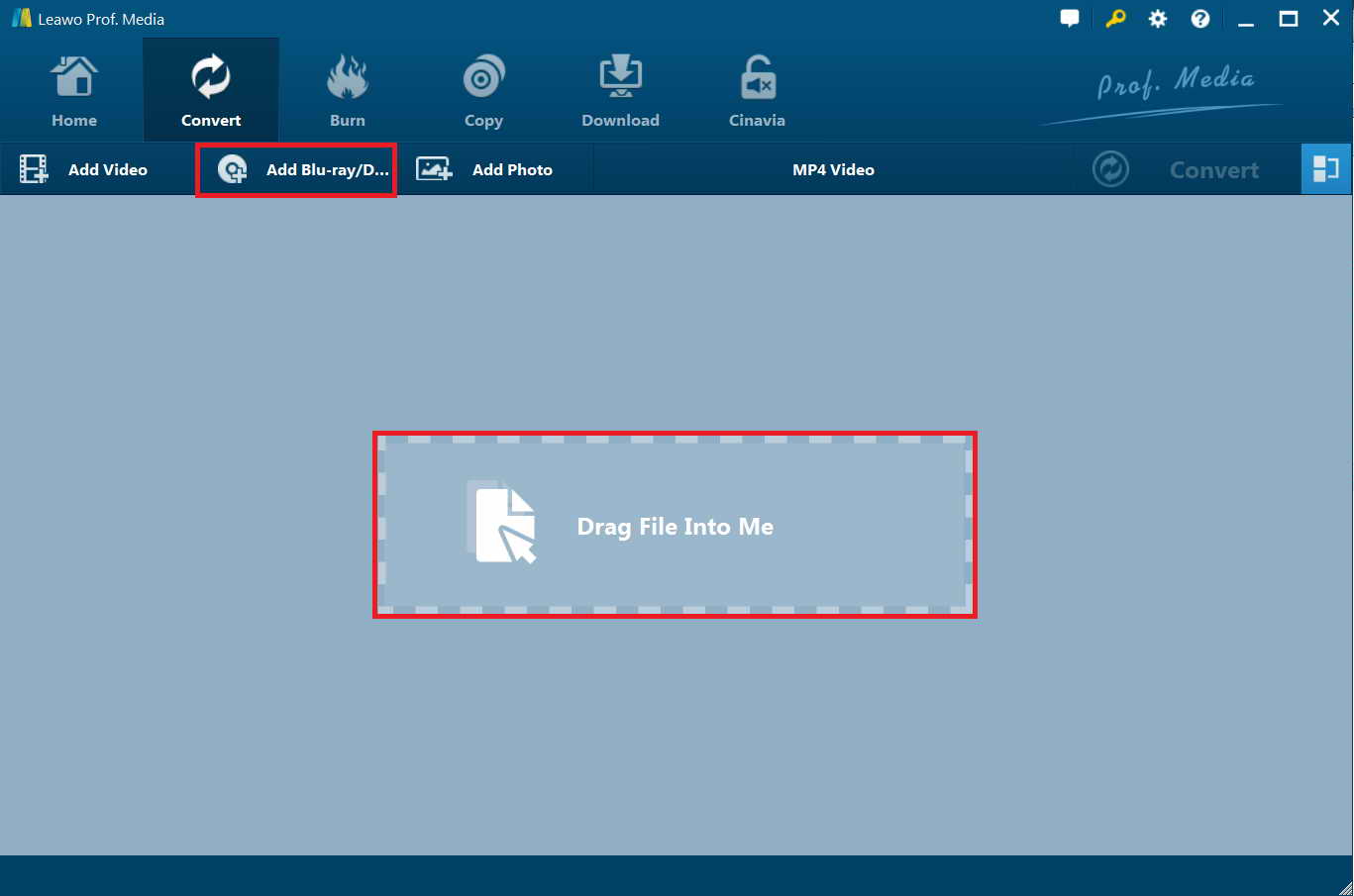
注意:有 3 種不同的藍光內容載入模式可用。在完整電影模式下,您可以載入來源藍光中的所有內容進行轉換,而主電影模式預設會選擇最長的標題(通常是主電影),但允許您選擇任何一個標題進行載入和轉換。在自訂模式下,您將能夠選擇多個標題進行載入和轉換。只需選擇模式,然後確定要在此處載入的標題即可。
第一步: 選擇輸出格式
點擊子選單列上綠色大“轉換”按鈕前面的下拉框,然後選擇“更改”以選擇輸出格式。您需要從「格式>一般影片」群組中選擇MP4影片作為輸出格式。或者,如果您想要無損 MP4,請從「格式 > 無損視訊」群組中選擇「多軌 MP4」作為輸出格式。
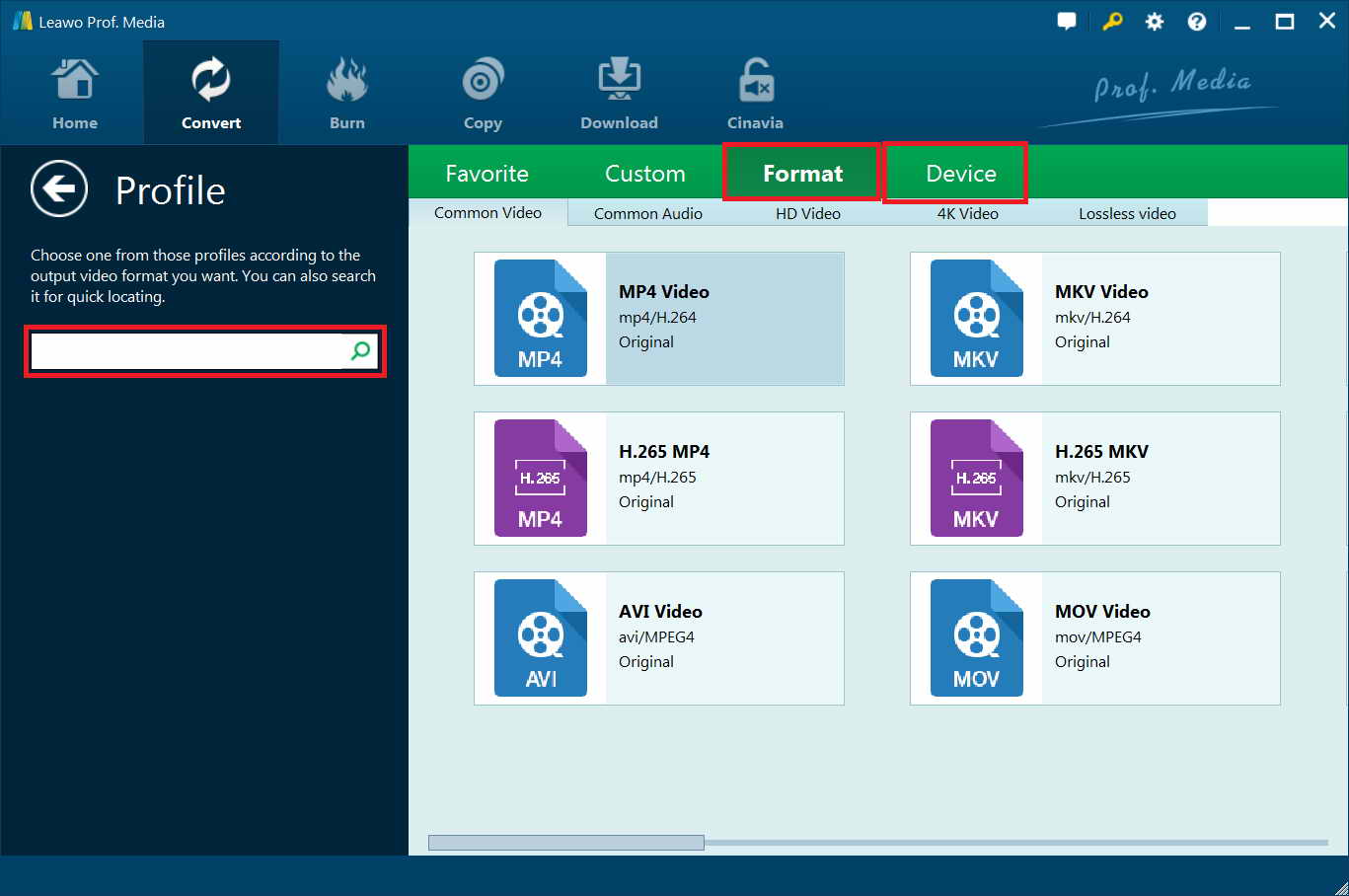
第一步: 調整參數
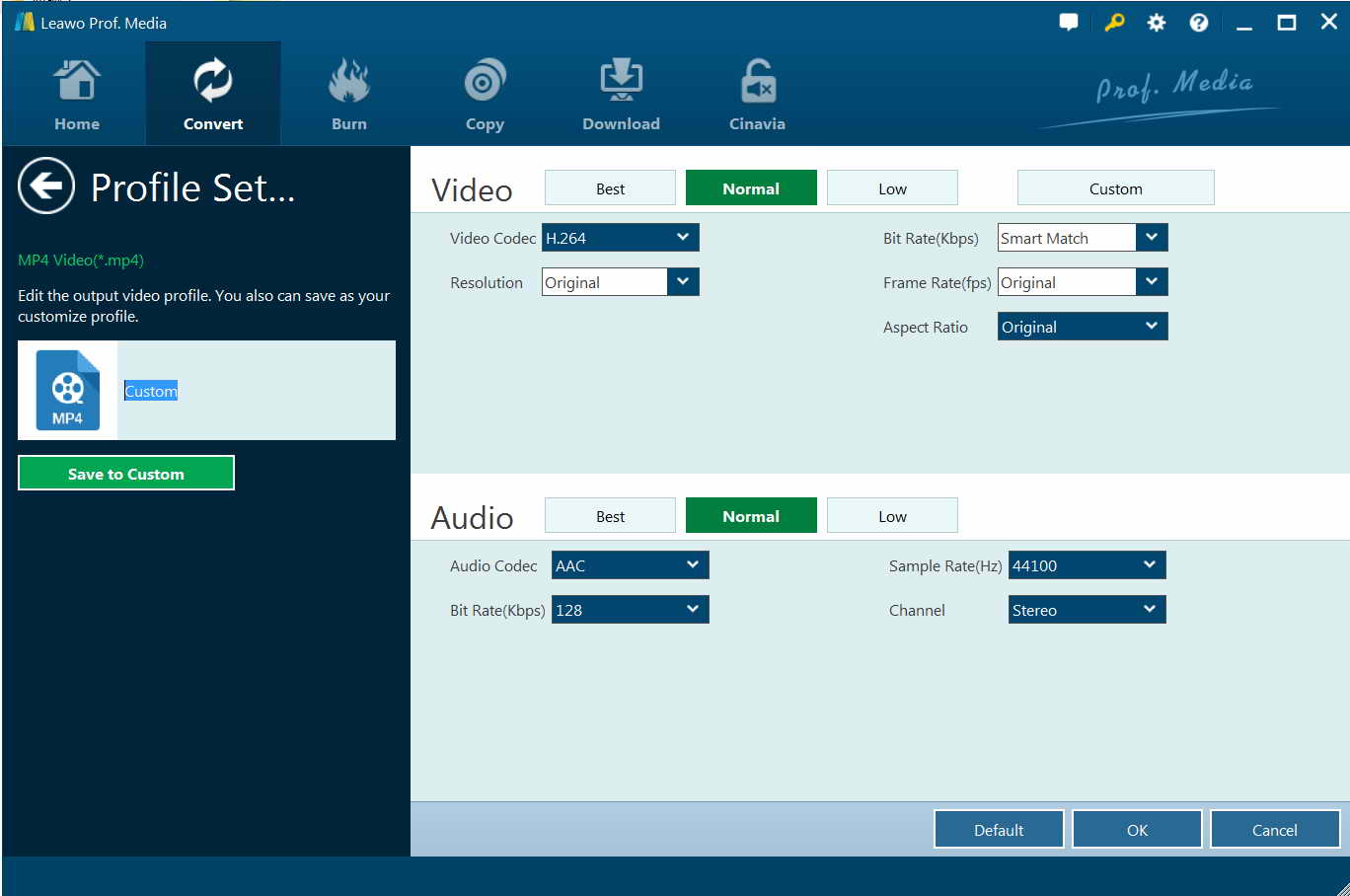
設定輸出格式後,再次開啟綠色大「轉換」前的下拉按鈕,然後選擇「編輯」選項進入「設定檔設定」面板,可調整輸出格式的視訊和音訊參數,包括:視訊編解碼器、品質、位元率、幀率、寬高比、通道、音訊編解碼器、解析度等。
第一步: 設定輸出目錄
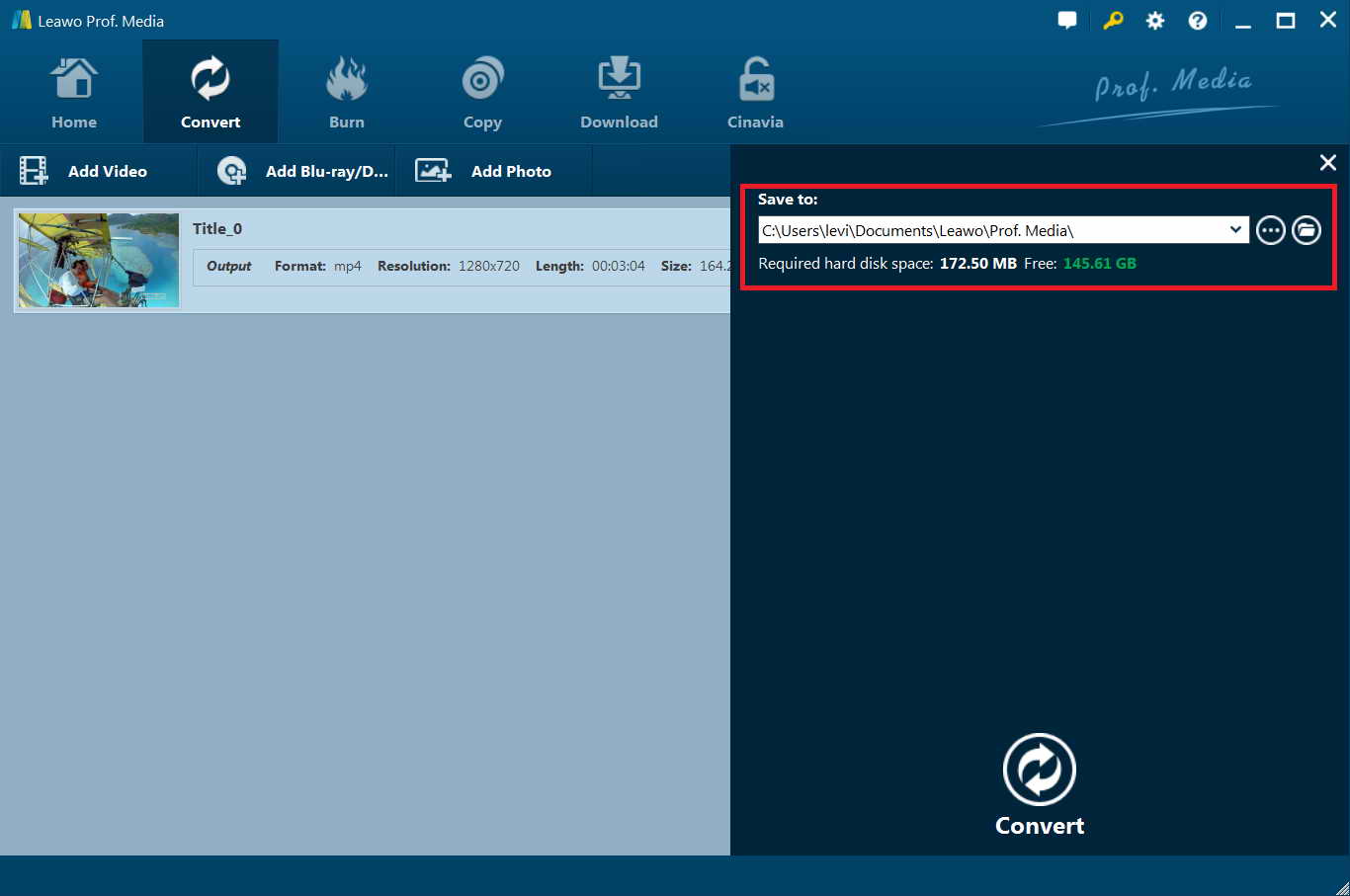
之後,您將返回主介面。點擊子選單列上的綠色大「轉換」按鈕,然後在彈出側欄的「儲存到」方塊中設定輸出目錄。
第一步: 將 BDMV 轉換為 MP4
之後,點擊彈出側邊欄底部的「轉換」按鈕開始將 BDMV 檔案轉換為 MP4 檔案。
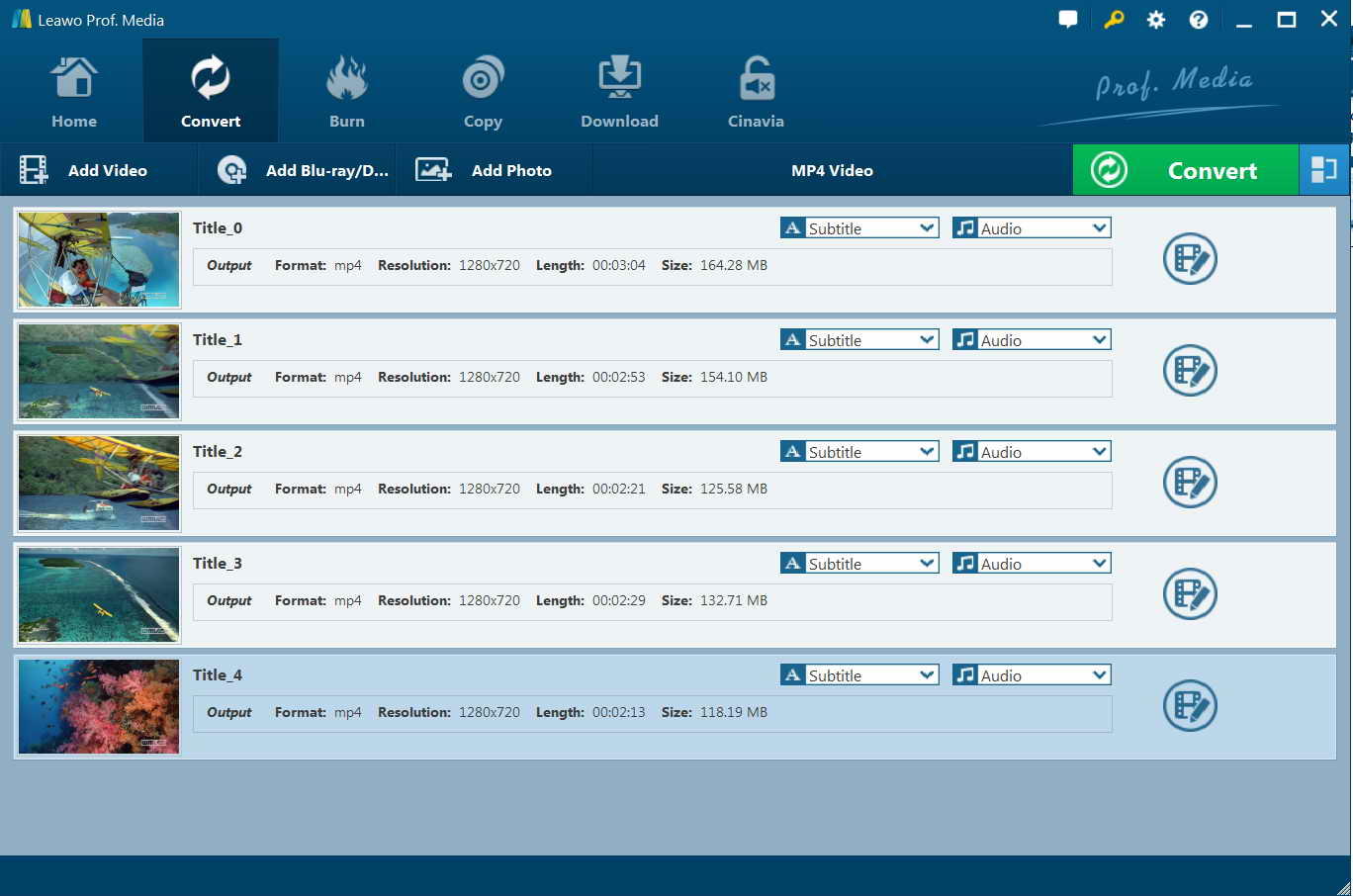
然後您只需要等待轉換完成。 Leawo Blu-ray Ripper 比其他軟體快得多,大約快 6 倍。因此,這不會花費你很長時間。然後您將能夠 將轉換後的 BDMV 檔案傳輸到 iOS 設備、Android設備等無限播放。
第四章:【免費選擇】HBrake – 開源免費,但設定複雜
HBrake是免費軟體中最有名的。我對它的評價是:功能強大,但不適合一般人。
優點
- 完全免費,沒有廣告
- 支援批次轉檔(一次轉多片DVD)
- 可以調整非常細的參數(對專業人士是優點)
缺點
- 不支援防拷DVD:如果你的DVD有CSS保護,HBrake會報錯。你需要另外下載libdvdcss.dll放進去,這個步驟就讓80%的人卡住。
- 設定很複雜:輸出格式、編碼器、幀率、位元率、音軌、字幕……一般人看到就關掉了。
- 速度較慢:同樣一部2小時電影,HBrake在我的電腦上跑了約45分鐘。
如果你還是想用HBrake(簡易教學)
- 下載HBrake(官網免費)
- 打開軟體 → 選「Open Source」→ 選你的DVD光碟
- 「Summary」頁面 → Format選「MP4」
- 「Video」頁面 → 品質可以拉到RF 18-20(數字越小畫質越好,檔案越大)
- 點上方的「Start Encode」
⚠️ 警告:如果轉到一半出現錯誤訊息「No valid source or titles found」,就是遇到防拷保護了。請改用Leawo或其他付費軟體。
第五章:【不推薦】VLC播放器 – 功能陽春,步驟繁瑣
VLC是一個很棒的免費播放器。但它的「轉檔功能」真的是附贈的,我不推薦用它來轉DVD。
為什麼不推薦?
- 步驟很麻煩:要點進好幾層選單,設定很多參數,完全不直覺
- 容易掉字幕:很多使用者回報,轉出來的MP4沒有字幕
- 速度慢:比HBrake還慢
- 沒有批次處理:一次只能轉一片
如果你真的想用VLC(雖然我不建議),教學網路上很多,我就不佔篇幅了。
第六章:【強烈不推薦】線上轉檔網站 – 風險太高
你可能會想:「那我去Google搜尋『線上DVD轉MP4』,直接上傳檔案轉不就好了?」
千萬不要。
三大風險
- 隱私問題:你上傳的DVD可能是家庭影片、你買的電影。你根本不知道誰會看到這些檔案。
- 檔案大小限制:一部DVD約4-8GB,絕大多數線上網站只支援500MB以內。你傳不上去。
- 耗時:上傳 → 網站轉檔 → 下載。上傳和下載各要30分鐘以上,總時間可能超過1小時。
唯一的例外
如果你的DVD是完全沒有版權問題的檔案(例如你自己錄的),而且小於200MB,那可以試試。否則不要。
第七章:功能對比總表(讓你決定)
這張表是我自己整理的,你可以直接用來決定要選哪個方法。
| 考量因素 | 我的建議 |
|---|---|
| 我想要最簡單、最快、品質最好 | Leawo |
| 我完全不花錢,而且願意花時間研究 | HBrake |
| 我只是臨時應急,轉一小段影片 | Leawo試用版 |
| 我需要批次轉換50片DVD | Leawo(HBrake也行,但防拷問題會讓你瘋掉) |
| 我要保留所有字幕、選單、章節 | Leawo(其他兩個做不到) |
| 我轉到一半卡住,出現錯誤 | 直接改用Leawo,不要浪費時間 |
第八章:常見問題 FAQ
以下是我最常被問到的問題,一次回答清楚。
Q1:轉檔後畫質會變差嗎?
答:如果設定正確,肉眼幾乎看不出差異。DVD原始解析度是480p/576p,轉成MP4時不要壓縮太多就好。Leawo預設的「MP4 Video」就是保留原始畫質。
Q2:有防拷保護的DVD可以轉嗎?
答:Leawo可以。HBrake不行(除非你手動加libdvdcss)。線上工具不行。
Q3:轉出來的MP4沒有字幕怎麼辦?
答:在轉檔時確認「字幕」有勾選。Leawo會自動抓,HBrake需要手動選。VLC常掉字幕,不建議。
Q4:轉檔要多久?
答:一部2小時電影:
- Leawo(GPU加速):約20-25分鐘
- HBrake:約40-50分鐘
- VLC:約1小時以上
Q5:可以轉成其他格式嗎?例如MOV、AVI?
答:可以。Leawo支援180+種格式,在輸出格式那邊選你要的就好。
Q6:Mac可以用嗎?
答:Leawo和HBrake都有Mac版。VLC也有。
Q7:轉完的MP4可以放進iPhone嗎?
答:可以。MP4是iPhone支援的格式。直接用iTunes或Finder同步,或用USB複製進去。
Q8:Leawo試用版有什麼限制?
答:試用版可以轉5分鐘左右的長度,會有浮水印。你可以先測試看看畫質和速度,滿意的話再購買正式版。
第九章:2026年轉檔的最佳實踐
根據我多年轉檔的經驗,這幾點建議對你最有用:
1. 開啟硬體加速(如果你用的軟體有支援)
Leawo的「GPU加速」可以讓轉檔速度快2-3倍。記得在設定中開啟。
2. 輸出解析度選「原始」或「同來源」
不要刻意轉成1080p,因為DVD的原始畫質只有480p,轉成1080p不會變清楚,只會讓檔案變大。
3. 保留字幕
如果你看的電影有外語或需要字幕,轉檔時記得勾選「嵌入字幕」或「保留字幕檔」。
4. 批次處理可以省時間
如果你有10片DVD要轉,選支援批次處理的軟體(Leawo或HBrake),晚上睡覺前放下去轉,起床就好了。
5. 先轉一小段測試
不要一次轉整片。先轉5分鐘,確認畫質、字幕、聲音都沒問題,再轉整部。
結論:哪個方法最適合你?
我用一句話總結:
如果你想要省時間、省麻煩,而且轉出來的品質最好 → 用Leawo DVD轉檔器。
如果你完全不想花錢,而且不介意花2-3小時研究設定 → 用HBrake。
其他兩個方法,真的不用考慮了。
我個人是用Leawo。不是因為我在幫誰說話,而是因為我試過之後,覺得它最符合「把光碟變成檔案」這個需求。點幾下就開始轉,不用看教學、不用爬文除錯。
希望這篇文章對你有幫助。如果你按照步驟還是卡住,歡迎在下面留言,我會回覆。
Happy converting!
—— Leawo技術團隊