家裡的DVD播放器早就壞了?一堆老電影、家庭錄影帶的DVD光碟,放在那裡積灰塵?
我前陣子整理老家,翻出20幾張DVD,有經典老片、有小孩小時候的紀錄。問題來了——現在的新電腦、新筆電,根本沒有光碟機。就算外接一個,iPhone、iPad上也看不了。



後來我花了整個週末研究怎麼把DVD轉成MP4。網上方法一堆,但真正好用的就那幾種。這篇直接跟你說哪個最省事、哪個免費但麻煩。
📖 本篇你會學到
一、為什麼要把DVD轉MP4?
直接說:DVD光碟遲早會壞。刮傷、氧化、讀不到,時間問題而已。
轉成MP4有幾個好處:
- ✅ 存到硬碟、NAS、雲端,不怕光碟壞掉
- ✅ iPhone、iPad、Android手機、電視直接看,不用光碟機
- ✅ 出國、搭車、沒網路的時候也能看
我自己轉完之後,直接把原片收進防潮箱,平常看的是硬碟裡的MP4檔。方便太多了。
二、方法一:用Leawo DVD轉檔軟體(最省事)
如果你問我哪個最簡單,我會說這款。不用搞設定、不用先掛載光碟、不用研究編碼參數。
為什麼推薦這款:
- 支援有防拷保護的DVD(很多DVD有CSS保護,免費軟體讀不到)
- 轉出來畫質跟原片幾乎沒差,我用27吋螢幕比對過
- 可以保留字幕,可以選擇要內嵌還是另外存成檔案
- 有GPU加速,我轉一部2小時的電影大概20-25分鐘
實際操作步驟(我自己的流程):
- 去官網下載安裝,有免費試用版可以先測
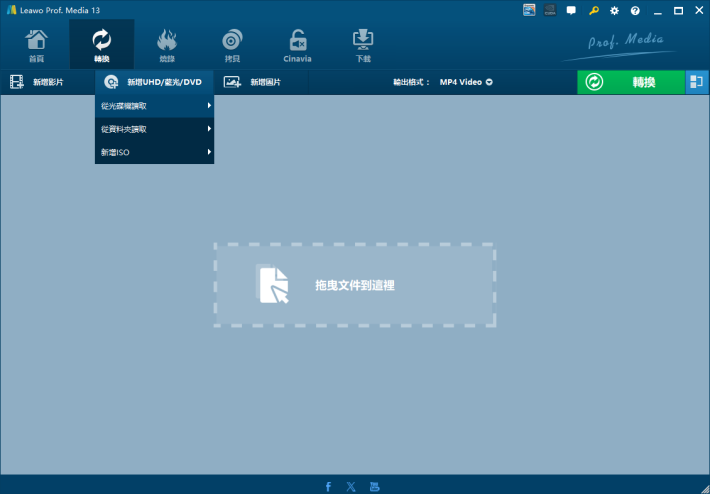
- 把DVD放進光碟機,打開軟體,點「新增UHD/藍光/DVD」
- 選你的光碟機,軟體會自動讀取
- 輸出格式選「MP4影片」(它在常用格式的第一個)
- 下面可以選要不要字幕、要哪個音軌
- 點「轉換」,等它跑完
如何直接將 DVD 翻錄為 MP4 Leawo DVD轉檔器
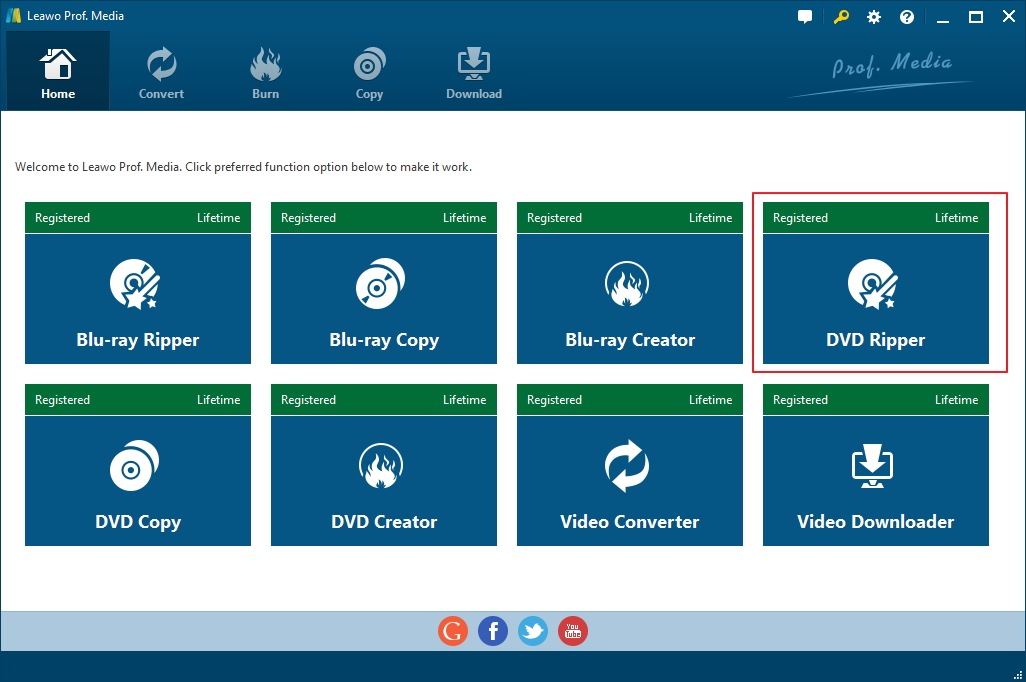
步驟二 啟動Prof.Media,找到 DVD轉檔器 在程式介面上,單擊它以加載它。
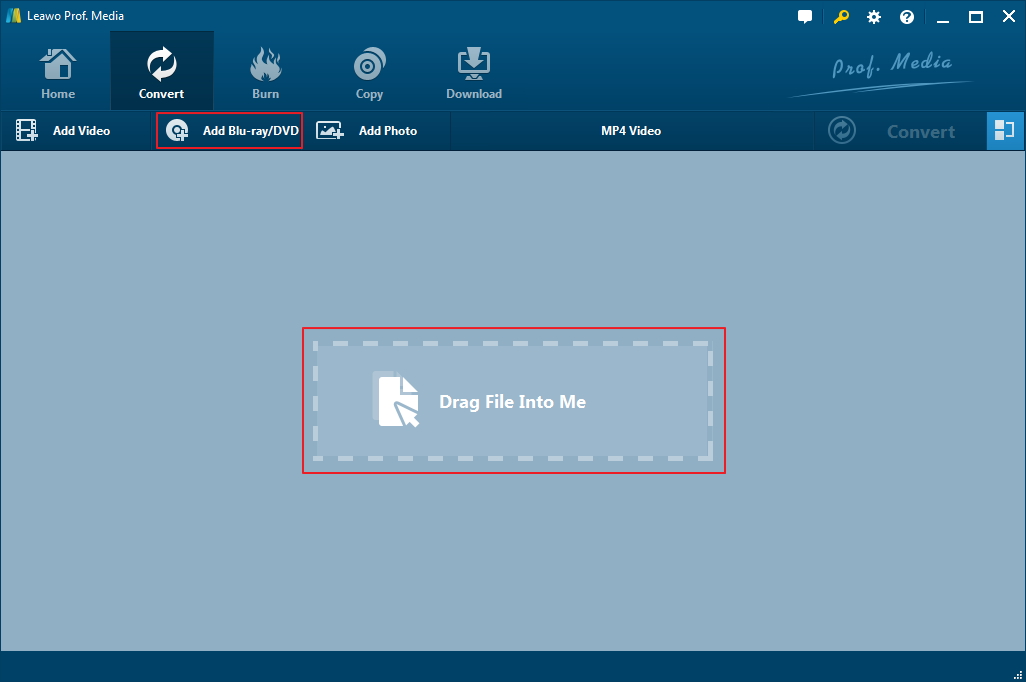
步驟二 有一個 新增 UHD/藍光/DVD 按鈕頂行按鈕,點擊它,然後在下面的下拉式選單中,您應該會看到光碟。單擊它加載光碟。
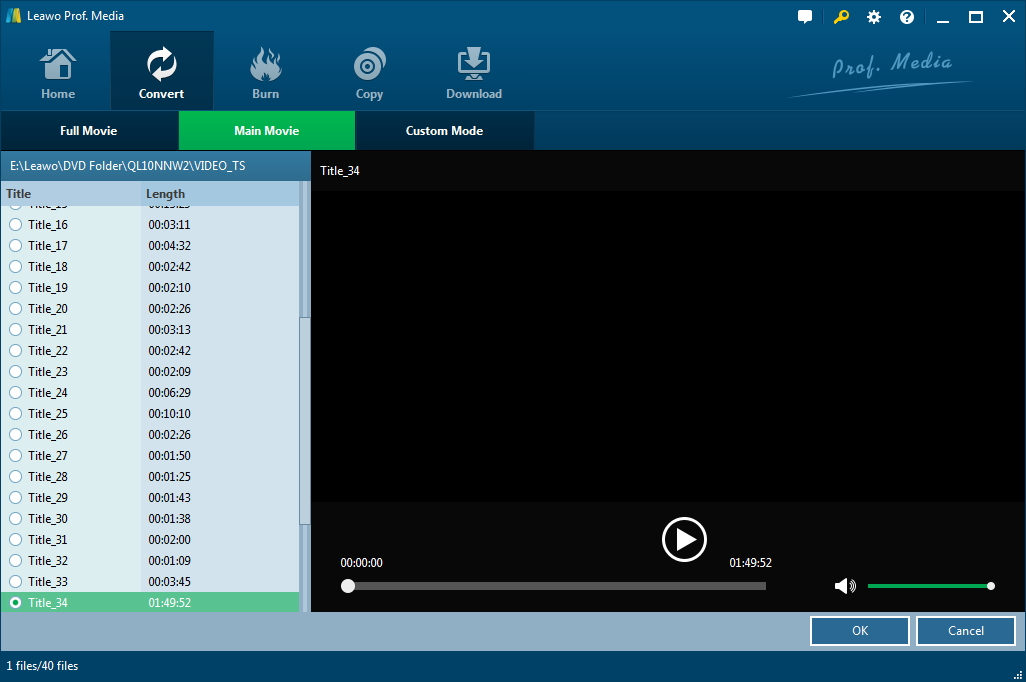
步驟二 此步驟用於選擇要翻錄光碟的哪一部分。您可以透過選擇翻錄整個光碟 電影完整版 在頂部或僅通過選擇電影本身 主要電影。如果您希望手動選擇標題,請按一下 自定義模式 並在右側的「標題」選單中勾選所需的標題。然後單擊 OK 確認您的選擇並繼續下一步。
步驟二 當我們將 DVD 轉換為 MP4 時,我們必須在「設定」中將輸出格式設為 MP4。預設情況下,輸出格式是MP4,可以從 格式 按鈕位於已匯入程式的影片頂部。這 格式 按鈕位於左側 轉 綠色背景中的按鈕。單擊它,然後您將看到按鈕下方出現一個選單,上面還有 3 個按鈕。我們將需要 編輯 和 更改 按鈕。 該 更改 按鈕將帶您進入格式清單並且 編輯 按鈕將帶您進入影片參數設定頁面。點選 更改 去 格式 如果目前預設輸出格式不是 MP4,請列出並選擇 MP4 作為預設輸出格式。然後點擊 編輯 按鈕,根據需要編輯您選擇的格式的設定檔。
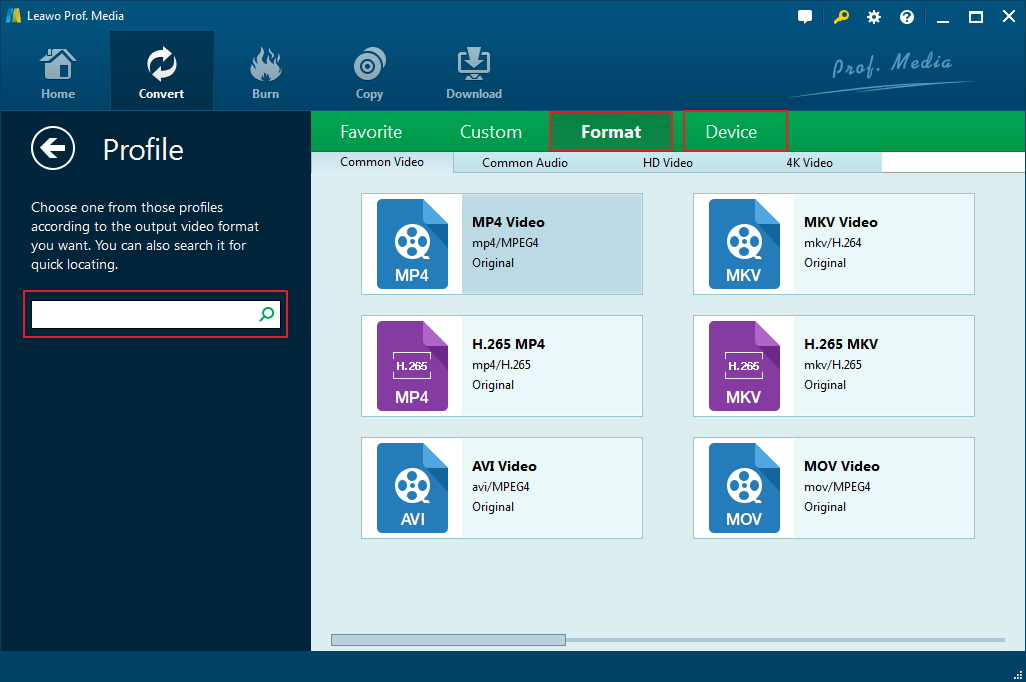
步驟二 返回視頻列表並單擊 轉 我在上面的步驟中提到的綠色背景的按鈕。然後根據需要重置輸出路徑並單擊 轉 以下側邊欄上的按鈕開始將 DVD 翻錄為 MP4 Leawo DVD轉檔器。
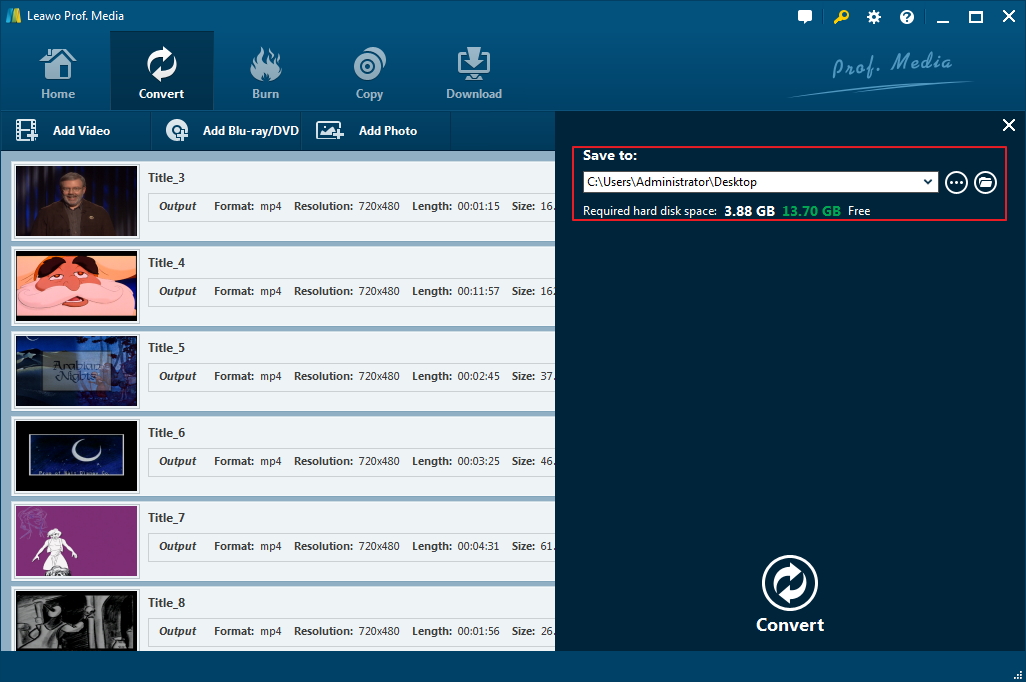
Leawo DVD轉檔器是替代MakeMKV和Avidemux組合的絕佳選擇。它可以使 DVD 到 MP4 的轉換變得更加容易。有了它你可以直接 翻錄 DVD 並在 Apple TV 上播放視頻、iPad等很多其他電子產品直接連接。
💡 一個小技巧:如果你的DVD是影集、有好幾集,可以一次全部丟進去批量轉。我上次轉《琅琊榜》全套,設好就去睡覺,醒來全轉完了。
我自己測試的經驗:試用版有限制次數,但足夠你確認它能不能讀你的DVD、轉出來品質如何。沒問題再買,14天內不滿意可以退。
三、方法二:用HBrake(免費,但步驟多)
HBrake是開源的免費軟體,很多人在用。我自己也試過,優點是免費、功能強,但缺點也很明顯。
好的地方:完全免費、可以細調參數、支援批量排程
麻煩的地方:
- 如果DVD有防拷保護,HBrake讀不到,需要另外裝libdvdcss(這個步驟就卡住很多人)
- 界面選項太多,新手看到會昏倒
- 預設參數轉出來的檔案偏大,要自己調整
操作步驟(簡化版):
- 下載安裝HBrake
- 放入DVD,點「Open Source」選你的光碟機
- 如果讀不到,代表這片DVD有保護,需要另外處理
- 選「Preset」→「Fast 1080p30」
- 格式確認是MP4
- 設定儲存位置,點「Start Encode」
⚠️ 我自己的經驗:有保護的DVD大概佔了六七成,遇到不能轉的時候真的會很煩。如果你只有一兩片、確定沒有保護,HBrake可以用。但如果你要轉的量多,或是遇到不能轉的,會浪費很多時間在研究怎麼繞過去。
四、方法三:用VLC(不推薦)
VLC可以轉,但我老實說:步驟很麻煩,而且轉出來字幕常常不見。
為什麼不太推薦:
- 要先掛載或播放才能轉,流程不直覺
- 字幕很容易掉,我試過好幾次都要重新設定
- 轉換速度慢,沒有GPU加速
- 只能一個一個轉,不能批量
除非你真的、真的不想裝任何額外軟體,而且只有一片DVD要轉,那可以試試看。不然這個方法我個人不建議花時間研究。
五、三種方法怎麼選?
我直接整理一個表格,你自己看哪個適合:
| Leawo DVD轉檔軟體 | HBrake | VLC | |
|---|---|---|---|
| 價格 | 付費(有試用) | 免費 | 免費 |
| 操作難度 | 簡單 | 中等偏難 | 麻煩 |
| 支援防拷DVD | ✅ 支援 | ❌ 需另外處理 | ❌ 不支援 |
| 轉換速度 | 快(有GPU加速) | 中等 | 慢 |
| 保留字幕 | ✅ 完整保留 | 有限 | 容易掉 |
| 批量轉換 | ✅ 支援 | ✅ 支援 | ❌ 不支援 |
我的建議:
- 如果你要轉的DVD超過5片,或是有保護的正版片 → 直接用方法一,省時間。時間就是金錢。
- 如果你只有1-2片、確定沒保護、而且不介意研究設定 → HBrake可以試試。
- VLC → 除非你真的沒別的選擇,不然跳過。
六、常見問題
Q1:轉完之後畫質會變差嗎?
Leawo那款可以設定輸出品質,我預設值轉出來跟原版DVD幾乎一樣。HBrake預設會壓縮,要自己調高品質。VLC…算了吧。
Q2:轉一部電影大概要多久?
我自己的電腦(i5、有顯卡),Leawo大概20-25分鐘。HBrake大概40-50分鐘。VLC我沒耐心等完。
Q3:轉出來的MP4可以在手機上看嗎?
可以。MP4是通用格式,iPhone、Android、電視、車機都支援。丟到手機裡或用隨身碟插電視都可以直接播。
Q4:有防拷的DVD能轉嗎?
Leawo可以。很多正版DVD都有CSS保護,HBrake和VLC讀不到。如果你遇到「無法開啟光碟」的錯誤,就是這個原因。
Q5:一定要用付費的嗎?免費的不行?
看你的需求。如果你只有一兩片、剛好沒保護、願意花時間研究設定,免費的可以用。但我自己轉了20幾片的經驗是:付費的那款幫我省下至少5-6小時的折騰時間。你自己算算時薪就知道划不划算了。
📌 相關閱讀:
📜 提醒:請確認你手上的DVD是自行購買的正版或自行備份的內容。本文僅供個人備份使用,請勿用於侵權散佈。