视频降噪技术的应用效能与解决方案
针对移动设备及监控系统采集视频存在的音频噪声问题,包括持续低频轰鸣声与高频刺耳杂音,此类噪声会显著影响视听体验。现有专业降噪方案可有效消除各类音频干扰,且操作流程经过优化,能够快速解决多种场景下的噪声问题。



软件下载: http://www.leawo.cn/ND_upload.php?do=info&id=5556
有噪音的原视频:https://pan.baidu.com/s/17mQBtXDkYqcW-VjVLnz4qg 提取码:5d7v
去噪音后的效果:https://pan.baidu.com/s/1TJYeD-6lGx0_V5IyW9B4XA 提取码:pdty
* 个别疑难视频杂音更有其他优质解决方案!
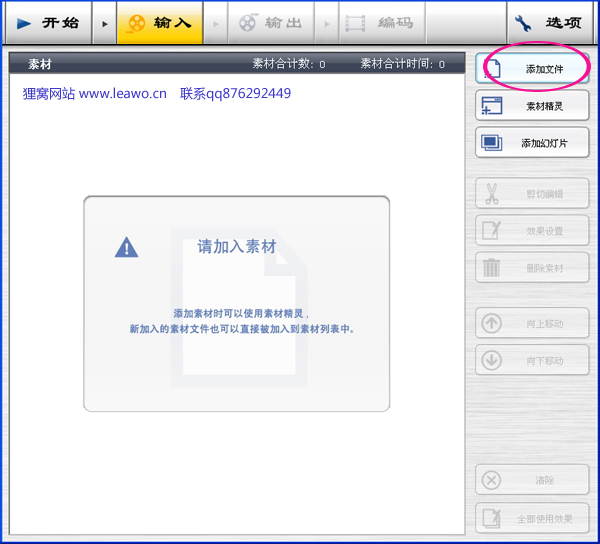
软件操作简单,可以调节噪音准备强度,请下载上面提供的vip资源视频去噪音软件然后安装好,请跟着我的节奏步骤一起学习这款强大的软件吧,视频去噪音软件主界面,添加有噪音的视频文件,如下图所示:
添加视频成功后,视频去除噪音软件弹出下面窗体,软件界面会显示原素材信息,也就是刚刚添加的视频的属性如视频名称、视频格式是否逐行扫描还是隔行扫描,以及宽高比,这个暂时不用去深入理解,然后再点击“效果设置”按钮如图:

ok,接下来这个界面就是我们要操作的消除视频中的难听的声音了。左侧一排显示的效果列表,里面有各式各样的功能,其中一项就是“音频噪声滤除”,打勾再选中此项功能,右侧下部就会出现“设音频噪音滤除有效”前面打勾,同时要点一下音频噪音滤除图标切记  。这个暂时你先根据我下面的设置一样的,稍后再摸索更好的参数如强度、检测难度加大、然后单击进行检测,确定!如下图所示:
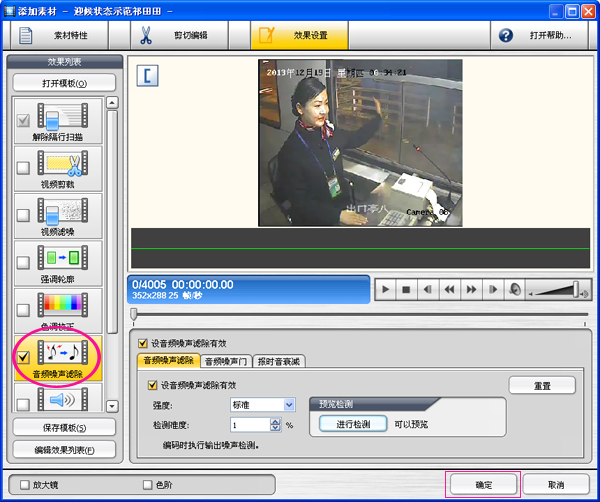
亲 先试着操作, 这个是设置去噪参数设置 一定要多尝试 不要着急 一步一步来 了解一下
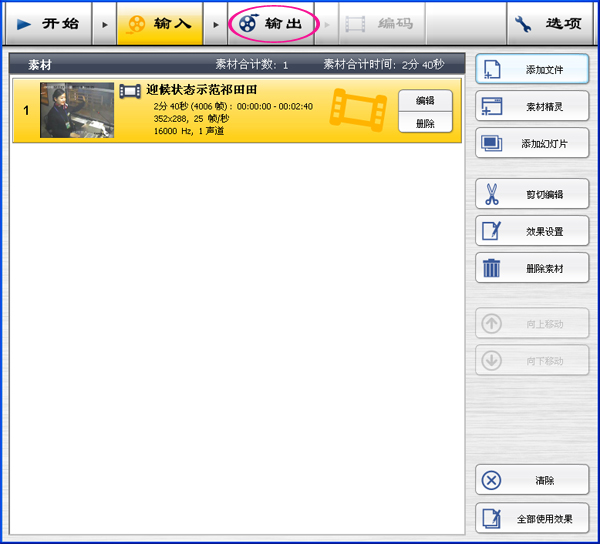
当你点击上面的确定后就会出现下面的软件界面了,再点菜单“输出”按钮;其它的暂时不要去动,以免走失步骤,等这次操作成功了,你再自个玩玩深入研究.
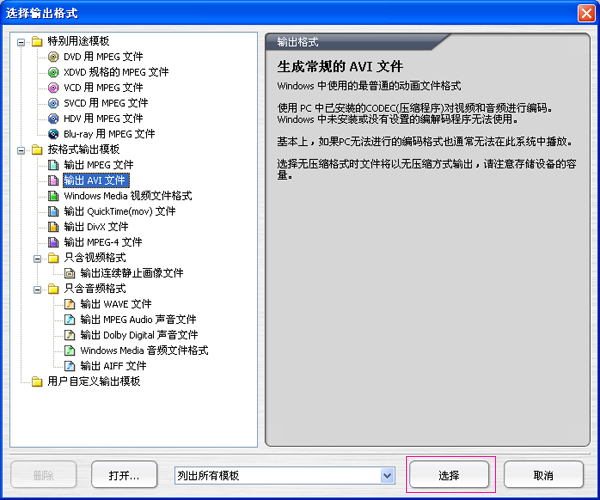
选择输出格式,没什么特别的要求,就选择跟我一样式的,按格式输出模板,输出AVI格式 再点选择:
编码,最后输出编码了,一会就会生成新的去掉了噪音的视频文件 其它的也不要去动 继续下一步编码:
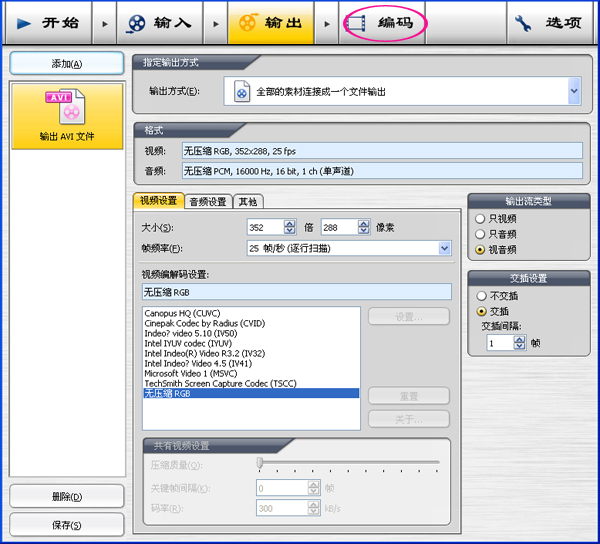
输出视频编解码设置选第4试下 不要选最后一个 否则会体积会很大
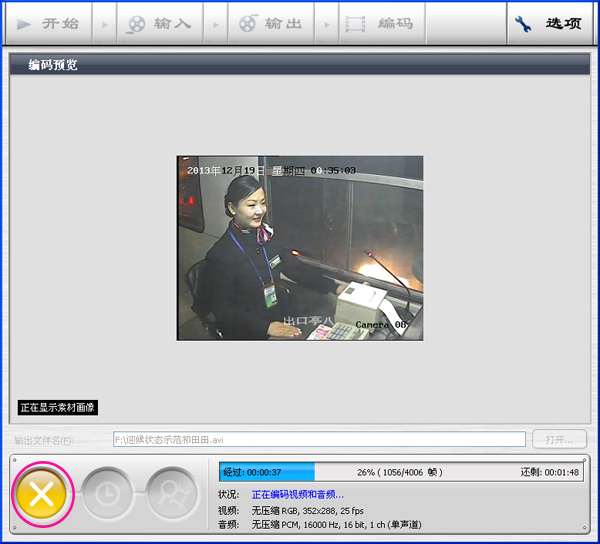
编码预览!左下角编码按钮要猛点,然后软件处在编码中,请稍后,速度还行,边预览边进行的,如图:
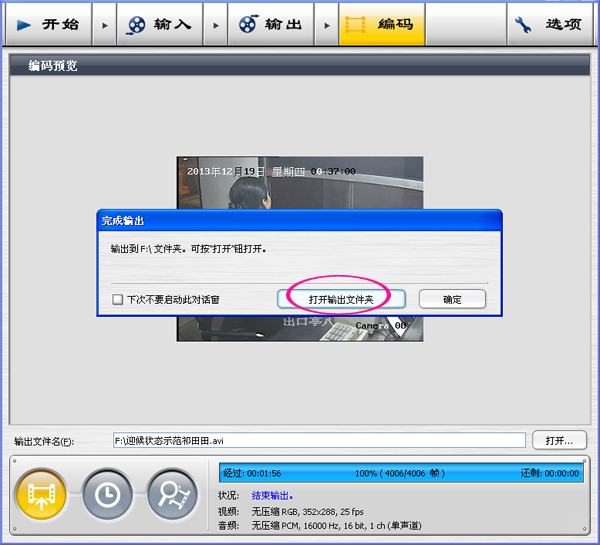
编码完成输出,输出到你指定的文件夹,单击“打开输出文件夹”找到我们刚才编码成功输出的视频:
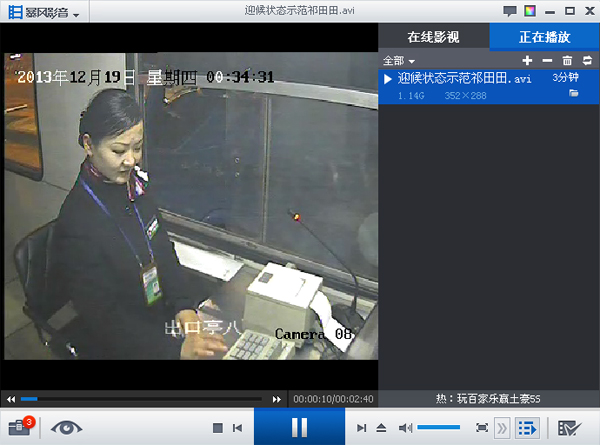
我用暴风影音预览播放效果,杠杠的,不信你试试。其他跟着我一步一步操作得到的效果是不是杠杠的,掌声在哪里?太棒了!
视频降噪工具的操作流程已完整演示。用户可通过实际操作进一步掌握技术细节,建议结合具体案例进行深化学习。
若在实施过程中遇到技术问题,欢迎通过官方客服渠道获取专业技术支持,我们将持续提供解决方案直至问题完全解决。
进阶降噪方案参考
人声保留与背景噪声消除技术详解:
http://www.leawo.cn/space-5015878-do-thread-id-85540.html