目錄
簡介
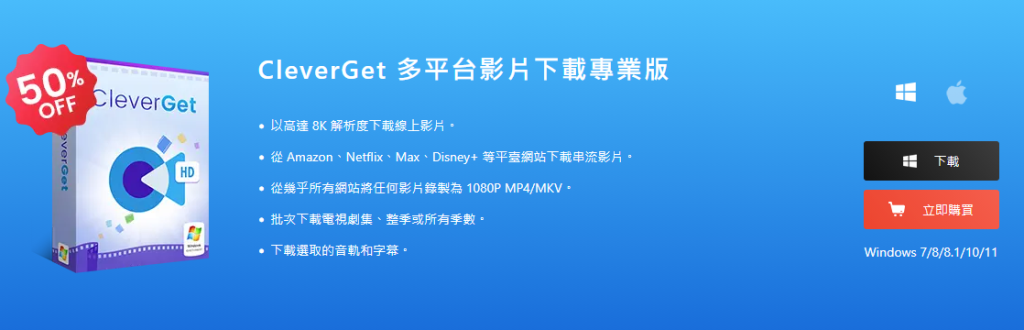
CleverGet 是一款功能強大的影片下載器(免費下載),可從 1000多個網站 下載高達 8K 解析度 的線上影片、電視劇集、直播串流和音樂影片。它支援從 YouTube、Twitter、Vimeo、Twitch 等知名社交媒體下載。直播串流可輕鬆下載,因為 M3U8 連結會被 CleverGet 自動抓取。只需前往影片網站,這款聰明的下載器就能輕鬆獲取您想要的影片。此外,透過內建的瀏覽器和播放器,它涵蓋了搜尋、下載和播放影片的所有面向。下載的高解析度影片配合 320 Kbps 音訊品質,確保您身臨其境的觀看體驗。
主要功能
- 從 1000+ 網站下載線上影片、直播串流,甚至串流服務的內容。
- 從 Facebook、Twitter、Tiktok、YouTube 等流行社交媒體下載影片。
- 從 Amazon、Netflix、HBO Max、Disney+ 等串流網站以高達 1080P 畫質下載影片。
- 以高達 1080/720P 解析度錄製並儲存線上影片。
- 將線上影片錄製並儲存為 MP4/MKV 檔案,適用於各種媒體播放器和裝置。
- 在倒數計時期間設定音軌、字幕、播放音量和錄製開始點。
- 使用選定的字幕和音軌下載或錄製線上影片。
- 將字幕封裝到輸出影片檔案中,或另存為 SUP/SRT 檔案。
- 在背景錄製線上影片,不干擾其他正在執行的程式。
- 為不同用戶提供多種倒數計時選項:5秒、10秒和15秒。
- 隨時停止並儲存錄製,然後隨意重新開始錄製。
- 透過隨意設定錄製持續時間來安排排程錄製。
- 內建播放器和瀏覽器,用於瀏覽、播放和觀看線上影片。
- 支援多任務下載。
- 提供精確的影片資訊。
如何購買與註冊 CleverGet
1. 免費試用版 vs. 註冊版 vs. 過期版
CleverGet 是一款共享軟體,但提供免費試用版。總共有 3 種不同的狀態:免費試用、已註冊和已過期。它們的區別在於影片下載數量、影片錄製時長和浮水印。
| 限制 | 免費試用 | 已註冊 | 已過期 |
|---|---|---|---|
| 最大影片下載數 | 每個模組最多 3 次免費下載 | 無限制 | 無法下載任何影片 |
| 影片錄製長度 | 3 分鐘 | 無限制 | 3 分鐘 |
| 錄製影片帶浮水印 | 是 | 否 | 是 |
除了這些區別,這 3 種狀態的 CleverGet 沒有其他不同和限制。無論註冊狀態如何,您都可以自由享受所有其他功能。
2. 如何購買 CleverGet 授權
目前有 2 種類型的授權:1年期授權和終身授權。它們僅在有效期上有所不同。兩種授權都可以從 CleverGet 網站和 CleverGet 軟體程式購買。
A. 從 CleverGet 網站購買授權:
- 直接打開 CleverGet 的購買頁面,然後選擇 CleverGet 模組和有效期,接著點擊「立即結帳」按鈕繼續並完成付款。
B. 從 CleverGet 程式介面購買授權:
- 啟動 CleverGet 程式,然後直接點擊紅色的「立即購買」購物車圖示,或點擊三點圖示 *** 並在下拉選單中選擇「立即購買」選項,進入 CleverGet 的購買頁面。選擇模組和有效期,然後如上所述繼續完成購買。
- 或者,點擊 CleverGet 程式上的「啟動」按鈕進入「啟動中心」。選擇您要購買的模組,然後點擊「立即購買」按鈕。在彈出的購買頁面上,選擇正確的模組和有效期,然後完成付款。
- 或者,如果您已經購買並啟動了 CleverGet 影片錄製,在「註冊中心」介面上,您可以在 影片錄製 模組旁邊看到「續訂」按鈕,點擊它可以購買續訂授權碼以延長使用期限。
3. 如何啟動 CleverGet
當您拿到 CleverGet 授權碼後,可以先在電腦上下載並安裝,然後嘗試註冊和啟動 CleverGet。請按照以下指南進行註冊和啟動:
- 在 CleverGet 程式上,點擊「啟動」按鈕進入「啟動中心」。將註冊碼複製並貼上到代碼框中。按鍵盤上的「Enter」鍵或按鈕進行啟動。
- 或者,在 CleverGet 程式上,點擊三點圖示,然後點擊「註冊」選項進入「啟動中心」,使用您已購買的有效註冊碼啟動 CleverGet 或其模組。
如何下載線上影片或直播串流
步驟 1: 下載並安裝 CleverGet
直接前往 CleverGet 官方網站下載安裝包。可免費下載和安裝。
步驟 2: 設定輸出目錄
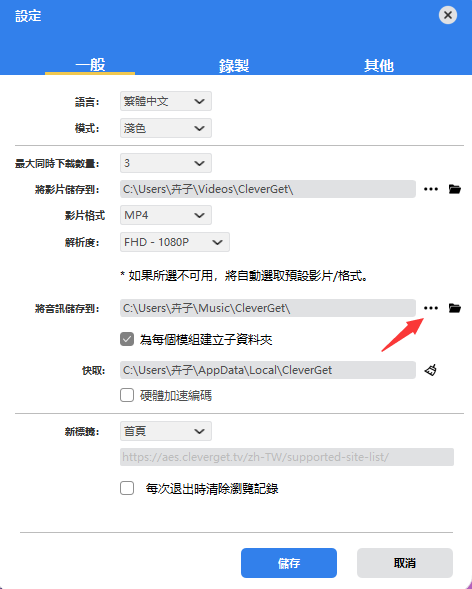
在開始下載線上影片或直播串流之前,您應該先設定輸出目錄。點擊三點圖示 ... ,然後點擊「設定」以彈出詳細設定面板。在「通用」標籤頁下,您可以在「儲存影片到」框中設定輸出目錄並更改其他設定。最後,點擊「儲存」。
步驟 3: 打開目標影片頁面
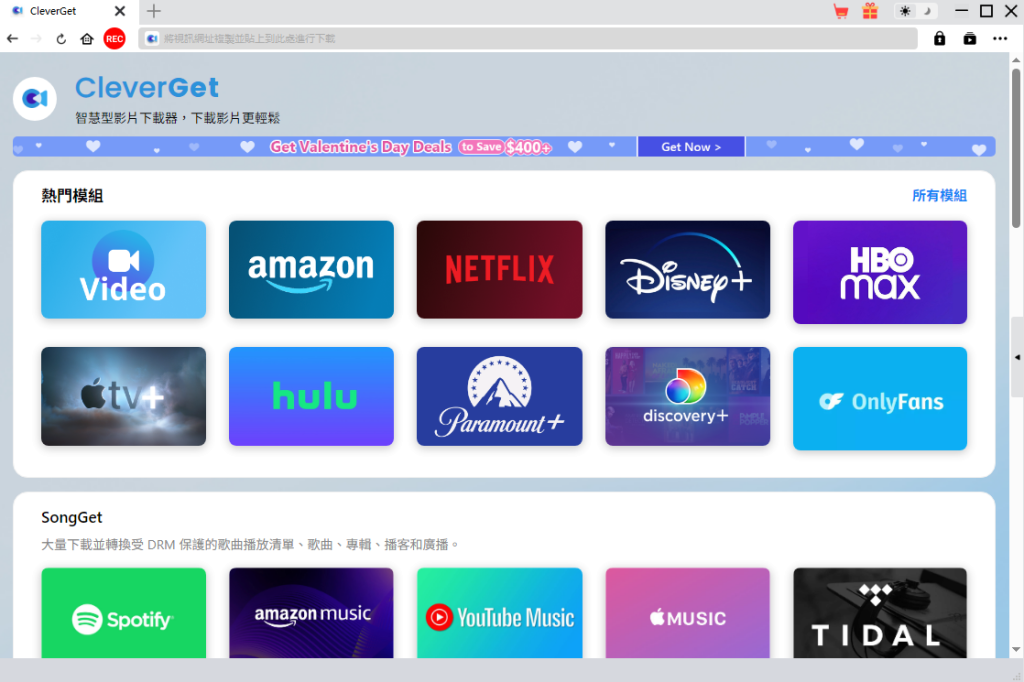
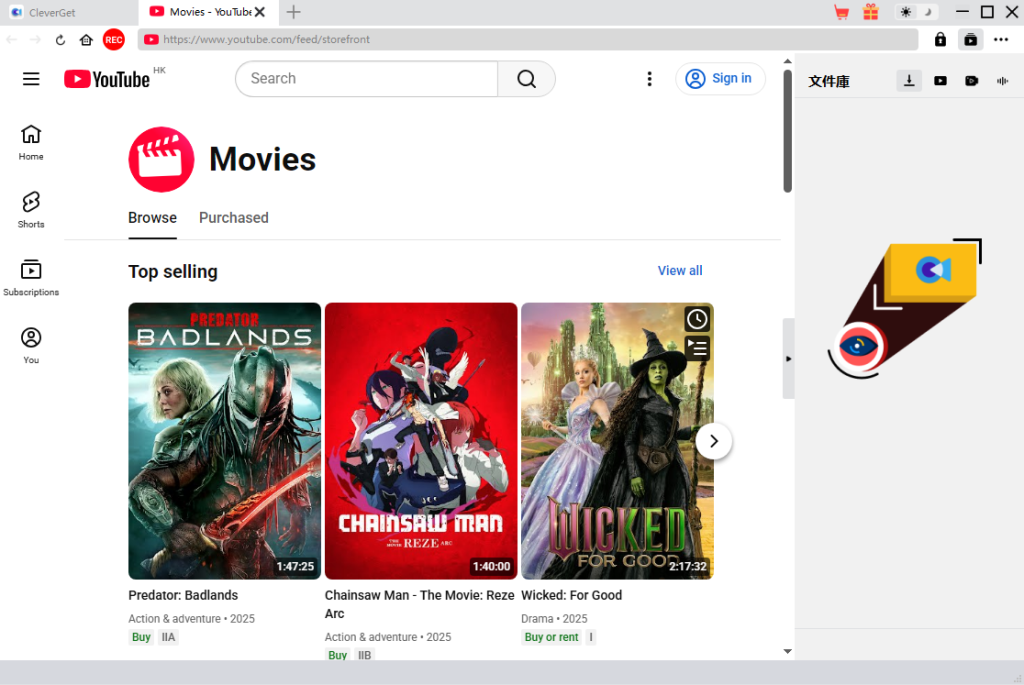
在網址列中填入目標影片的網站,然後按鍵盤上的「Enter」鍵。您無需尋找直播串流的 M3U8 連結,因為 CleverGet 會自動抓取它。
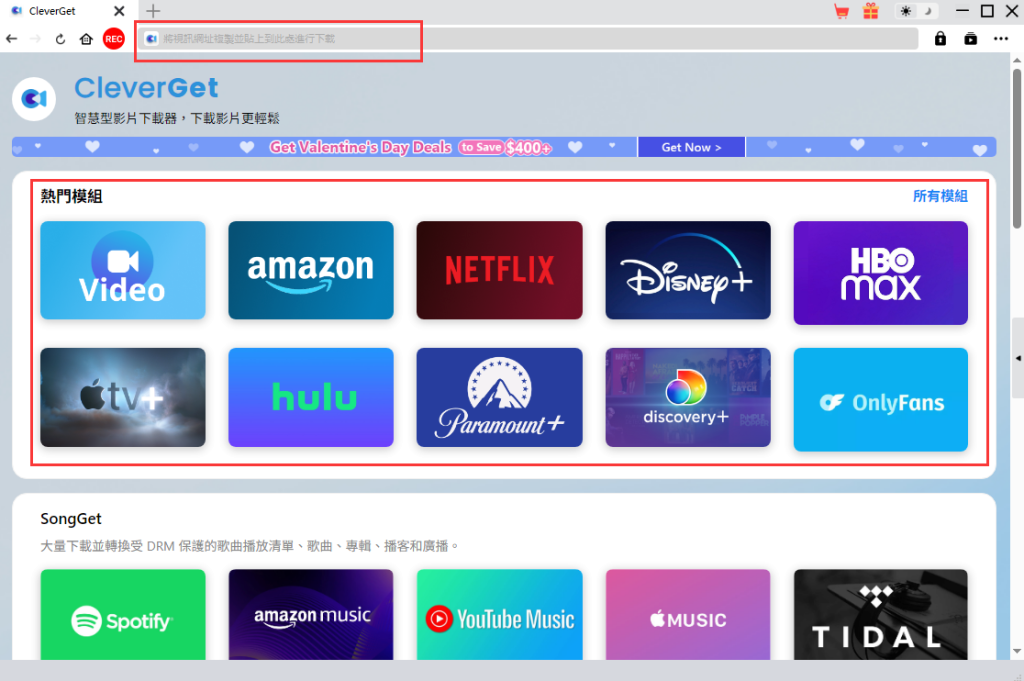
您也可以點擊流行社交媒體和影片網站的圖示來直接串流播放。然後使用網站內搜尋工具在這些社交媒體中搜尋影片。
步驟 4: 下載影片
一旦您打開影片連結,CleverGet 將偵測可用的下載來源。影片會以不同的格式、大小和解析度列出。選擇想要的影片下載選項,然後點擊「下載」。
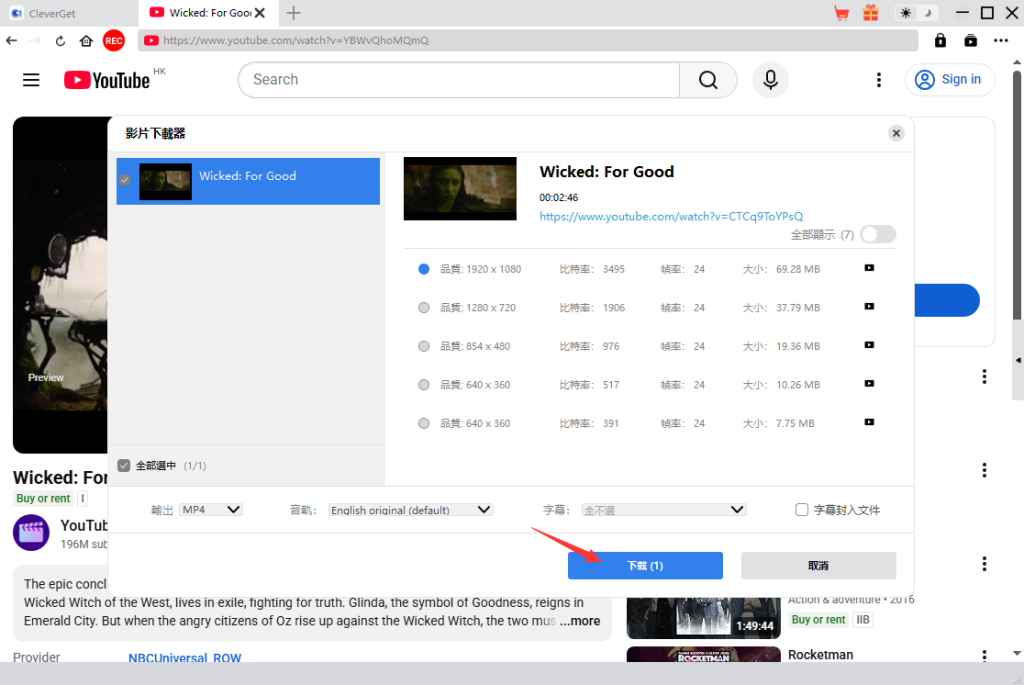
步驟 5: 檢查下載進程
點擊「下載中」圖示以查看您目前正在下載的影片。
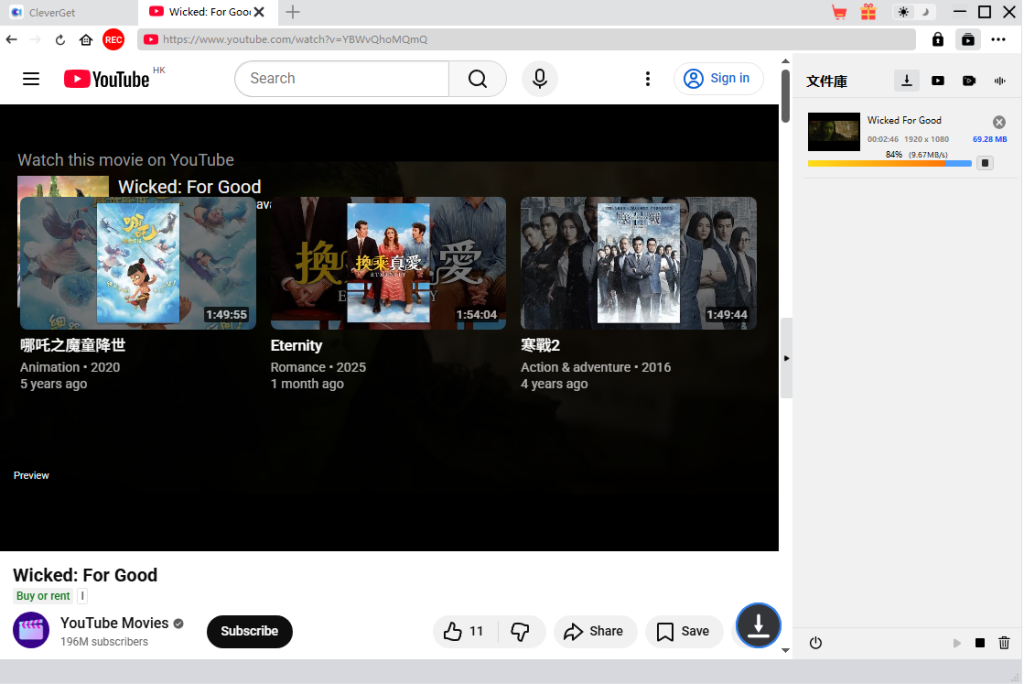
點擊「停止」圖示以停止正在進行的任務,點擊「關閉」圖示以結束任務。
步驟 6: 檢查已下載檔案
當下載進程完成後,您可以根據檔案類型(影片或音訊)檢查已下載的檔案。
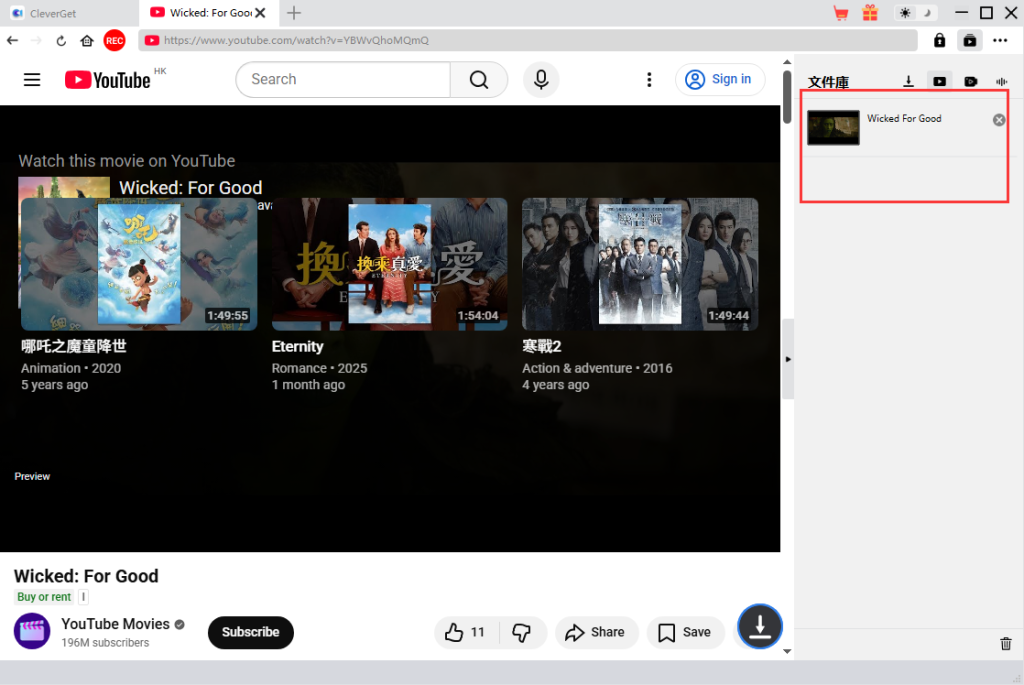
點擊已下載檔案縮圖上的「播放」按鈕,使用您的預設媒體播放器進行播放,打開其檔案資料夾,使用 Leawo Blu-ray Player 播放,燒錄到藍光/DVD 光碟,或打開已下載影片的網頁。
如何從 Amazon、Netflix、Disney+、Max 等付費串流服務下載影片?
請查看以下指南,了解如何使用 CleverGet 從 Amazon、Disney+、Max/HBO Max、Netflix、Video.U-Next.jp、Paramount+ 等串流服務下載影片。這裡我們以下載 Amazon Prime 影片為例。從其他串流服務下載影片的步驟完全相同。
步驟 1: 設定輸出目錄
啟動 CleverGet 並首先設定下載目錄。點擊右上角的三點圖示 ***,然後打開「設定」選項以彈出詳細設定面板。在「通用」標籤頁下,您可以在「儲存影片到」或「儲存音訊到」框中設定輸出目錄並更改其他設定。勾選「為每個串流服務建立子資料夾」選項將根據影片網站將線上影片儲存在相關的子資料夾中。最後,點擊「儲存」按鈕。
步驟 2: 搜尋目標影片
您可以直接將 Amazon Prime 影片 URL 複製並貼上到網址列中,以定位要下載的目標 Amazon Prime 影片。CleverGet 允許您使用自己的 Amazon 帳號和密碼登入。確保您已進入目標影片的播放頁面。
請勿直接點擊 Prime 首頁上的「播放」按鈕來讓 CleverGet Amazon 下載器 解析影片 URL 並偵測可下載選項。CleverGet 會通知您此 URL 不是有效的影片播放 URL,無法解析。
步驟 3: 選擇影片並下載
一旦您打開這些串流服務的影片連結,您將在右下角看到下載圖示。點擊它讓 CleverGet 解析目標影片 URL。當 CleverGet 成功解析影片 URL 後,將會彈出一個「下載」介面,其中列出所有不同畫質/解析度、幀率和大小的影片下載選項。首先選擇要下載的選項,然後確定輸出格式為 MKV 或 MP4,選擇要下載的音軌和字幕。您還可以決定是否將字幕重新封裝到輸出影片檔案中。之後,點擊藍色的「下載」按鈕開始從這些串流網站下載影片。
步驟 4: 檢查下載進程
一旦下載開始,右側邊欄將彈出一個側邊欄,向您顯示所有下載任務。您可以隨時停止或結束下載任務。
步驟 5: 檢查已下載檔案
當下載任務完成時,您可以在右側彈出側邊欄的「影片」標籤頁下檢查已下載的檔案。
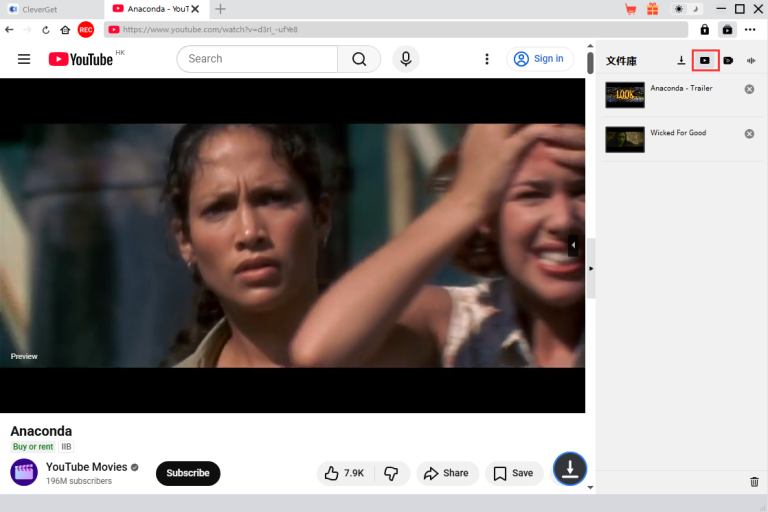
按照上述步驟,您可以輕鬆地從 Amazon、Netflix、Max/HBO Max、Disney+、Video.UNEXT.JP、Paramount+ 等各種串流服務下載影片。
如何錄製線上影片?
CleverGet 影片錄製 可幫助您從 1000+ 影片分享網站將線上影片錄製並儲存為 1080P/720P MP4/MKV 檔案,以便無限離線觀看。您可以錄製並儲存任何您想要的線上影片。以下步驟展示如何使用 CleverGet 影片錄製 錄製線上影片。
步驟 1: 下載並安裝 CleverGet
首先,在您的電腦上免費下載並安裝 https://www.leawo.org/zh-TW/save-video/。您可以訪問 https://www.leawo.org/zh-TW/save-video/ 網站,或打開包含下載連結和購買詳情的電子郵件來下載和安裝 CleverGet。
步驟 2: 播放目標影片
如何設定 CleverGet
(此部分PDF內容較簡略,主要為標題。根據上下文,應包含「通用標籤頁」、「錄製標籤頁」和「其他標籤頁」的設定說明。)
通用標籤頁
(設定輸出目錄、介面語言、外觀模式、最大下載任務數等。)
錄製標籤頁
(設定錄製格式、畫質、倒數計時選項等。)
其他標籤頁
(其他進階或雜項設定。)