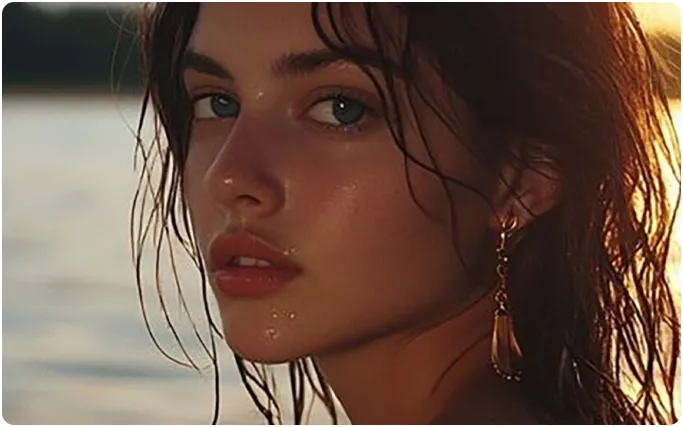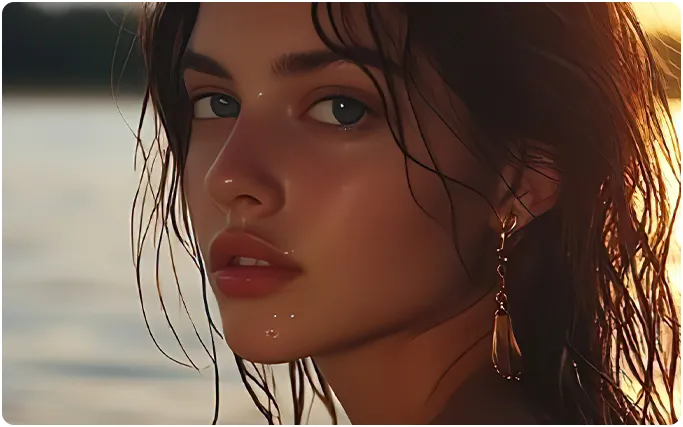
vaardigheden na
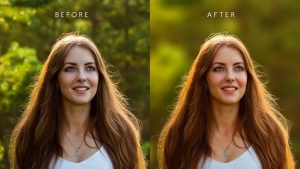
Voor
Na
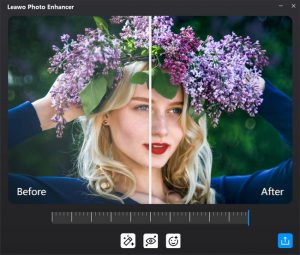
AI Foto Enhancer

Verbeter automatisch de fotokwaliteit en los fotografieproblemen in batches op met AI

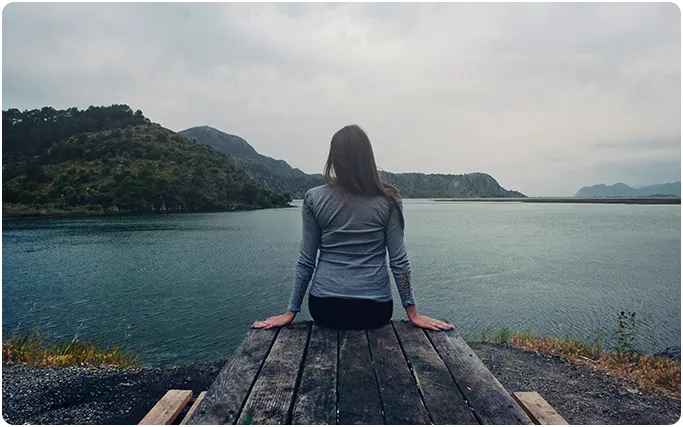
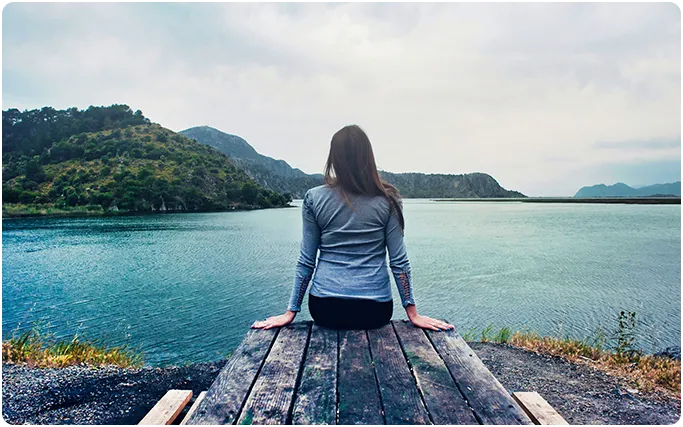
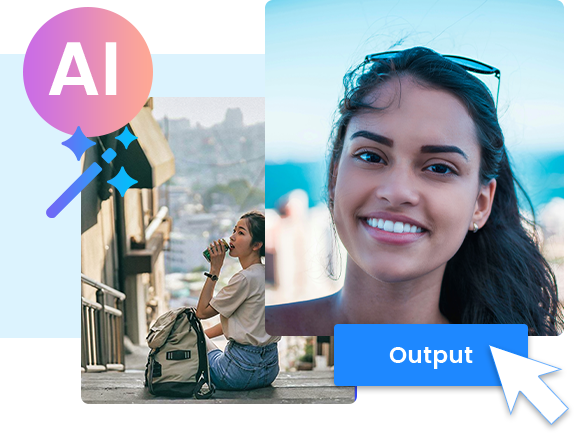
Dankzij de krachtige AI-technologie kan Photo Enhancer onscherpe en wazige afbeeldingen corrigeren door details te verscherpen en de resolutie te verhogen zonder kwaliteitsverlies. Het programma kan ook afbeeldingen verbeteren door middel van witbalansaanpassing, kleurverbetering, belichtingscompensatie en meer. Uiteraard ontbreken functies zoals huidretouchering, het verwijderen van sproeten en het vergroten van ogen niet.
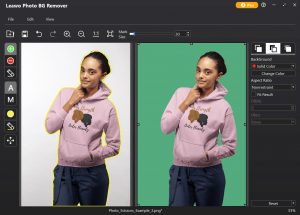
Foto BG-verwijderaar

Verwijder / verander op intelligente wijze de achtergrond van een foto, net als een toverstaf

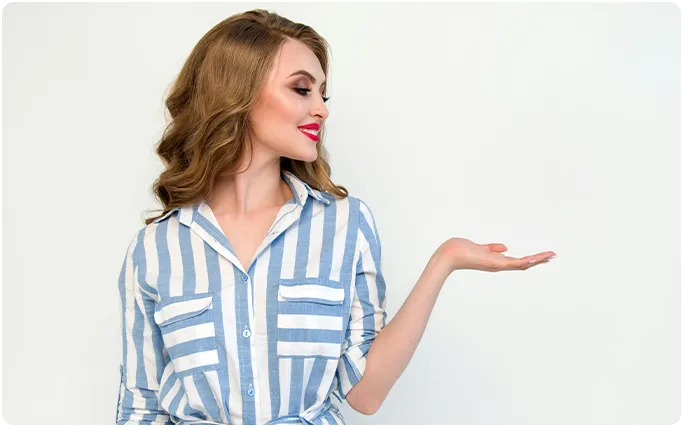
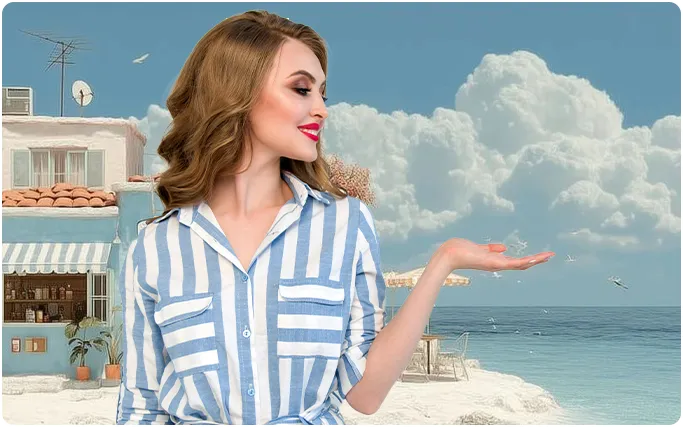
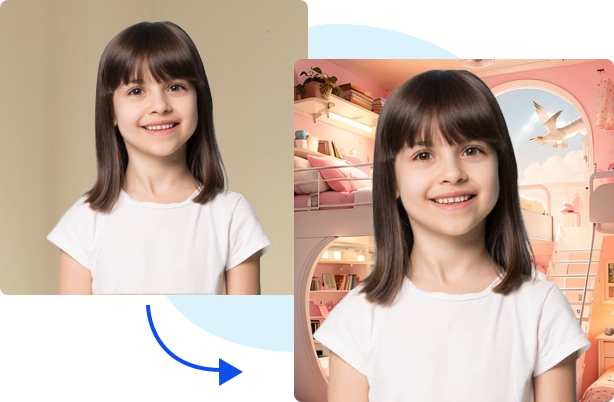
Normaal gesproken vereist het verwijderen en wijzigen van de achtergrond van een foto gespecialiseerde tools en veel ervaring, maar met Photo BG Remover is dat nu verleden tijd. Gebaseerd op het meest geavanceerde neurale algoritme, kan Photo BG Remover op magische wijze de achtergrond van een foto verwijderen, de achtergrond transparant maken of de achtergrond naar wens in een andere kleur of afbeelding veranderen.
kenmerken
vaardigheden na
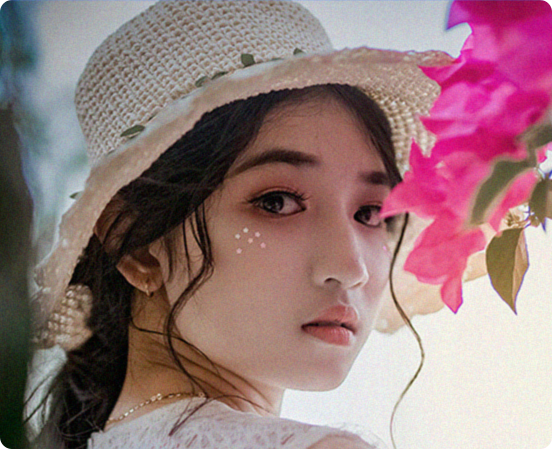
Voor
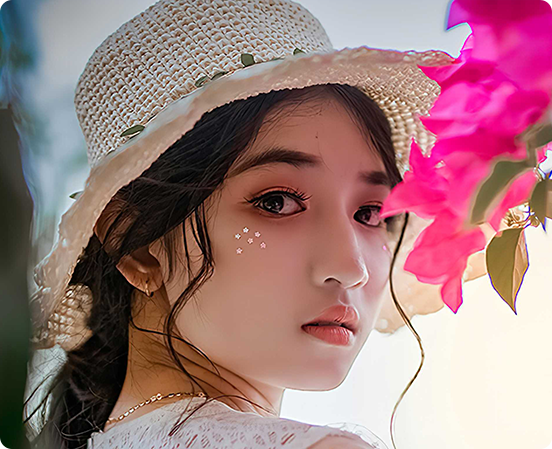
Na
AI Fotovergroter

Tot 40x kwaliteitsverliesloze fotovergroting met instelbare fotoruis, helderheid en effecten

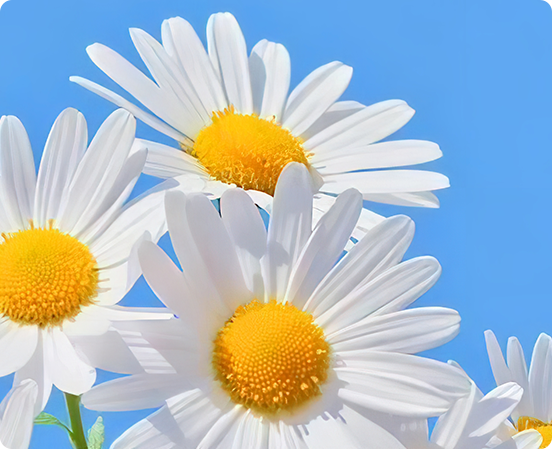
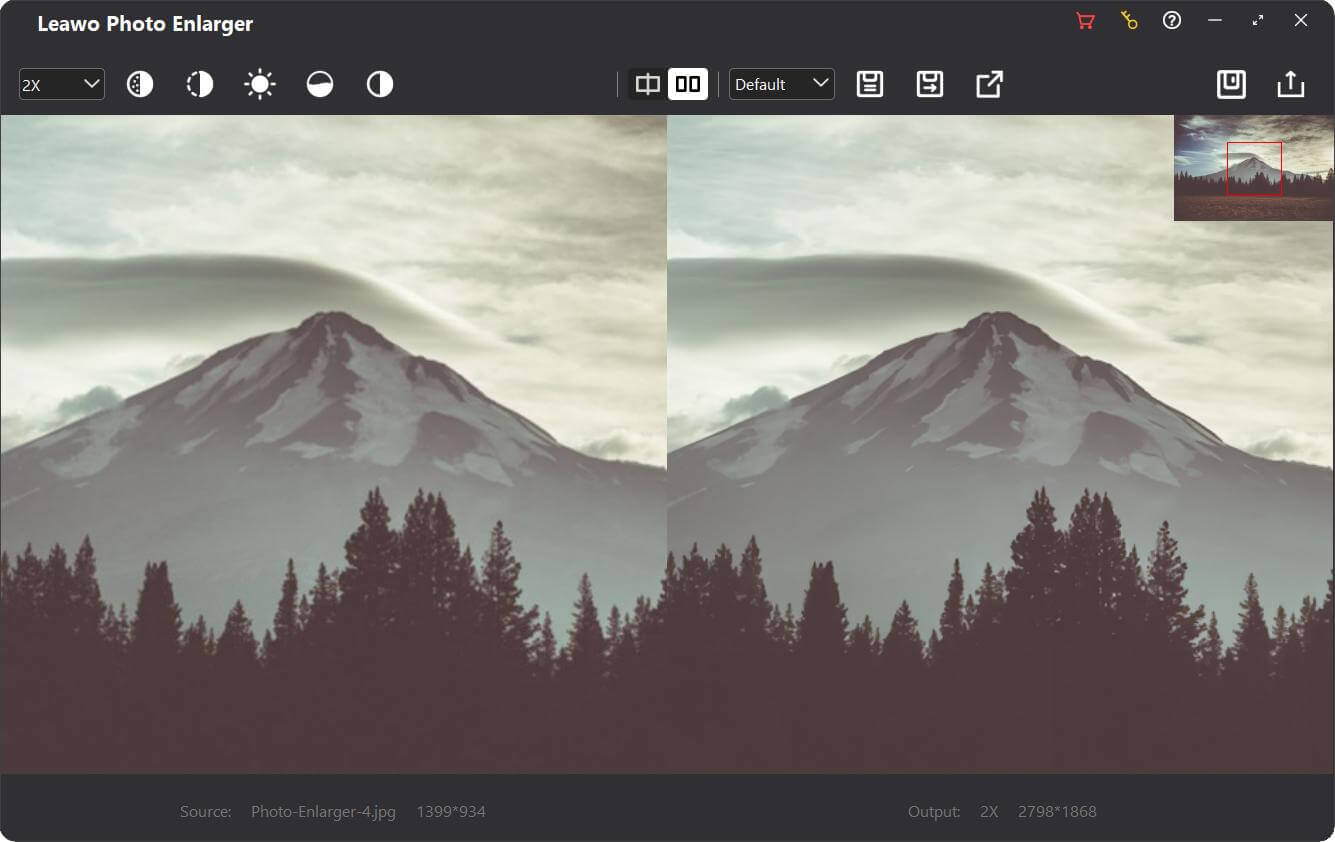
Met Photo Enlarger-module, Leawo PhotoIns beelden intelligent tot 40x kunnen opschalen. In plaats van opschaling van één pixel, Leawo PhotoIns Het programma kan foto's vergroten door de beeldresolutie en kleurweergave te verbeteren, artefacten te verminderen en gedetailleerde texturen te versterken. Het kan ruis en mist verwijderen om korrelige, wazige en gepixelde afbeeldingen te herstellen, en het beeldeffect optimaliseren door de verzadiging, het contrast en de helderheid aan te passen.
Verwerken in batch

Bulkverwerking voor het verbeteren van foto's, het verwijderen van achtergronden en het vergroten ervan

Met geavanceerde AI-technologie en slimme algoritmen, Leawo PhotoIns Het ondersteunt zowel individuele als batchverwerking. Het kan foto's automatisch verbeteren, achtergronden verwijderen en in batches vergroten om tijd te besparen. Daarnaast is het mogelijk om foto's handmatig te verbeteren, achtergronden te wijzigen en te bewerken, en foto's te vergroten met slechts een paar klikken. Zelfs een enorme hoeveelheid foto's kan in een oogwenk worden verwerkt.
kenmerken
Downloaden Leawo PhotoIns voor Mac Nu!
  • 20+ Jaar ervaring

  • 10,000,000+ tevreden klanten

  • 100% Veilig & Schoon

  • 100+ Landen

Hoe je foto's kunt verbeteren

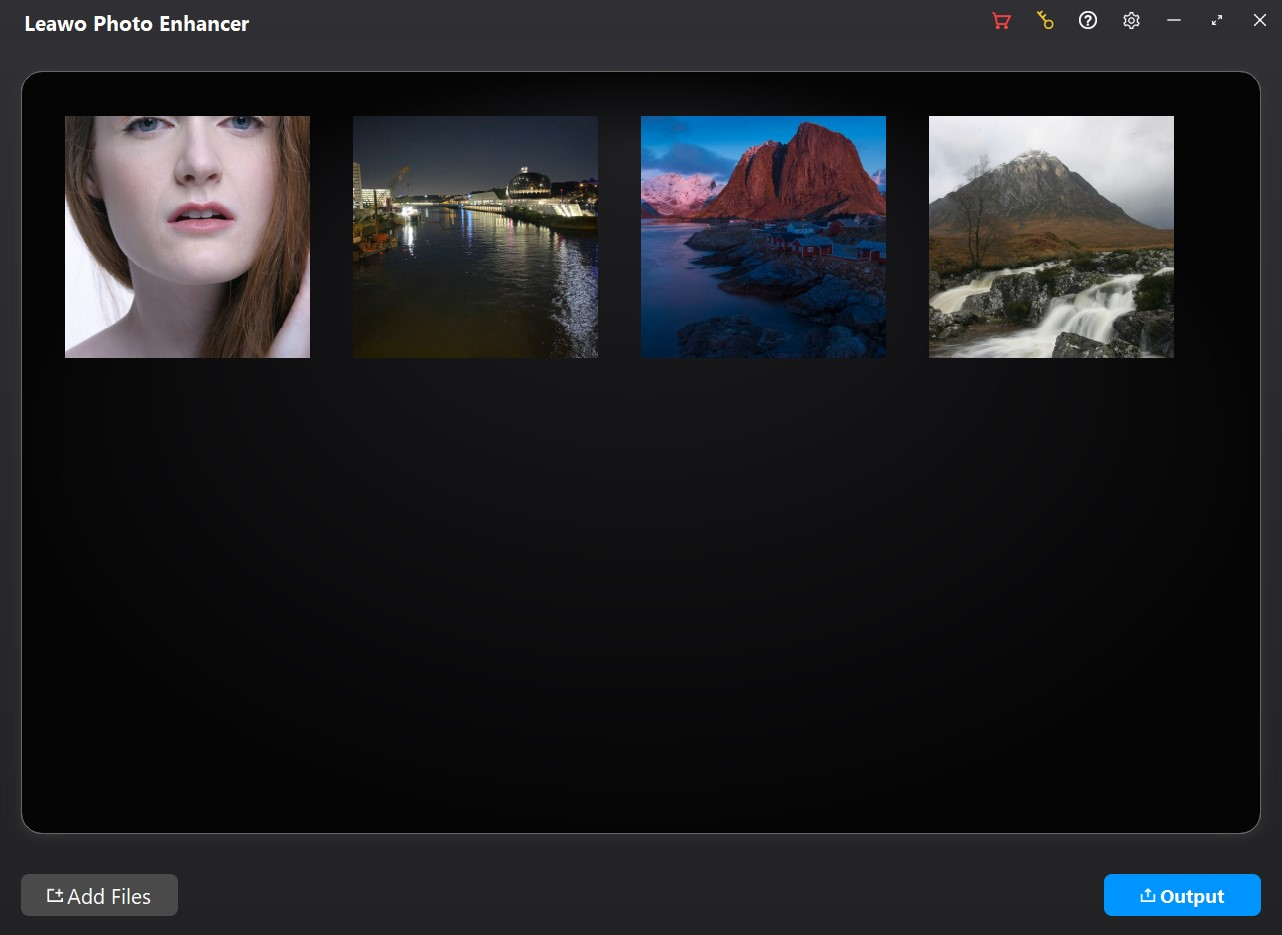
Stap 1: Bronfoto's toevoegen

Open de module Fotoverbetering en klik vervolgens op de knop 'Foto toevoegen' om bronfotobestanden toe te voegen.

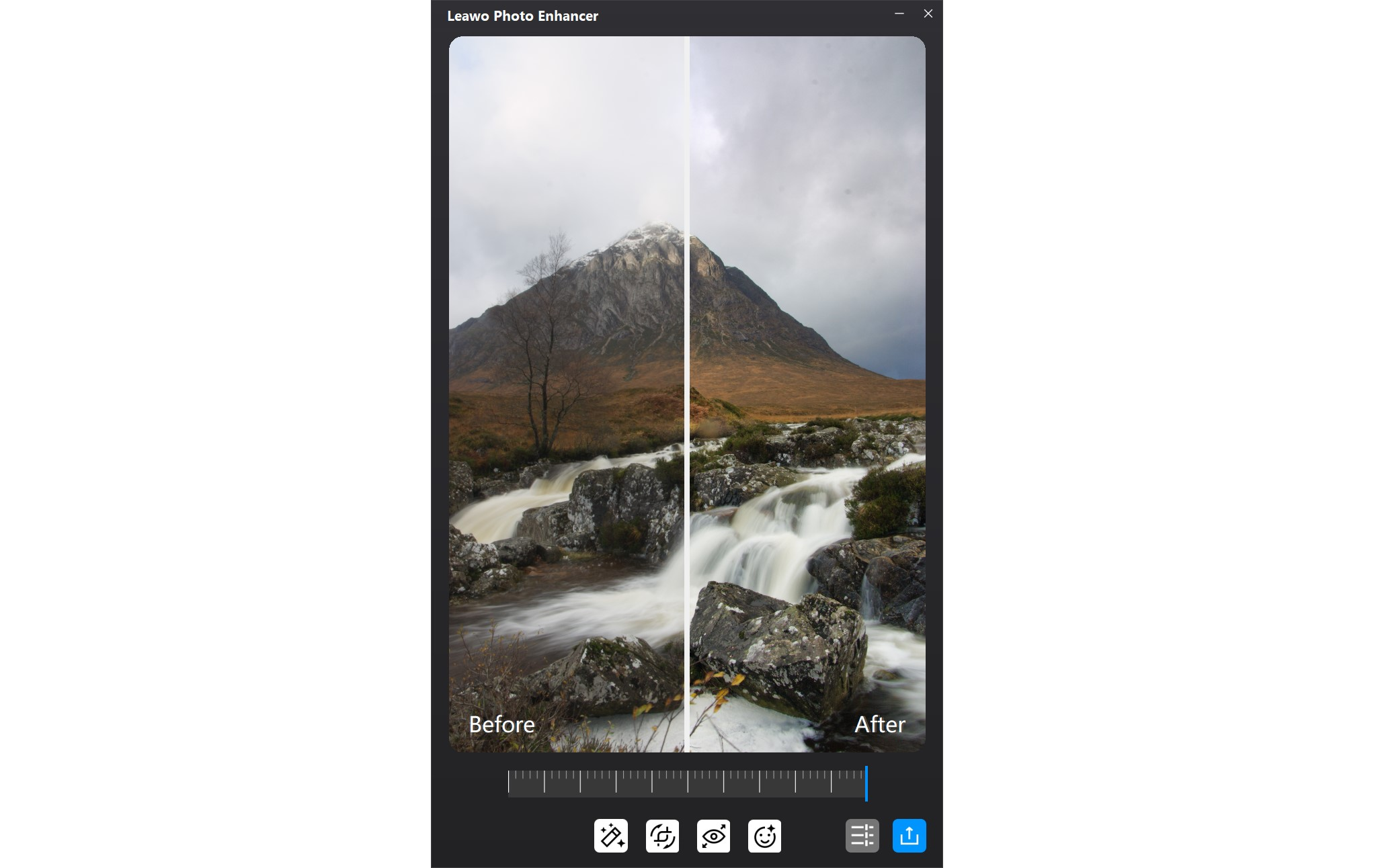
Stap 2: Verbeter foto's

U kunt ervoor kiezen om foto's in batches te verbeteren of elke foto handmatig te verbeteren.

Stap 3: Uitvoer instellen

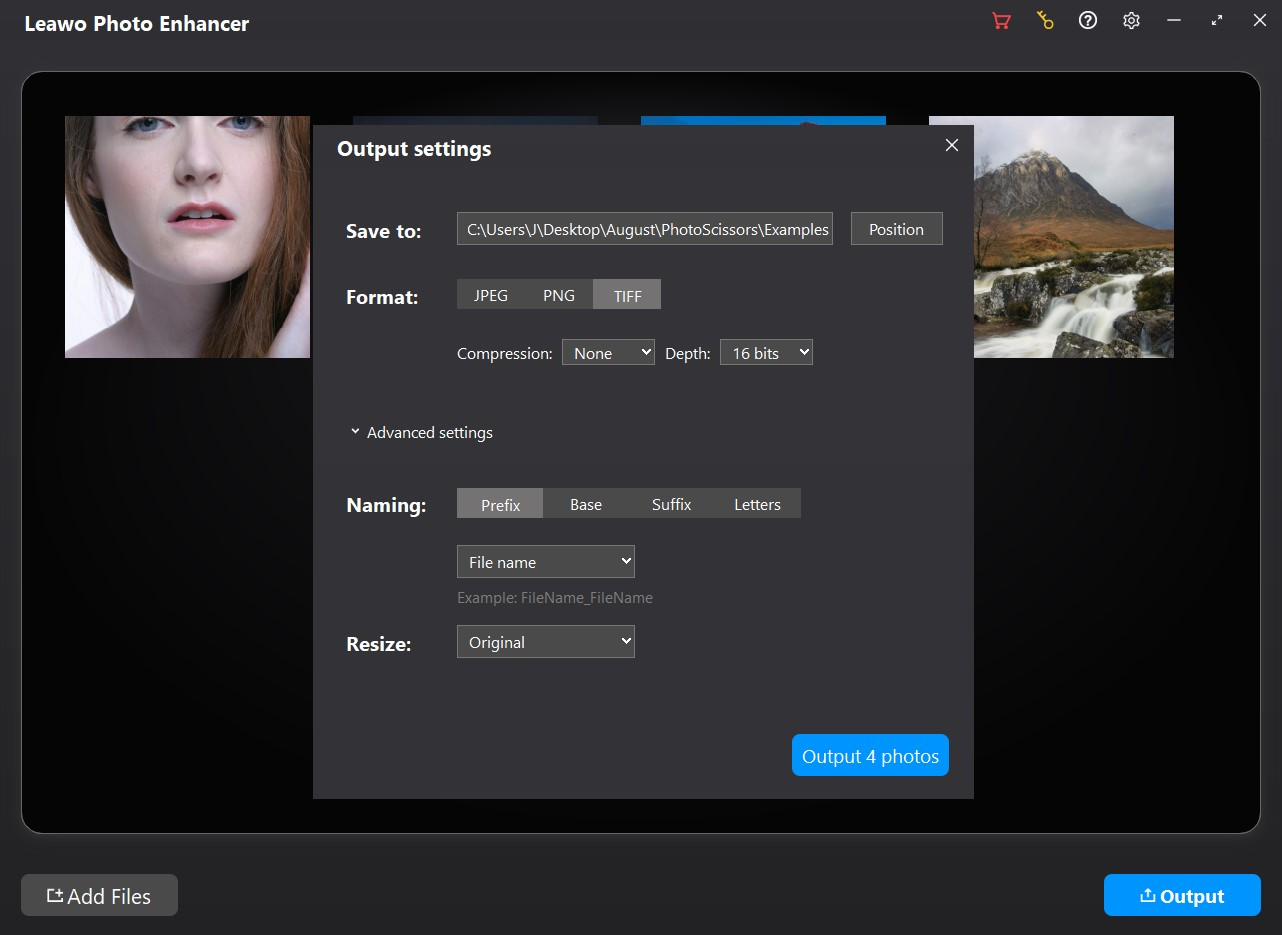
Klik op de knop "Uitvoer" om de uitvoerinstellingen te voltooien.

Stap 4: Begin met het verbeteren van de foto's

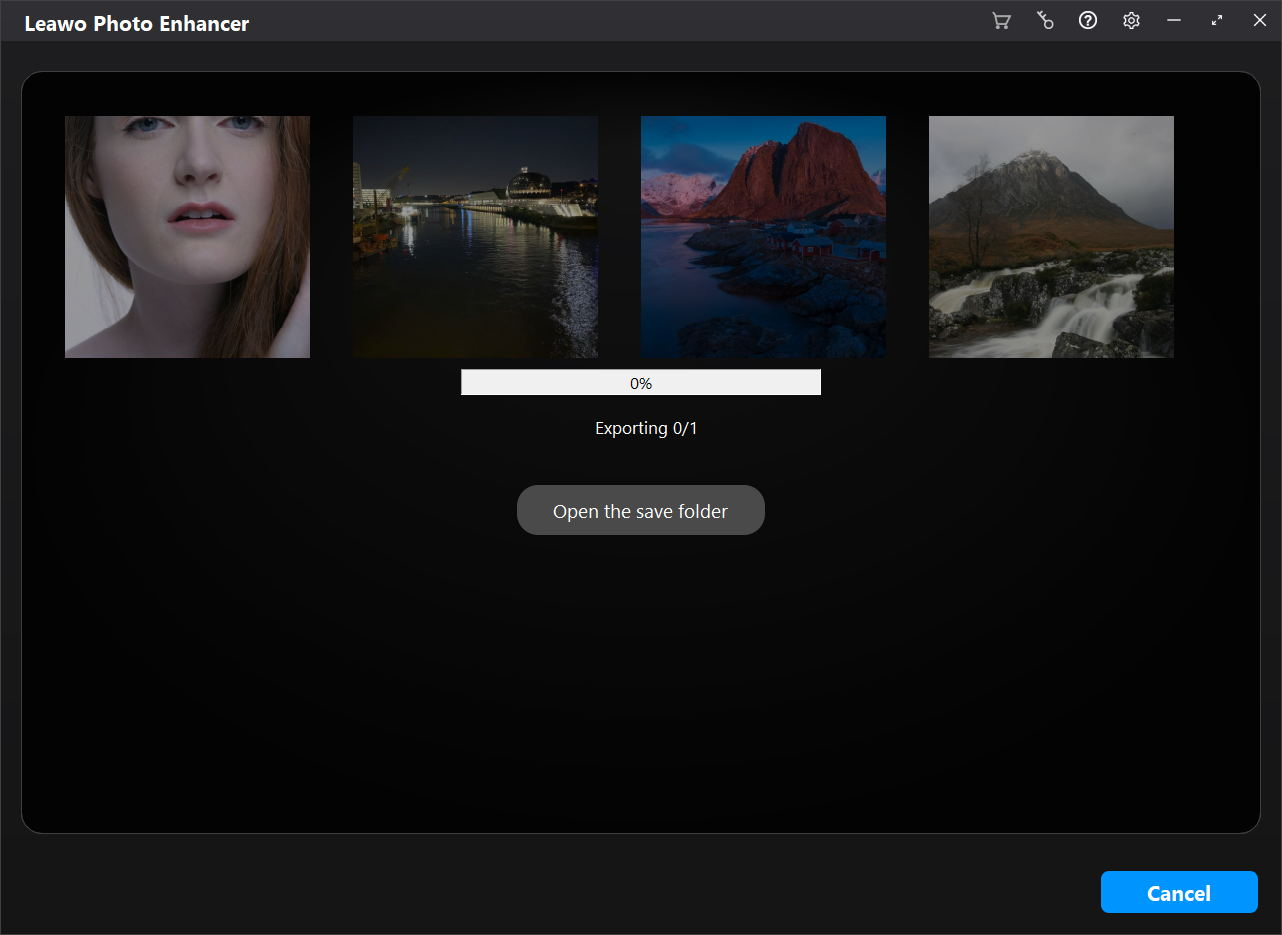
Klik op de blauwe knop 'Uitvoer' in het paneel 'Uitvoerinstellingen' om te beginnen met het verbeteren van foto's.
Bekijk de volledige gebruikershandleiding >
Step1 Step2 Step3 Step4

Hoe verwijder je de achtergrond van een foto?

Stap 1: Bronfoto's toevoegen

Open de module 'Fotoachtergrond verwijderen' en klik vervolgens op de knop 'Foto toevoegen' om bronfoto's toe te voegen.

Stap 2: Verwijder de fotoachtergrond

U kunt ervoor kiezen om de achtergrond van foto's in één keer te verwijderen of om de achtergrond van elke foto handmatig te verwijderen/bewerken.

Stap 3: Uitvoer instellen

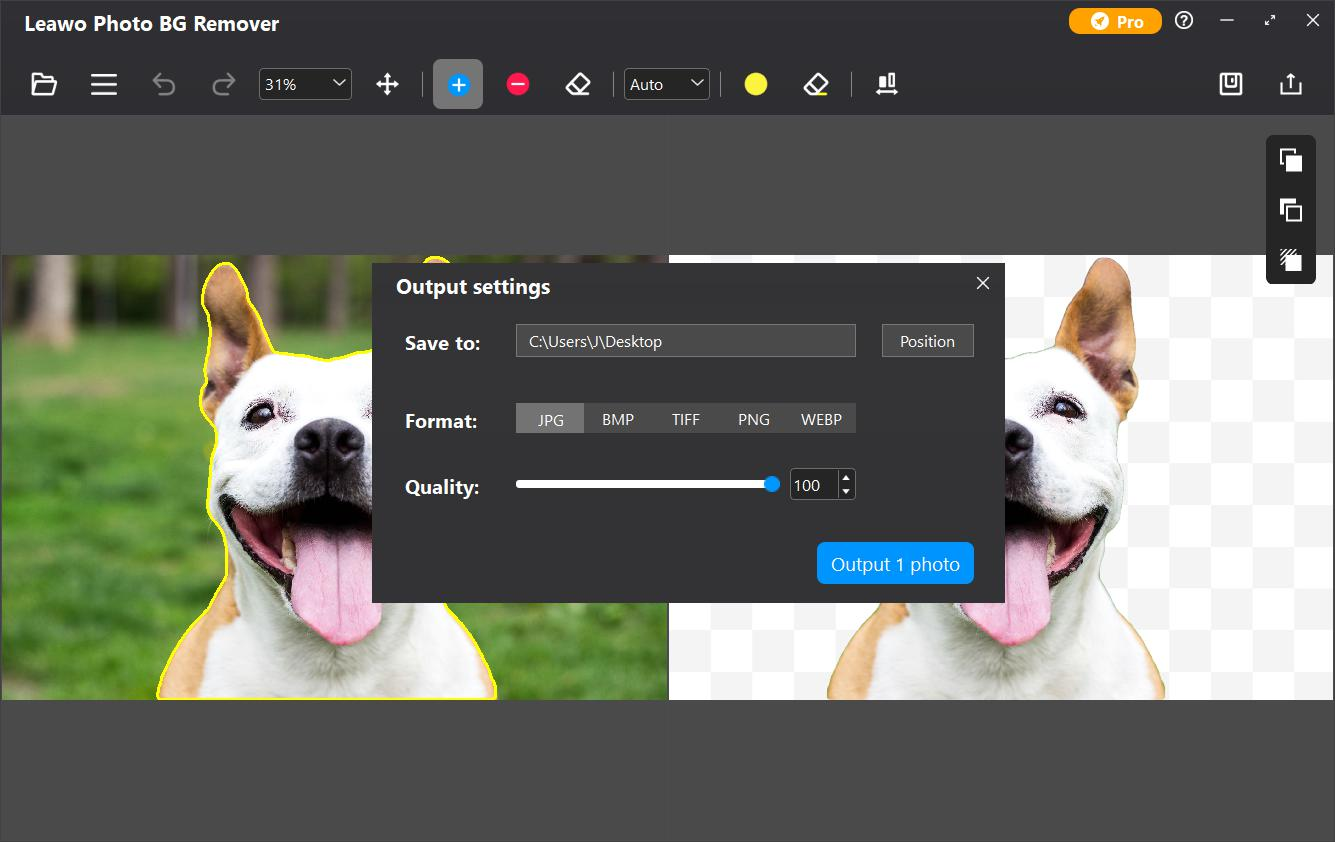
Klik op de knop "Uitvoer" om de uitvoerinstellingen voor het verwijderen/bewerken van de fotoachtergrond te voltooien.

Stap 4: Begin met het verwijderen van de achtergrond van de foto.

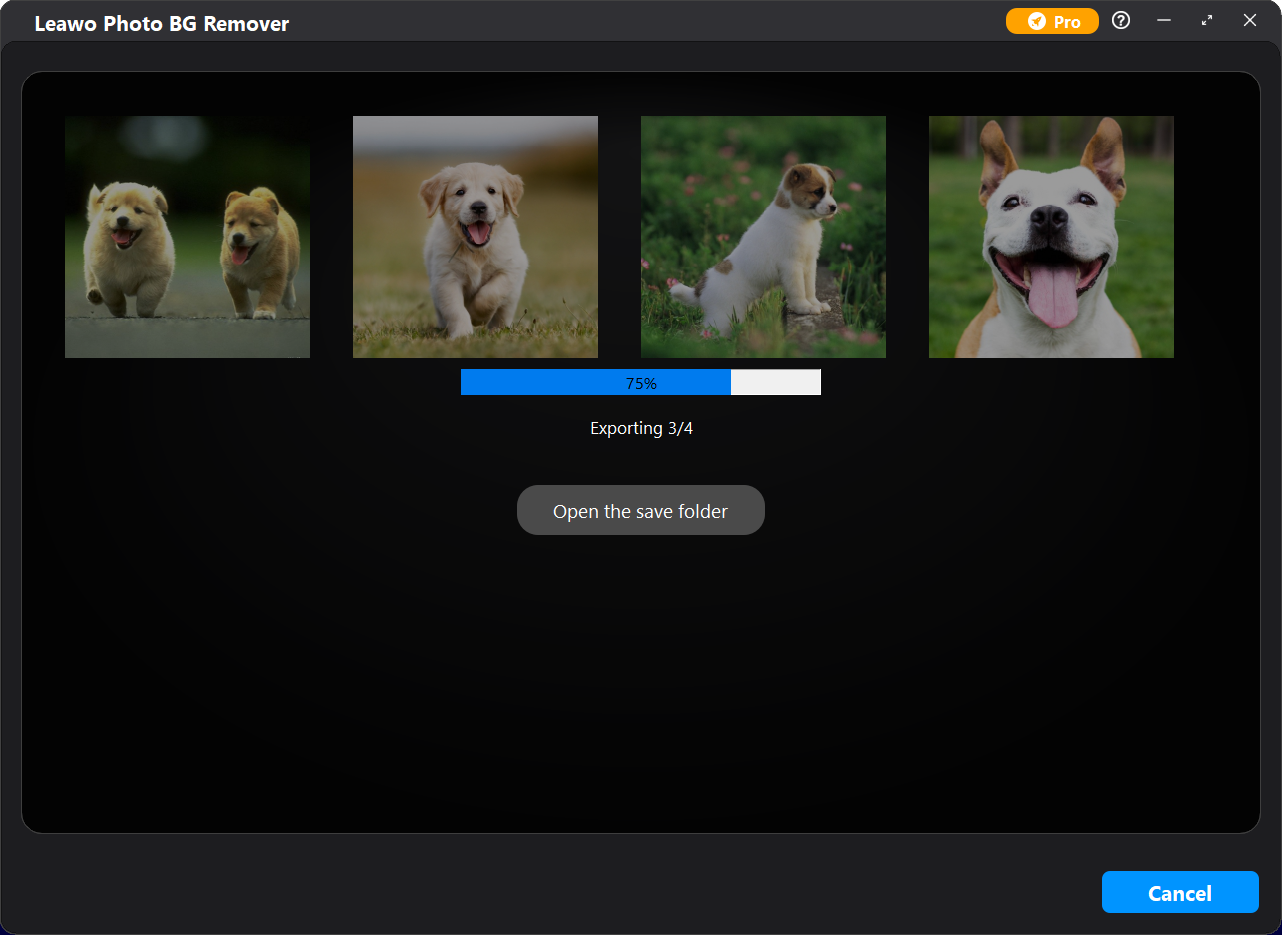
Klik op de blauwe knop 'Uitvoer' in het paneel met uitvoerinstellingen om te beginnen met het verwijderen van de fotoachtergrond.
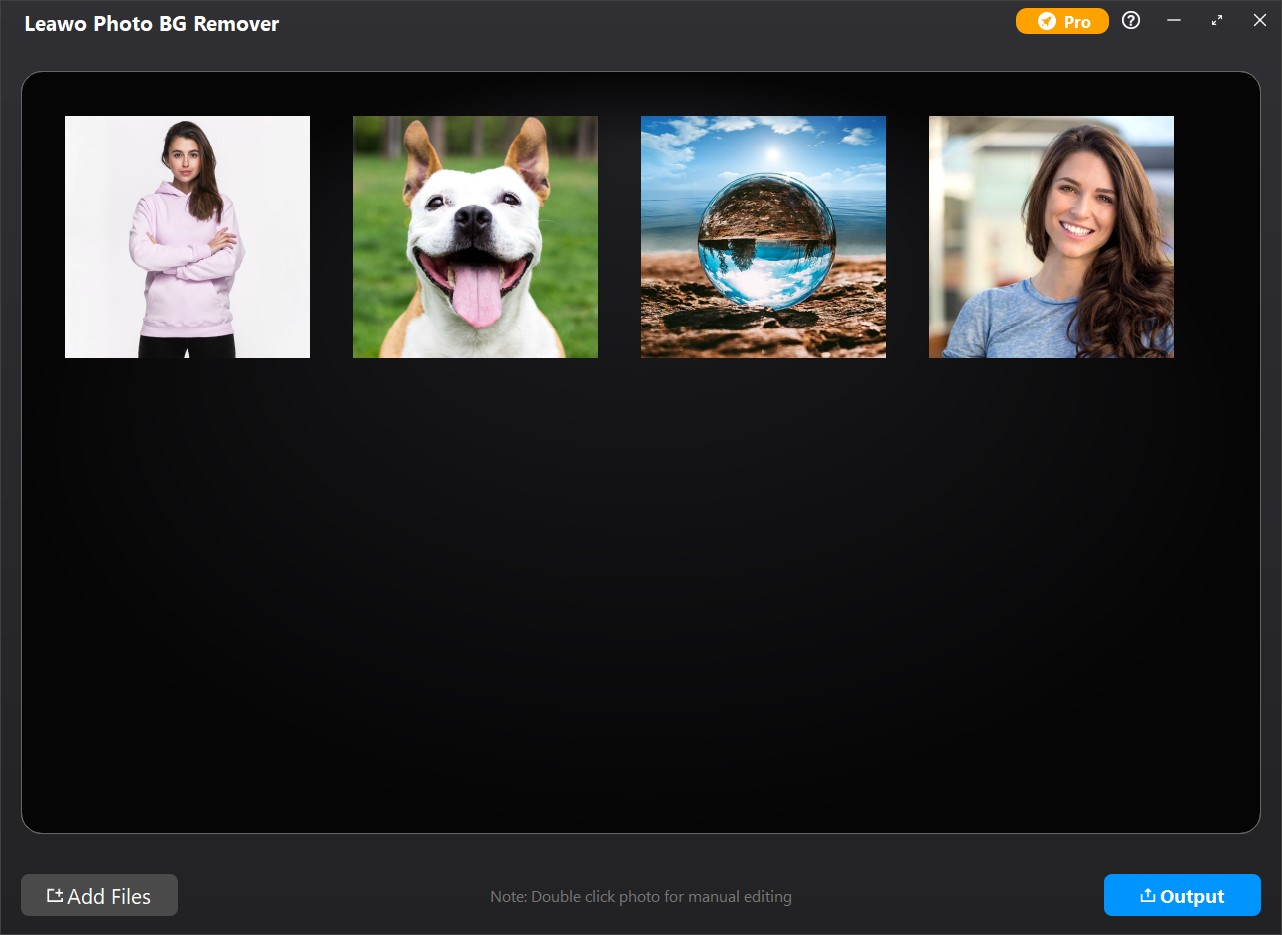
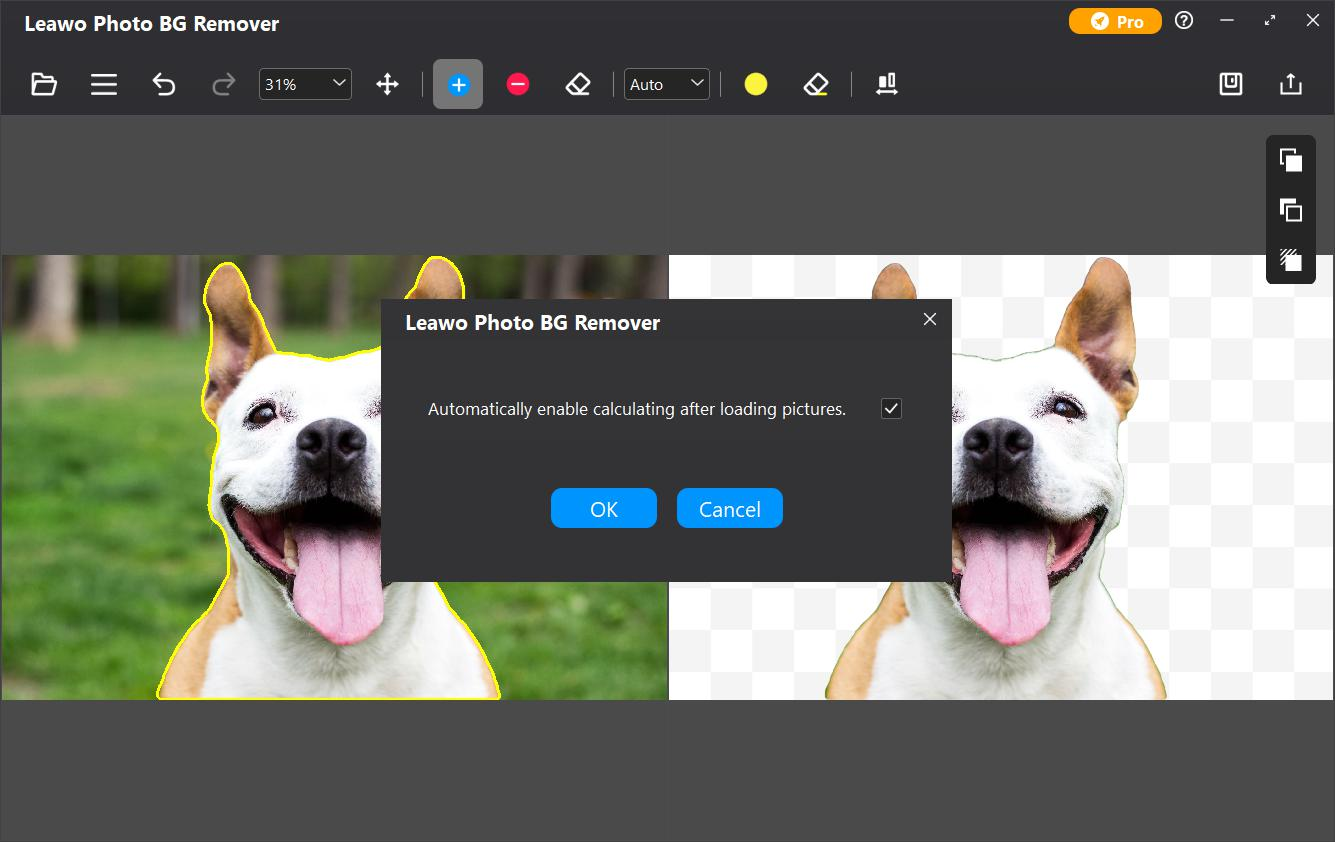
Bekijk de volledige gebruikershandleiding >
Step1 Step2 Step3 Step4

Hoe je foto's vergroot

Stap 1: Bronfoto's toevoegen

Open de module Fotovergroter en klik vervolgens op de knop "Foto toevoegen" om de bronfotobestanden toe te voegen.

Stap 2: Vergroot foto's

U kunt ervoor kiezen om foto's in batches te vergroten of om foto's handmatig één voor één te vergroten.

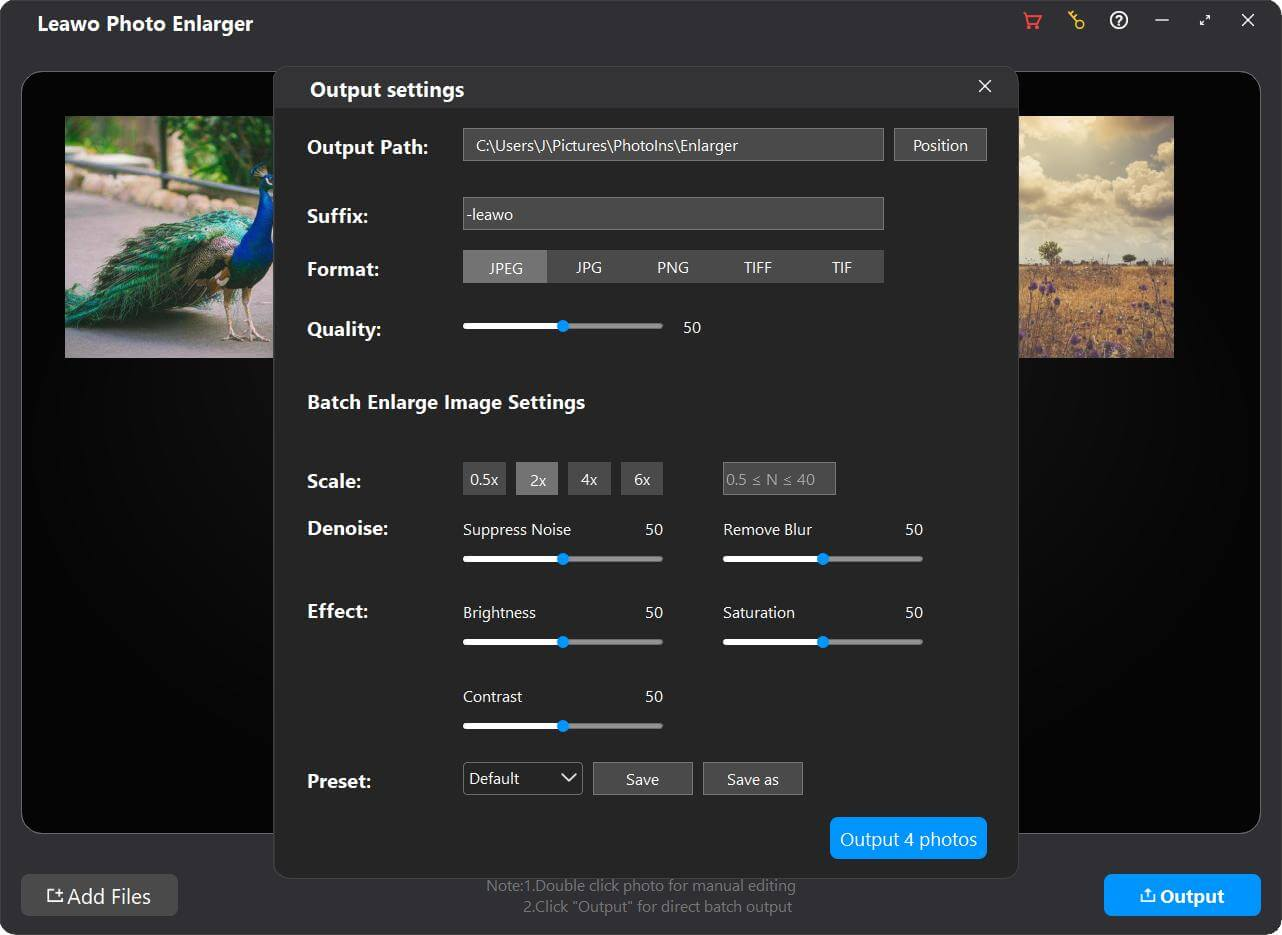
Stap 3: Uitvoer instellen

Klik op de knop "Uitvoer" om de uitvoerinstellingen voor het vergroten van de foto te voltooien.

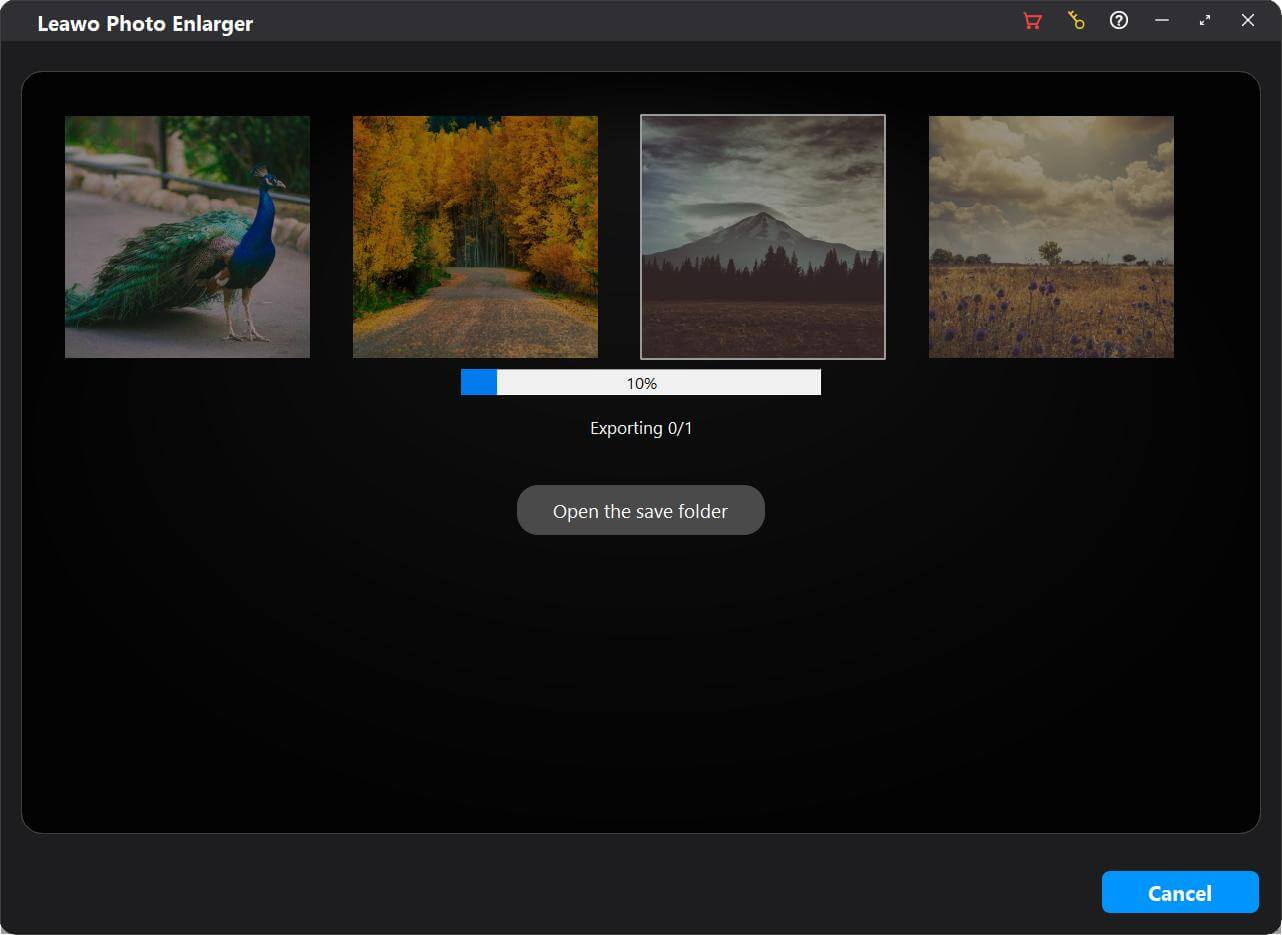
Stap 4: Begin met het vergroten van de foto.

Klik op de blauwe knop 'Uitvoer' in het paneel 'Uitvoerinstellingen' om foto's te vergroten.
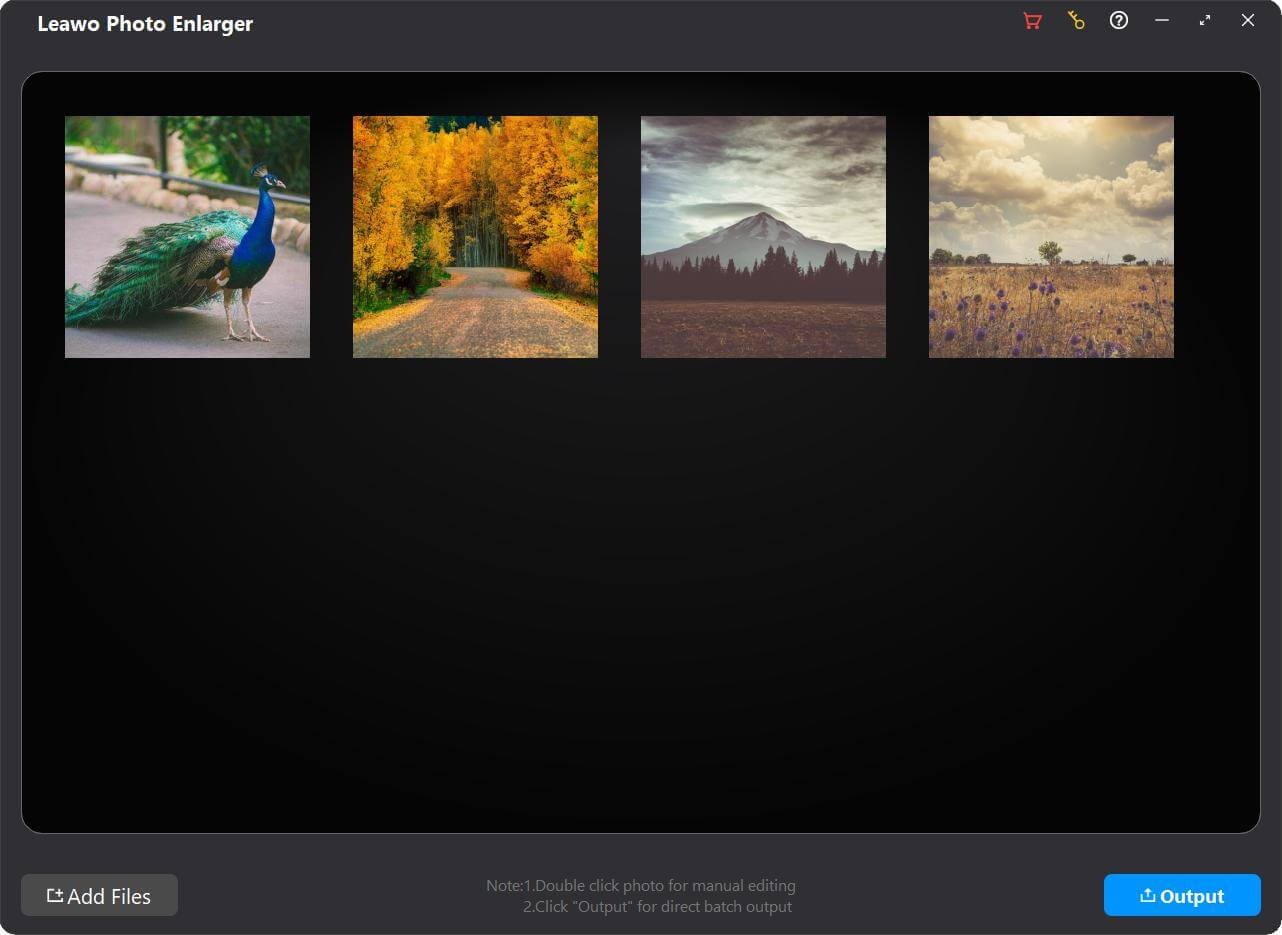
Bekijk de volledige gebruikershandleiding >
Step1 Step2 Step3 Step4

    Systeemvereisten

    Leawo PhotoIns
    Talen
    中文 Engels Japan deutsch het Frans Italiano Español 한국어

    Grootte 3.4 MB

    Versie

    bijwerken

    • Ondersteunde besturingssystemen : Microsoft Windows 7, 8,10 (64-bit)
    • Grafische kaart : Open GL 3.3 of later compatibele grafische kaarten
    • Gegevensverwerker : Intel® Core i3- of AMD Athlon® 64-processor; 2 GHz of snellere processor
    • RAM : 4 GB RAM (8 GB aanbevolen)
    • Schermweergave : 1024 x 768 scherm (1280 x 800 aanbevolen)
    • Ruimte op de harde schijf : 4 GB beschikbare ruimte op de harde schijf, SSD voor de beste prestaties
    • Adapter : DirectX 10-compatibele videoadapter
    • Andere : Internetverbinding en registratie zijn noodzakelijk voor de vereiste softwareactivering, validatie van abonnementen en toegang tot online services.
    • Ondersteunde besturingssystemen : macOS Yosemite (10.10), macOS X El Capitan (10.11), macOS Sierra (10.12), macOS High Sierra (10.13), macOS Mojave (10.14), macOS Catalina (10.15), macOS Big Sur (11), macOS Monterey(12), macOS Ventura(13), macOS Sonoma (14), macOS Sequoia (15), macOS Tahoe (26)
    • CPU : Intel-processor van 1 GHz of hoger en Apple M1/M2-chip (Rosetta vereist)
    • RAM : 4 GB RAM of meer (8 GB wordt aanbevolen)
    • Ruimte op de harde schijf : 4 GB beschikbare harde schijfruimte, SSD voor de beste prestaties
    • Scherm : Resolutie van 1440x900 pixels (1920x1080 of beter wordt aanbevolen)
    • Adapter : DirectX 10-compatibele videoadapter
    • Andere : Internetverbinding en registratie zijn noodzakelijk voor de vereiste softwareactivering, validatie van abonnementen en toegang tot online services.

    Verhalen van Klanten

    Wat onze klanten zeggen

    • Avatar

      "

      Het is geen wonder. Ik zet mijn foto's in Photo Enhancer en laat het automatisch werken. En in een mum van tijd zien die foto's eruit alsof ze zijn gemaakt met de duurste apparatuur van de beste fotografen ter wereld.

      • star
      • star
      • star
      • star
      • star

      WC

    • Avatar

      "

      PhotoIns is een van de makkelijkste fotoverbeteraars die ik ooit heb gehad en is een perfecte aanvulling op andere, meer professionele fotobewerkingssoftware. Als ik dringend met batches foto's moet werken, kies ik het.

      • star
      • star
      • star
      • star
      • star

      John

    • Avatar

      "

      Photo BG Remover is absoluut het meest geweldige product dat ik ooit heb gebruikt in de afgelopen jaren. Het kan nauwkeurig de randen van het object, zelfs haar en veren, wegsnijden zonder dat de foto er gekarteld uitziet.

      • star
      • star
      • star
      • star
      • star

      Jacob.W