




2026-03-06
원더쉐어 DVD 크리에이터 리뷰: 기능, 테스트 및 가격
이 가이드에서 다루는 내용: 적합한 DVD 제작 소프트웨어 선택하기...
비디오 편집기
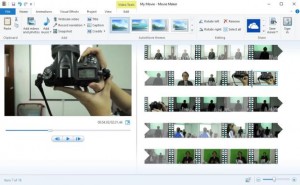
이 DVD 크리에이터에는 매우 유용한 여러 가지 비디오 편집 기능도 포함되어 있습니다.

비디오 다듬기
내장된 비디오 트리머를 사용하여 비디오의 원치 않는 부분을 제거할 수 있습니다. 해야 할 일은 프로그램이 불필요한 부분을 제거할 시간 지점을 설정하는 것뿐입니다.

자르기 비디오
자르기 기능을 사용하면 비디오의 비율과 크기를 사용자 지정할 수 있습니다. 상단과 하단의 레터 박스를 제거하거나 화면의 한 부분을 확대하여 전체 화면으로 만들 수 있습니다.

효과 조절
비디오 매개변수는 개인 취향에 따라 조정할 수 있습니다. 비디오의 밝기, 채도, 대비 및 볼륨을 자유롭게 조정할 수 있습니다.

워터 마크를 추가
비디오 표면에 워터마크를 추가하여 더욱 독특하게 만듭니다. 이미지와 텍스트 모두 워터마크로 비디오에 추가할 수 있습니다.

추가 3D 효과
내장 3D 생성자는 추가할 수 있습니다 3D 일반 2D 비디오에 효과를 줍니다. 6가지 유형이 있습니다. 3D 제공되는 효과: 빨강/청록색, 빨강/녹색, 빨강/파랑, 파랑/노랑색, 인터리브 및 나란히.

소음 제거
소음 제거 버튼을 한 번만 클릭하면 원본 비디오의 소음을 제거해 오디오를 더욱 즐겁게 즐길 수 있습니다.

다른 기능들
이 DVD 버너 소프트웨어를 사용하면 비디오에 추가하고 가져올 자막과 오디오 트랙을 선택할 수 있습니다.
이 DVD 굽기 소프트웨어는 다양한 지역의 DVD에 맞춰 PAL 및 NTSC TV 표준을 지원합니다.
비디오를 편집할 때, 비디오의 모든 변경 사항은 비디오 미리보기 창에서 보고 미리 볼 수 있습니다.
이 DVD 굽기 소프트웨어에는 내장된 비디오 플레이어가 있어서 프로그램 내에서 비디오를 재생할 수 있습니다.
이 DVD 제작 도구로 비디오를 재생하는 동안 비디오의 스크린샷을 찍어 JPG, BMP, PNG 파일로 저장할 수 있습니다.
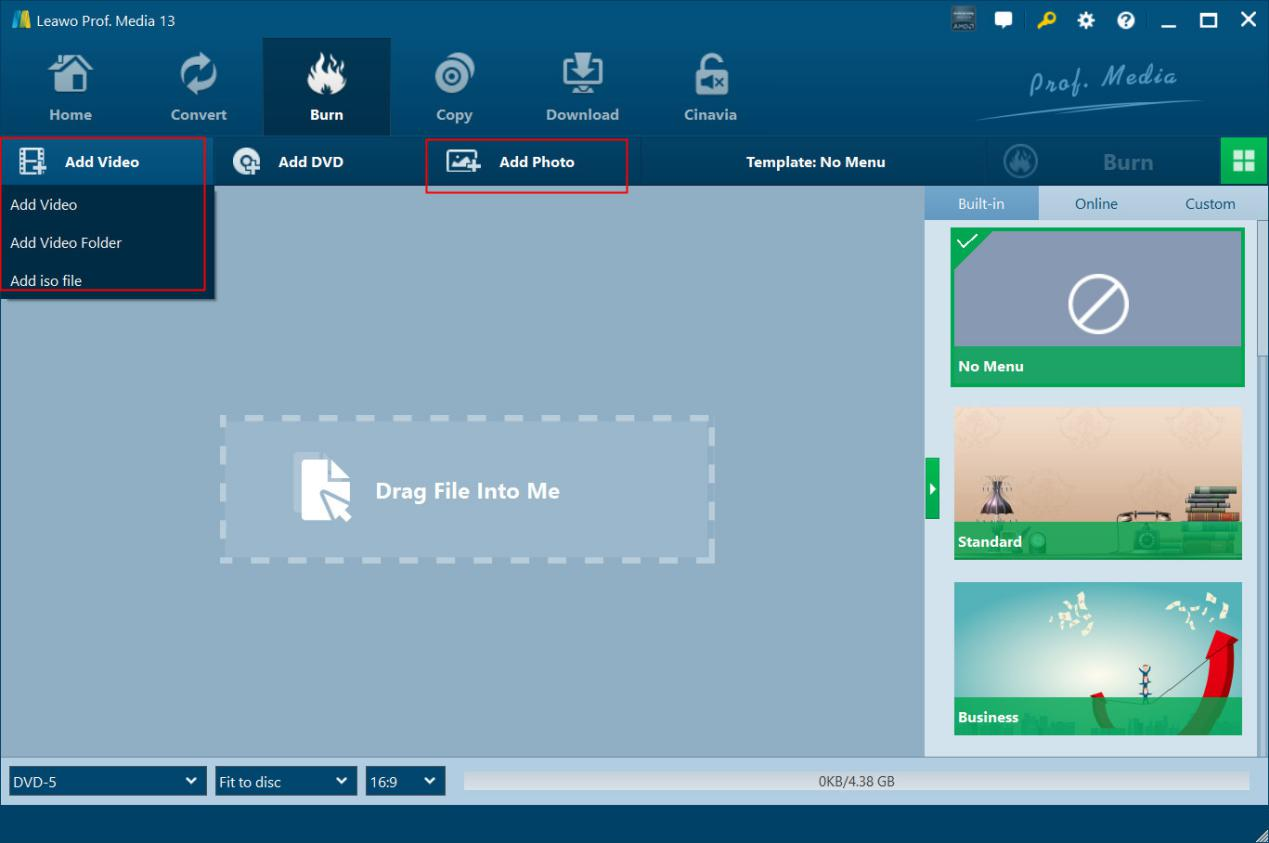
1단계: 소스 비디오/사진 파일 추가
"굽기" 탭을 열고 "비디오 추가" 드롭다운 버튼이나 "사진 추가" 버튼을 클릭하여 각각 소스 비디오 또는 사진 파일을 불러와 추가하세요.
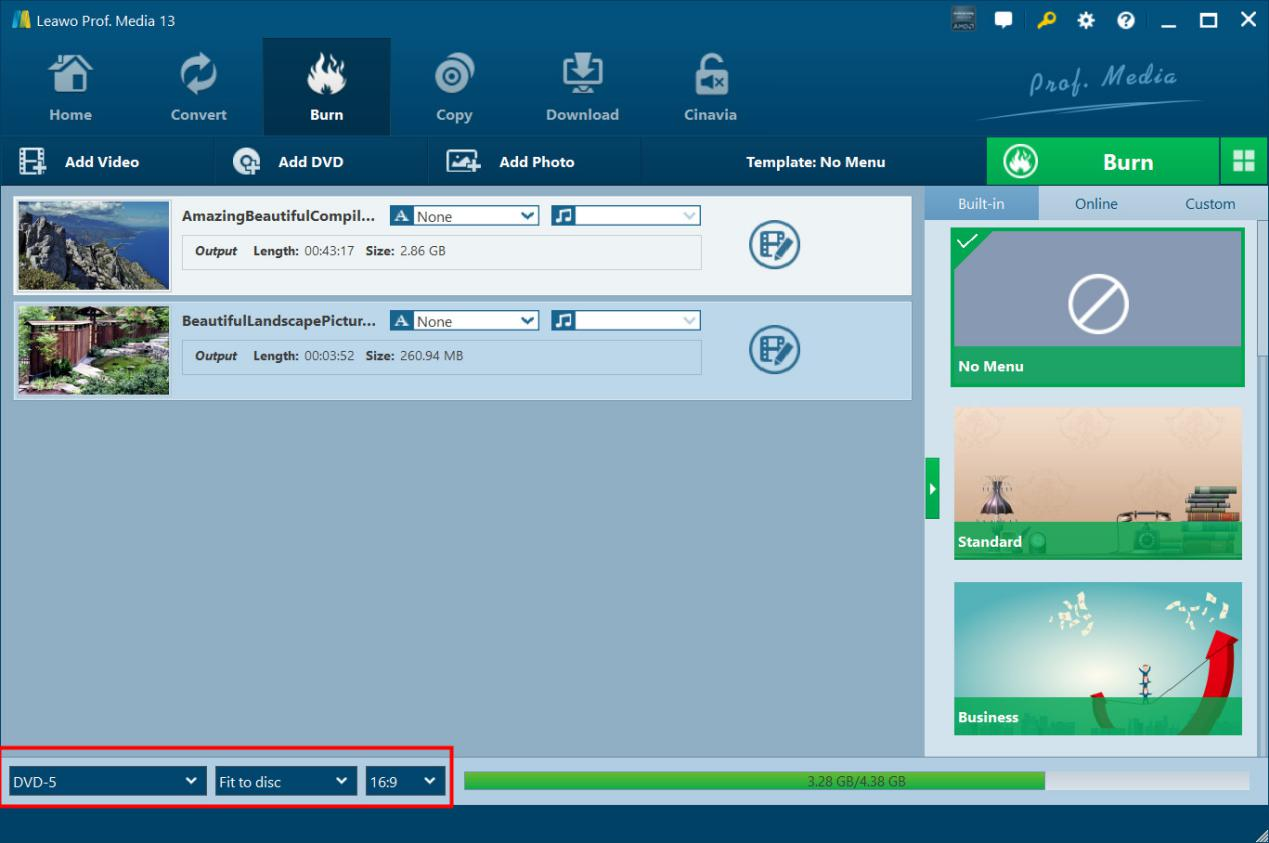
2단계: 출력 DVD 유형 설정
원본 비디오 또는 사진 파일을 불러온 후, 왼쪽 하단에서 출력 DVD 유형, 화질 및 화면 비율을 선택하십시오.
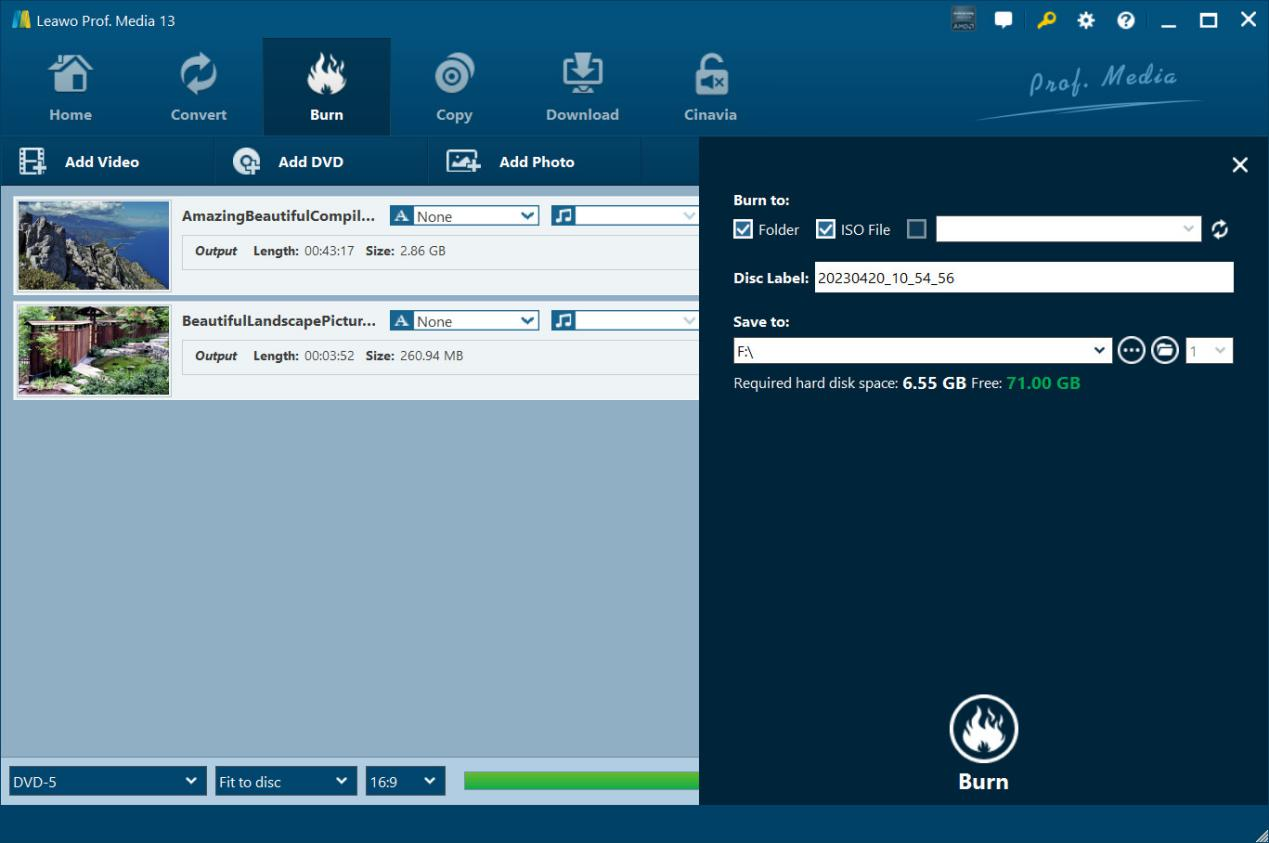
3단계: 굽기 설정
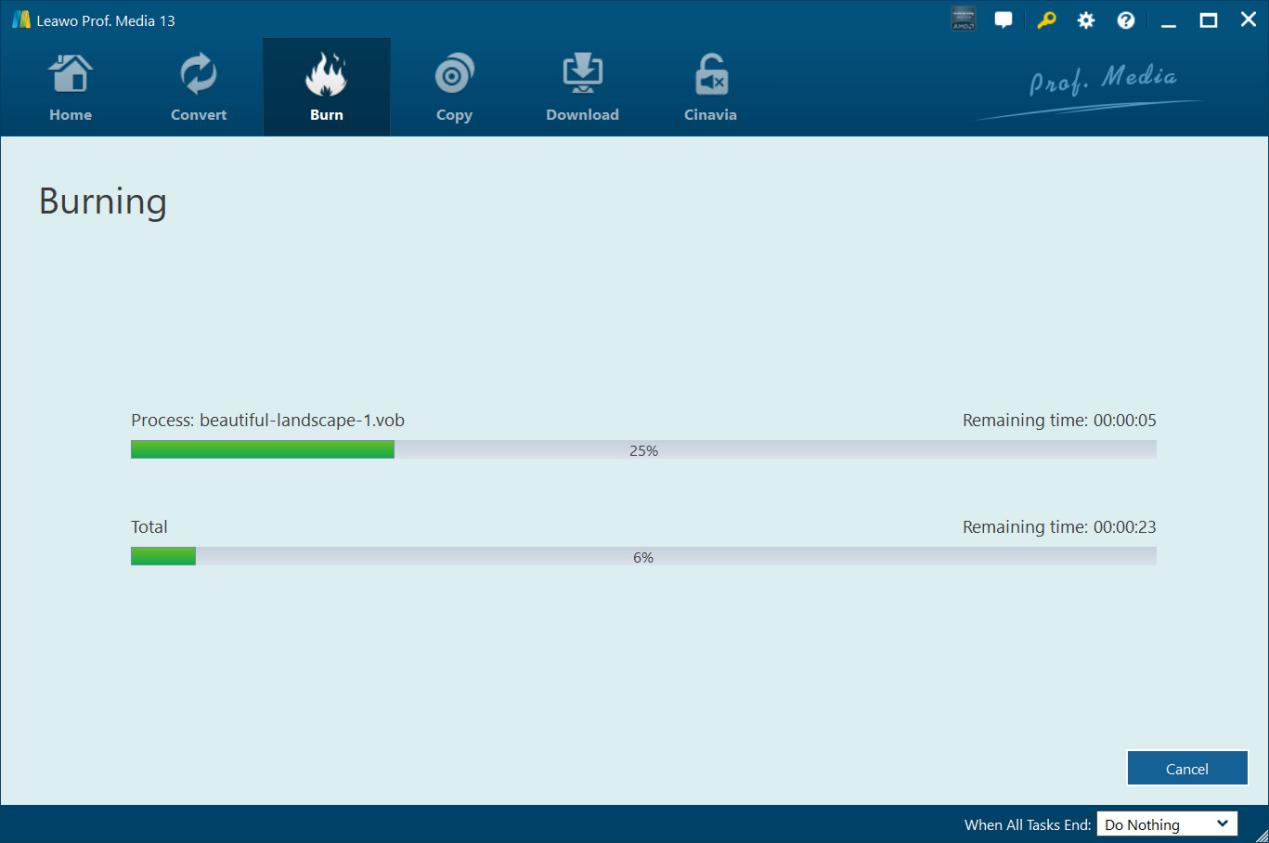
녹색 "굽기" 버튼을 클릭하여 사이드바를 표시한 다음, "굽기 위치", "디스크 레이블" 및 "저장 위치" 옵션을 포함한 굽기 설정을 완료하세요.
4단계: DVD 굽기 시작
마지막으로 하단의 "굽기" 버튼을 클릭하여 비디오 또는 사진 파일을 DVD에 굽기 시작하세요.
시스템 요구 사항


중량 186 MB
버전
업데이트

환자 후기

"
정말 훌륭한 블루레이 복사 소프트웨어 도구입니다. 녹화된 블루레이 디스크를 오래되고 긁힌 디스크에서 새 빈 블루레이 디스크로 옮길 수 있었습니다. 품질이 떨어지지 않았습니다. 대단합니다.

미키 밀러

"
이 도구는 사용하기 쉽습니다. 몇 번의 클릭만으로 BDAV 파일 백업 문제를 완료할 수 있습니다. 이미지와 오디오 품질이 손실되지 않습니다. 전체 백업 절차가 매우 빠릅니다. 효율적이지만 간단한 도구입니다.
존 톤

"
이 블루레이 레코더 카피는 예상대로 정확히 작동했다고 말해야 합니다. 녹음된 블루레이 디스크를 꽤 많이 백업했습니다. 행복한 순간을 더 잘 저장하세요.
레일라 켈리

매수 Leawo DVD 창조주
$ 29.95

$ 39.95
$ 59.95

포함 항목: DVD 리퍼, DVD 복사, DVD 생성기, 비디오 변환기 CleverGet 비디오 다운로더




모든 비디오 및 사진에서 DVD를 구우세요