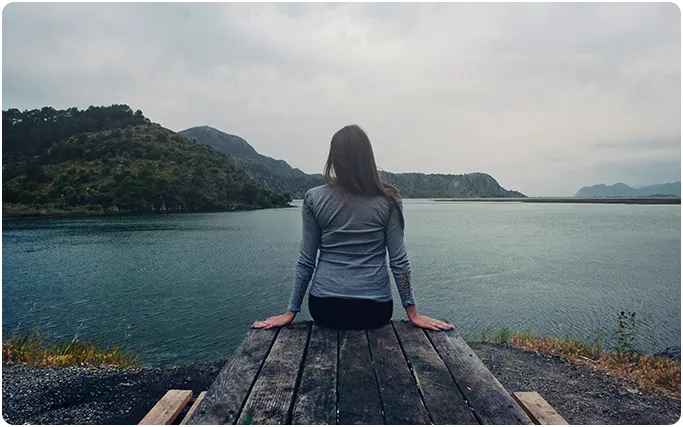
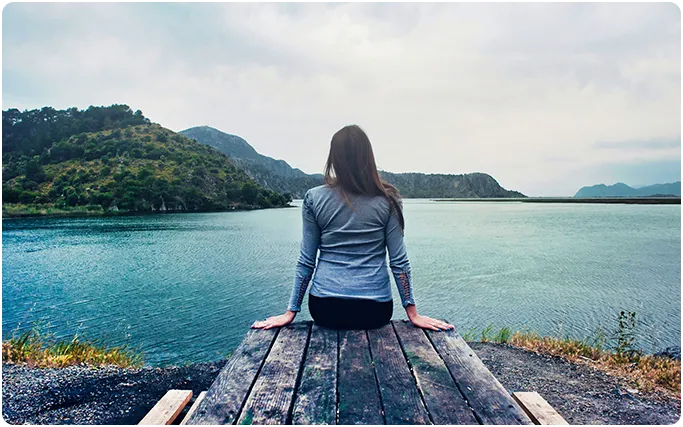
prima dopo
Before
Dopo
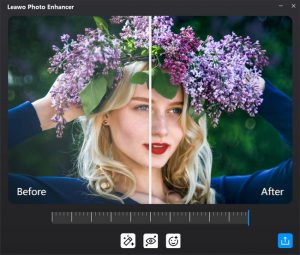
Miglioratore di foto AI

Migliora automaticamente la qualità delle foto e correggi i problemi fotografici in batch tramite AI

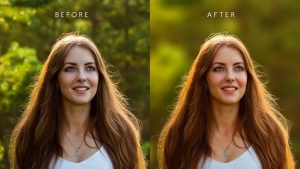
Grazie alla potente tecnologia AI, Photo Enhancer è in grado di correggere immagini sfocate e poco nitide, migliorando i dettagli e aumentando la risoluzione senza perdita di qualità. Inoltre, può correggere le immagini regolando il bilanciamento del bianco, migliorando i colori, compensando l'esposizione e altro ancora. Naturalmente, non mancano le funzioni di ritocco della pelle, rimozione delle lentiggini e ingrandimento degli occhi.
Rimozione foto BG

Rimuovi/modifica in modo intelligente lo sfondo delle foto come se stessi agitando una bacchetta magica

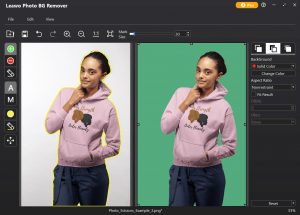
In genere, rimuovere e modificare lo sfondo di una foto richiede strumenti specializzati e molta esperienza, ma ora, con Photo BG Remover, tutto questo non sarà più necessario. Basato sull'algoritmo neurale più avanzato, Photo BG Remover è in grado di rimuovere magicamente lo sfondo delle foto, renderlo trasparente o sostituirlo con colori o immagini diverse a seconda delle tue preferenze.
caratteristica
prima dopo
Before
Dopo
Ingranditore di foto AI

Ingrandimento delle foto senza perdita di qualità fino a 40 volte con rumore fotografico, nitidezza ed effetti regolabili

Dotato del modulo Photo Enlarger, Leawo PhotoIns potrebbe aumentare in modo intelligente le immagini fino a 40 volte. Invece di un singolo pixel di upscaling, Leawo PhotoIns Può ingrandire le foto migliorando la risoluzione e la resa dei colori, riducendo gli artefatti e migliorando la texture dettagliata. Può rimuovere rumore e nebbia per correggere immagini pixelate, sgranate e sfocate, nonché ottimizzare l'effetto fotografico regolando saturazione, contrasto e luminosità.
Elaborazione in batch

Elaborazione in blocco per il miglioramento delle foto, la rimozione dello sfondo e l'ingrandimento

Grazie alla tecnologia AI avanzata e all'algoritmo intelligente, Leawo PhotoIns Supporta sia l'elaborazione singola che quella in batch. Può migliorare automaticamente le foto, rimuovere lo sfondo e ingrandirle in batch per risparmiare tempo, oltre a consentire il miglioramento manuale, la modifica dello sfondo e l'ingrandimento delle foto con pochi semplici clic. Anche un gran numero di foto può essere elaborato in un batter d'occhio.
caratteristica
Scaricare Leawo PhotoIns per Mac Adesso !
  • 20+ Anni di esperienza

  • 10,000,000+ clienti soddisfatti

  • 100% Sicuro e pulito

  • 100+ Paesi

Come migliorare le foto

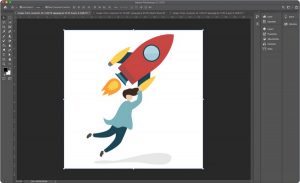
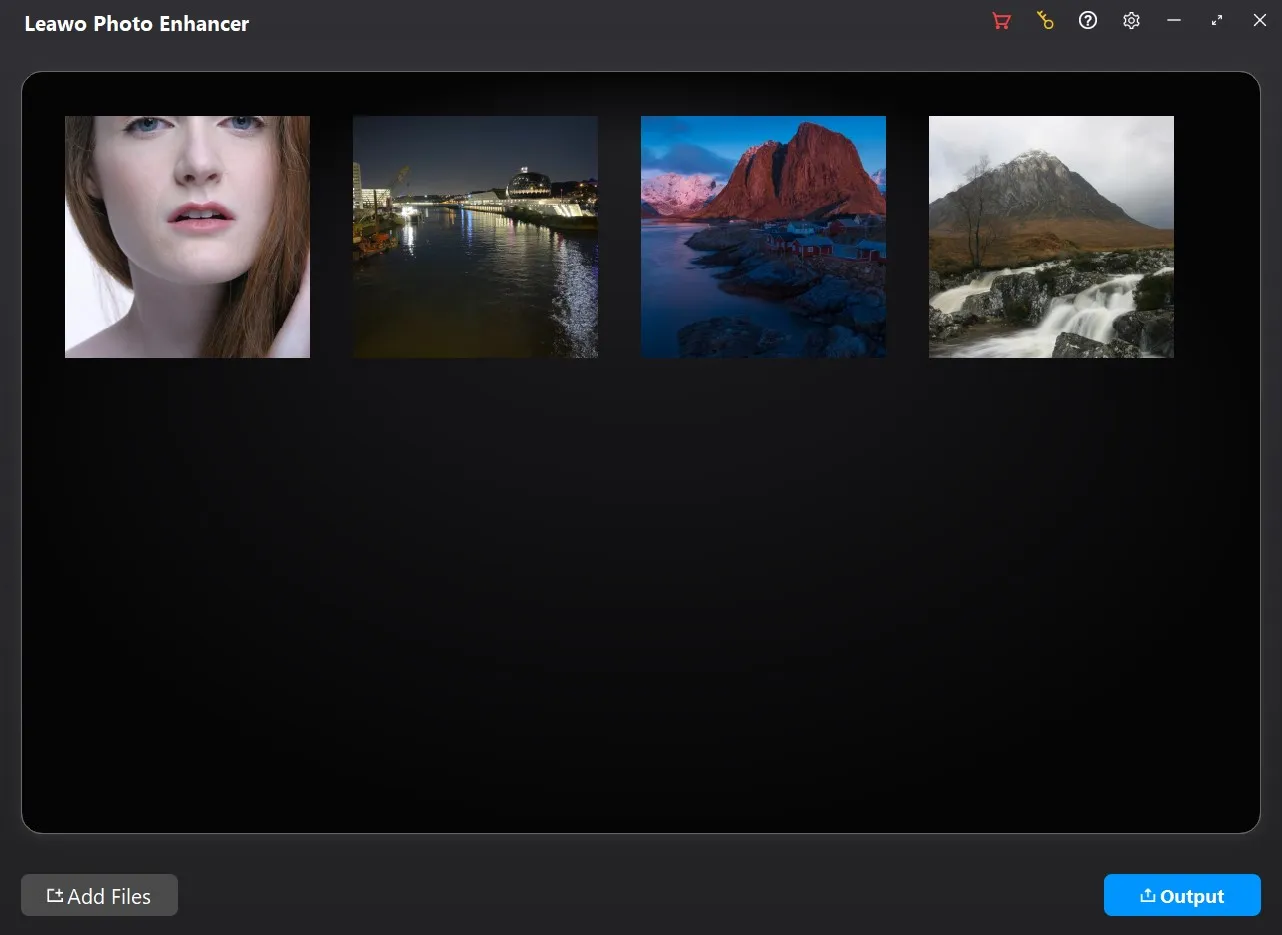
Passaggio 1: aggiungere le foto di origine

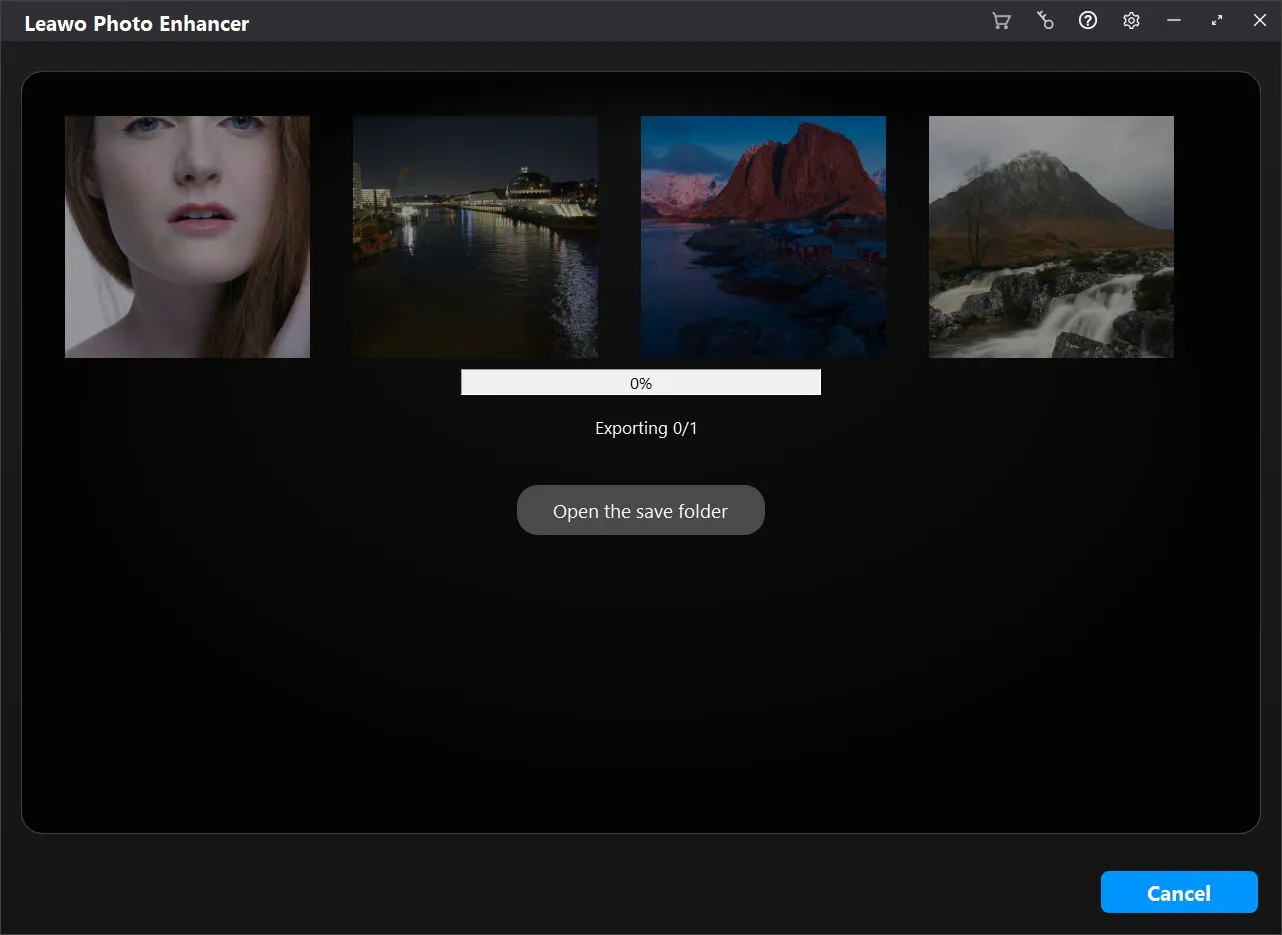
Apri il modulo Photo Enhancer e poi fai clic sul pulsante "Aggiungi foto" per aggiungere i file delle foto sorgente.

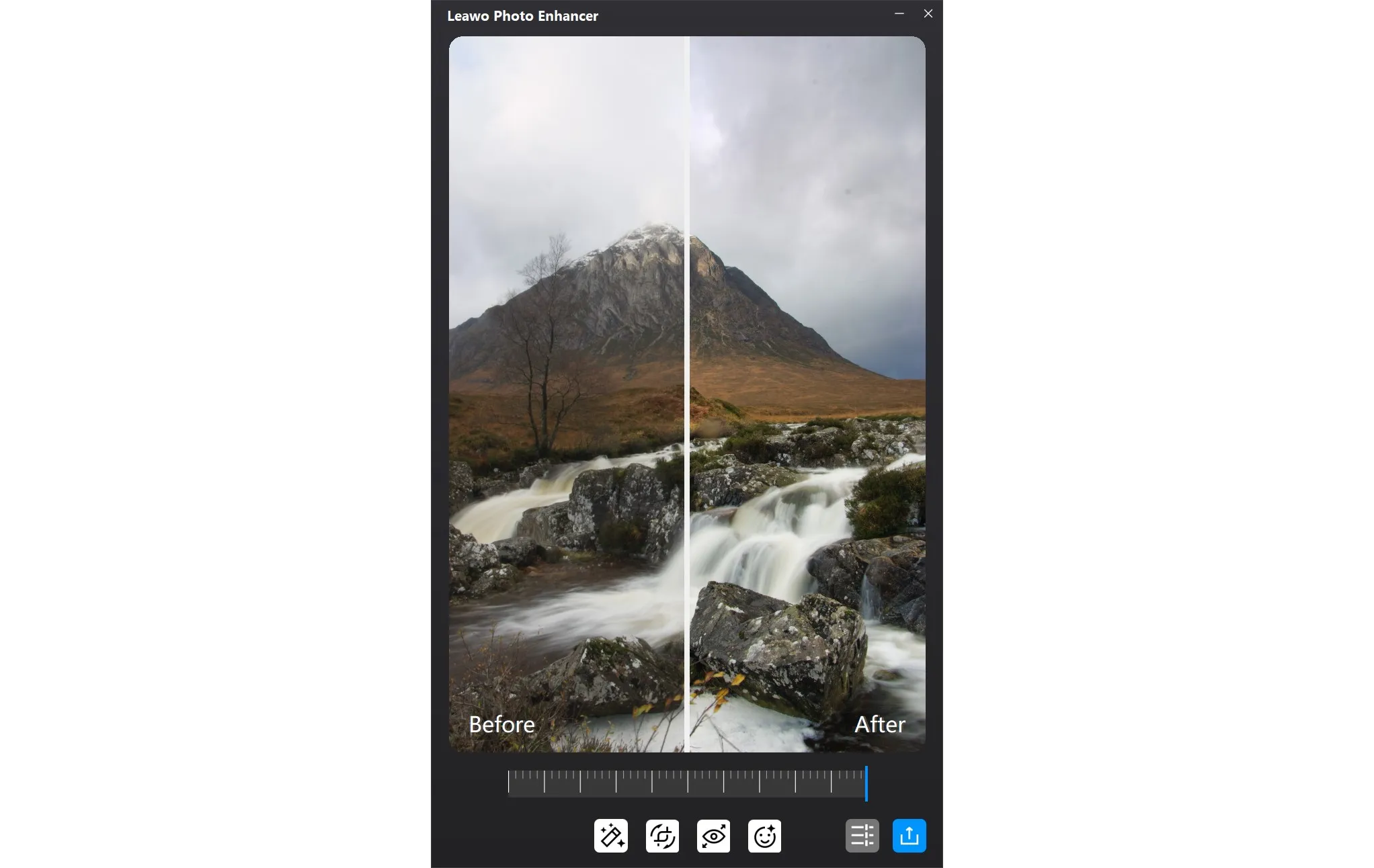
Passaggio 2: Migliora le foto

Scegli se migliorare le foto in blocco o migliorarle manualmente una per una.

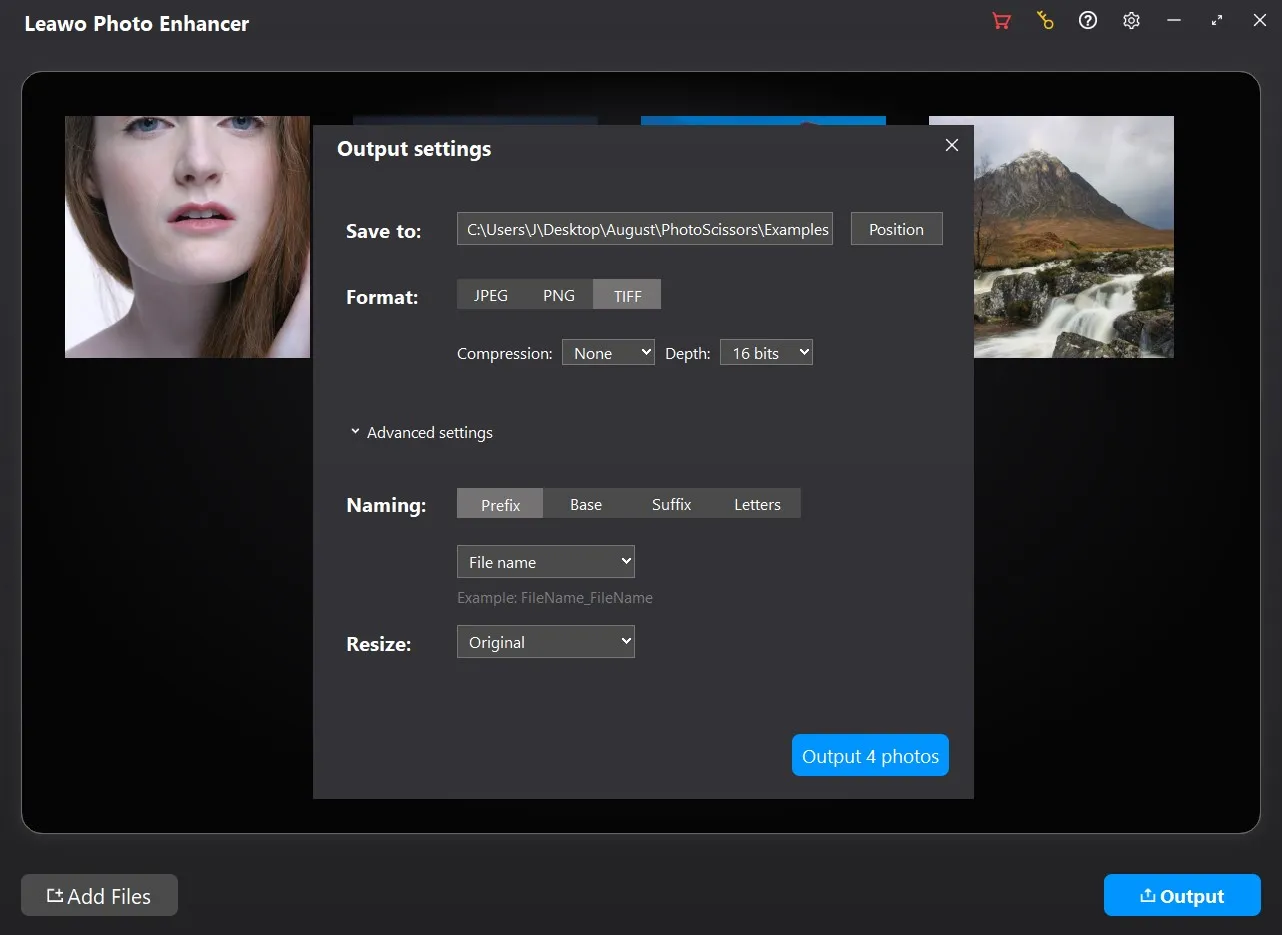
Passaggio 3: imposta l'output

Fai clic sul pulsante "Output" per completare le impostazioni di output.

Passaggio 4: Inizia a migliorare la foto

Fai clic sul pulsante blu "Output" nel pannello Impostazioni di output per iniziare a migliorare le foto.
Visita la Guida utente completa >
Step1 Step2 Step3 Step4

Come rimuovere lo sfondo da una foto

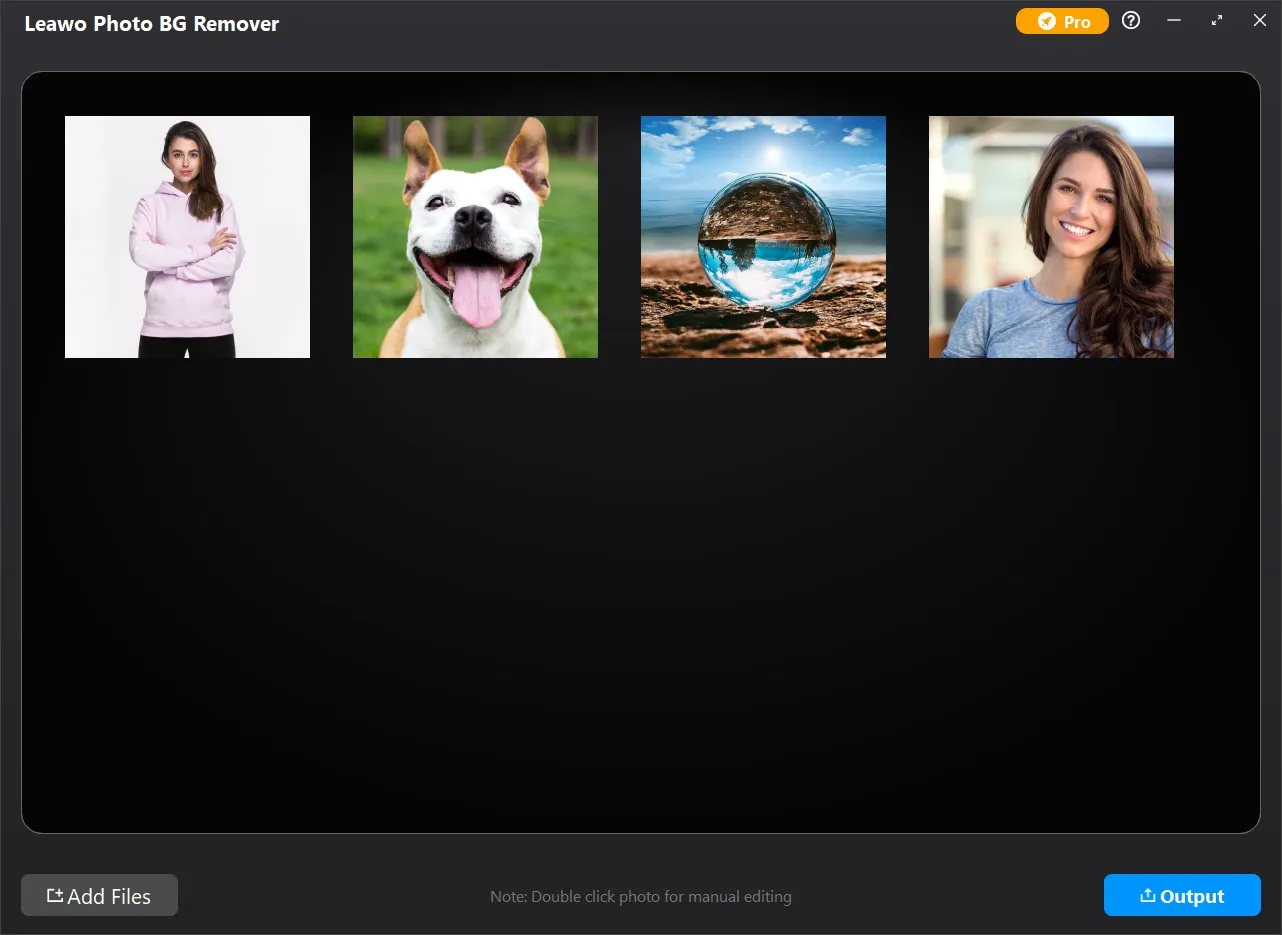
Passaggio 1: aggiungere le foto di origine

Apri il modulo Photo BG Remover e poi fai clic sul pulsante "Aggiungi foto" per aggiungere i file delle foto sorgente.

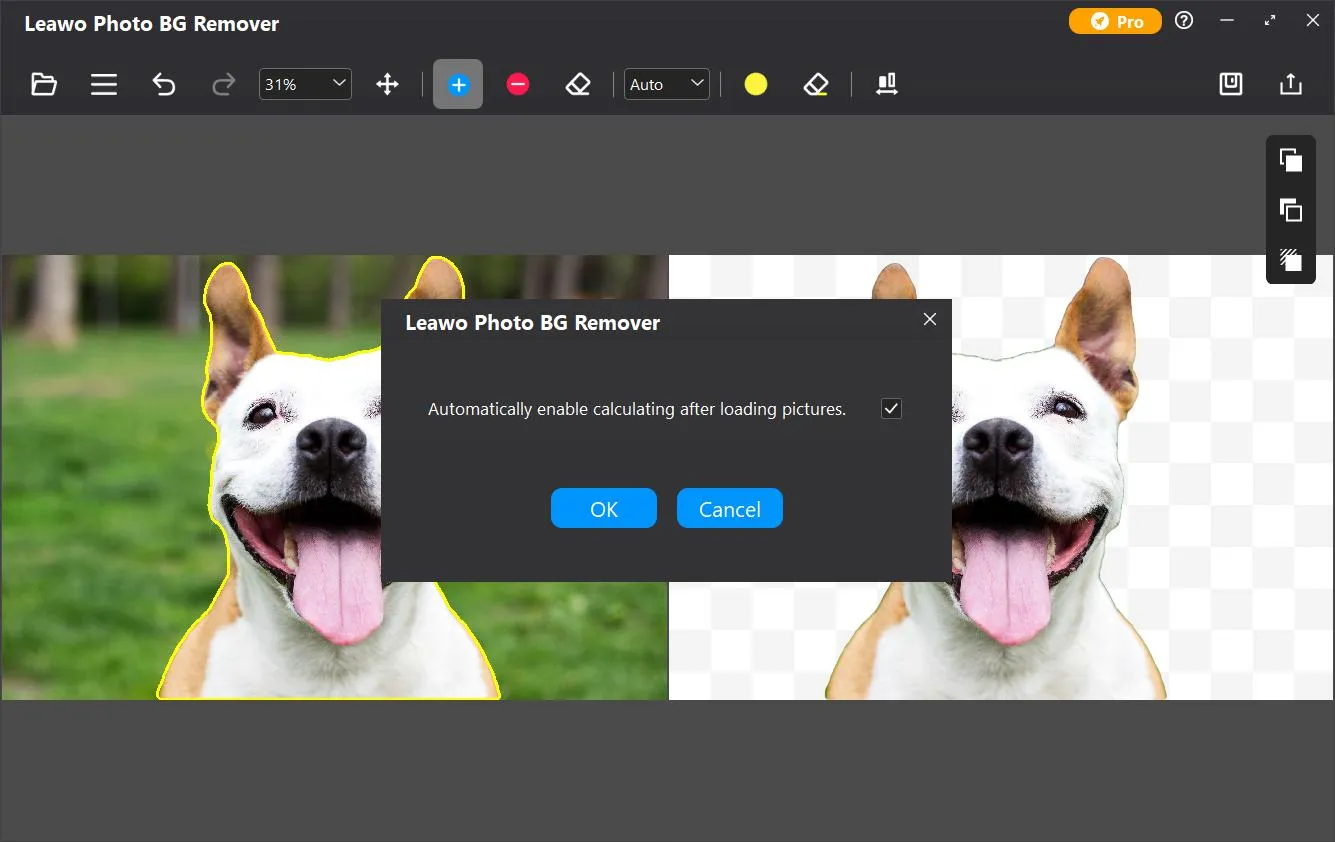
Passaggio 2: rimuovere lo sfondo della foto

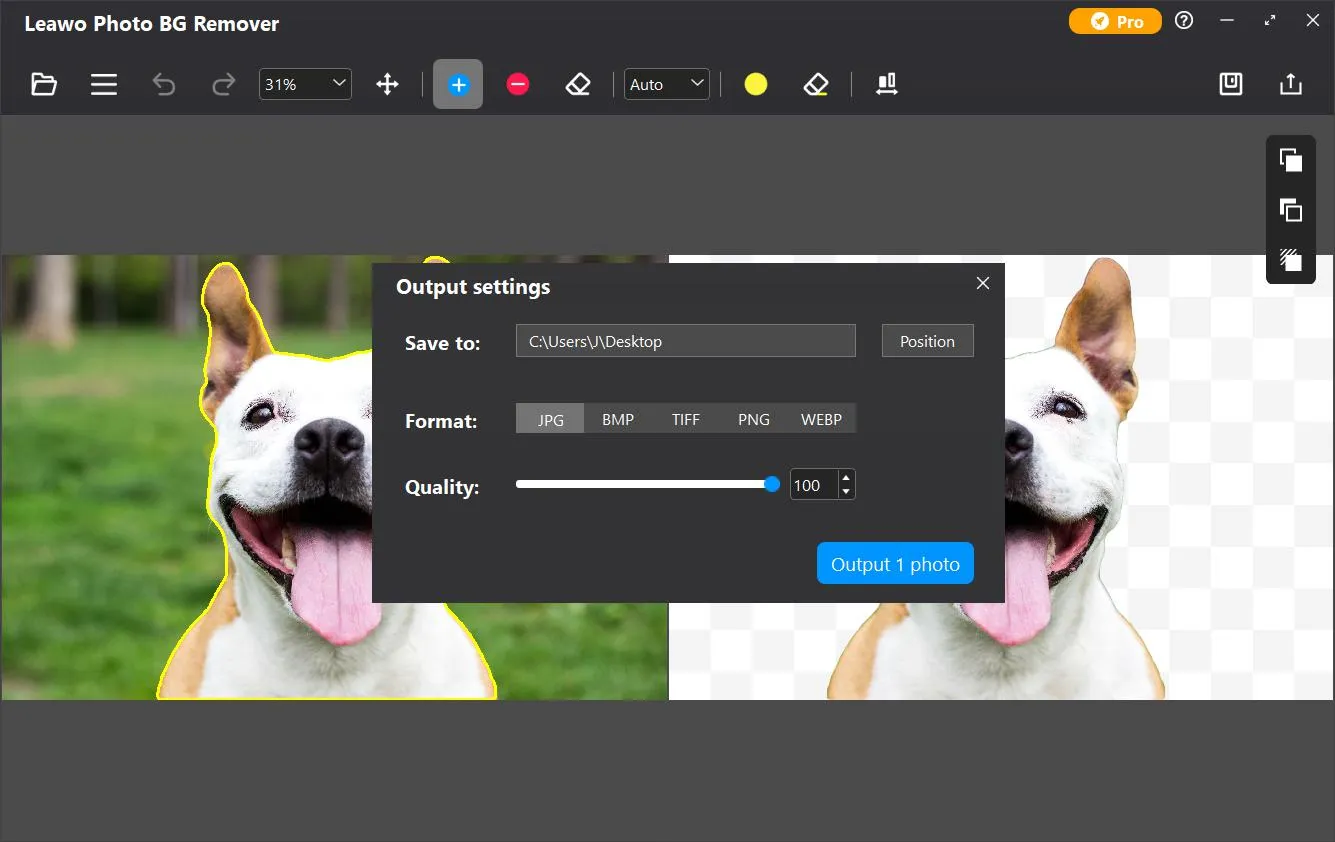
Scegli se rimuovere lo sfondo di una foto in blocco o rimuoverlo/modificarlo manualmente una per una.

Passaggio 3: imposta l'output

Fai clic sul pulsante "Output" per completare le impostazioni di output per la rimozione/modifica dello sfondo della foto.

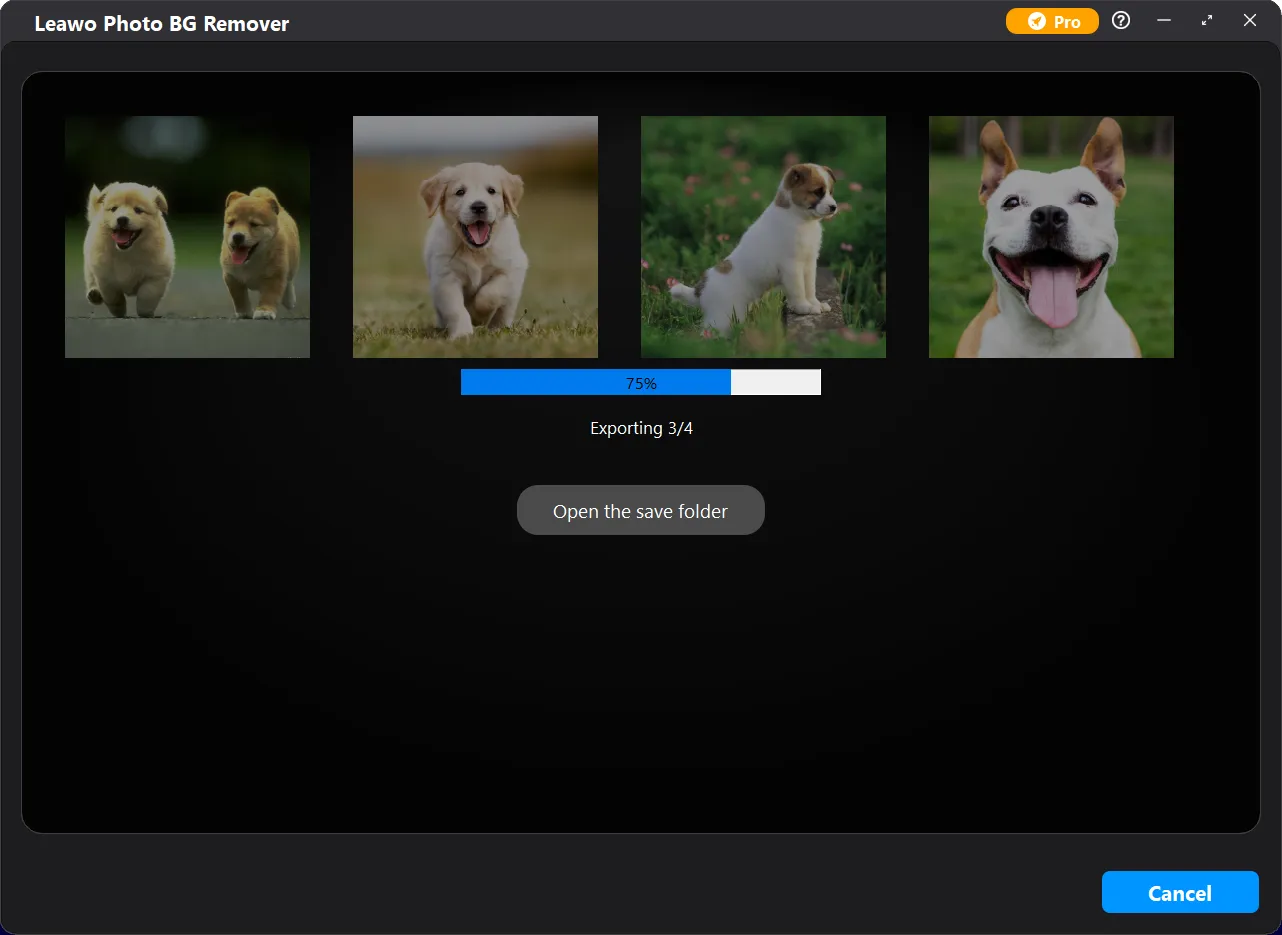
Passaggio 4: Inizia a rimuovere lo sfondo della foto

Fai clic sul pulsante blu "Output" nel pannello delle impostazioni di output per iniziare a rimuovere lo sfondo della foto.
Visita la Guida utente completa >
Step1 Step2 Step3 Step4

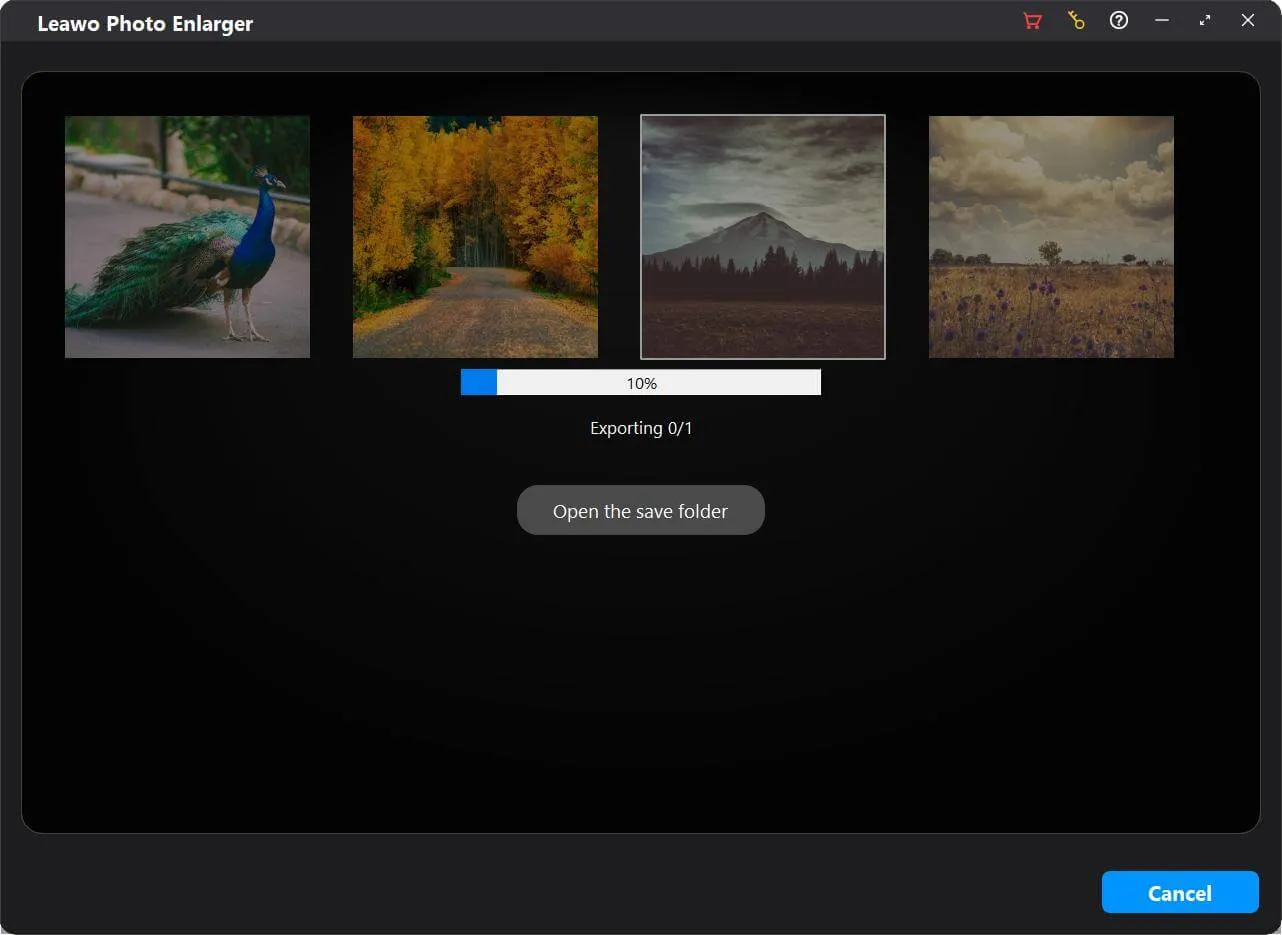
Come ingrandire le foto

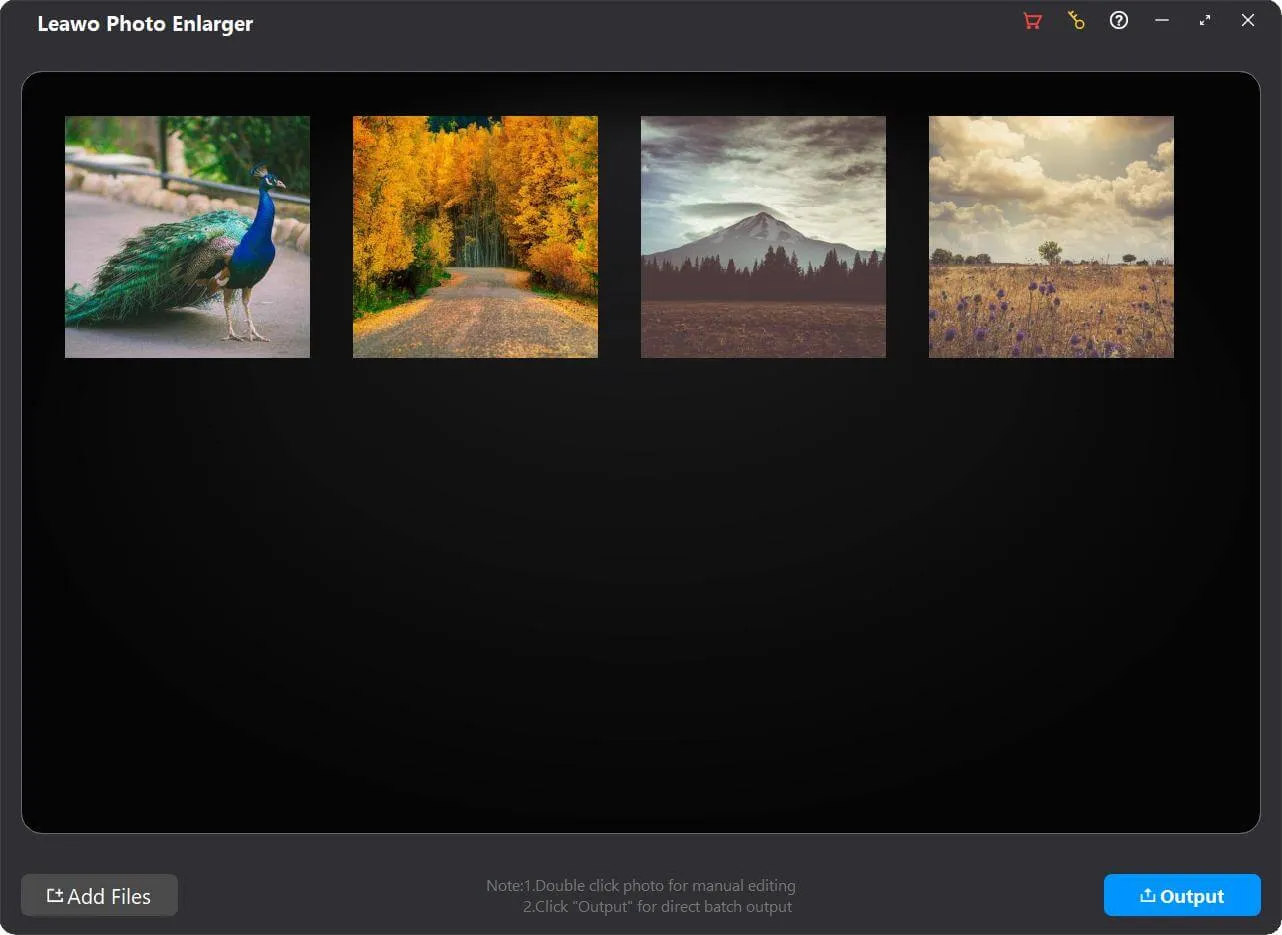
Passaggio 1: aggiungere le foto di origine

Apri il modulo Ingranditore foto e poi fai clic sul pulsante "Aggiungi foto" per aggiungere i file immagine di origine.

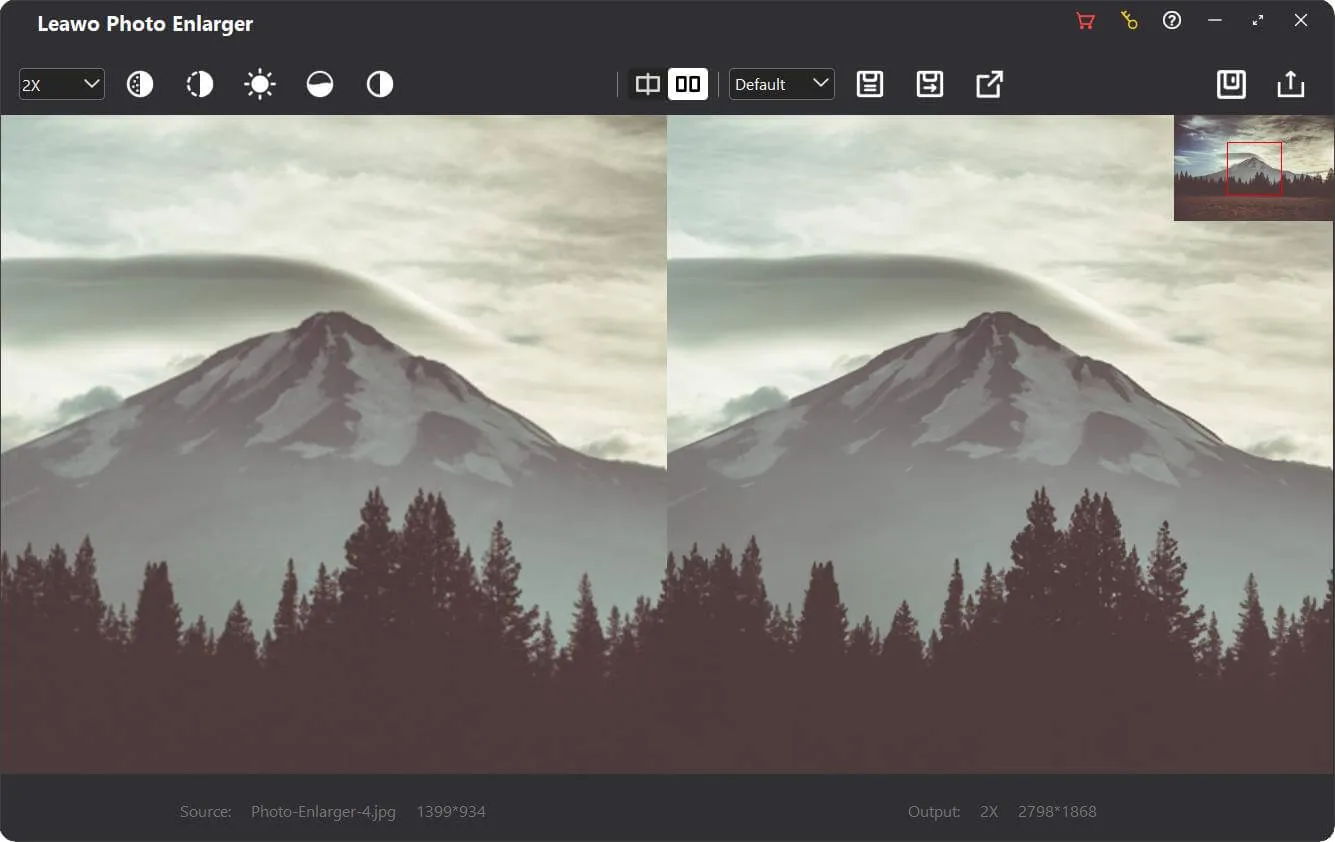
Passaggio 2: ingrandisci le foto

È possibile ingrandire le foto in blocco oppure ingrandirle manualmente una per una.

Passaggio 3: imposta l'output

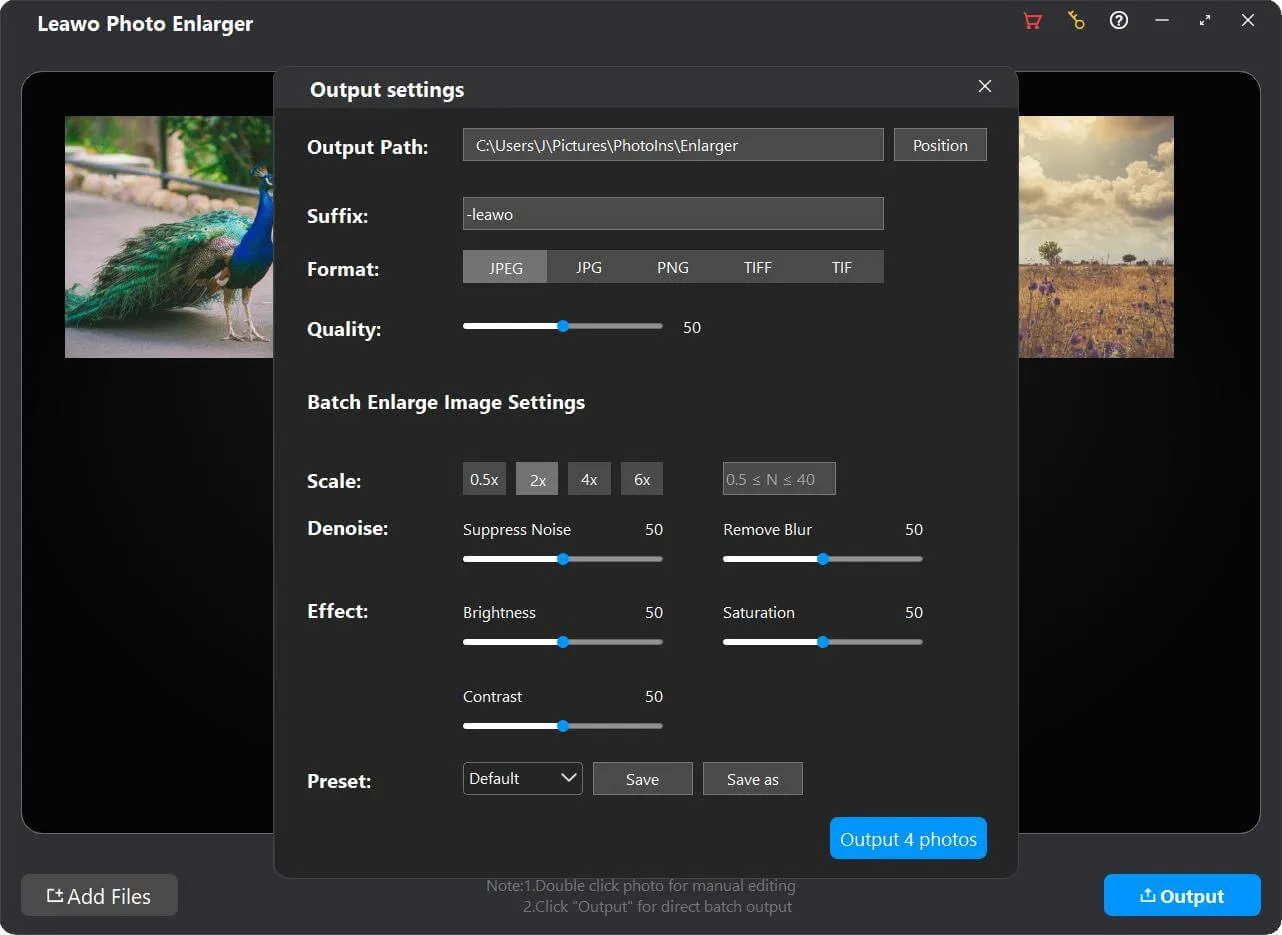
Fai clic sul pulsante "Output" per completare le impostazioni di output e registrare l'ingrandimento della foto.

Passaggio 4: Avviare l'ingrandimento della foto

Fai clic sul pulsante blu "Output" nel pannello Impostazioni di output per iniziare a ingrandire le foto.
Visita la Guida utente completa >
Step1 Step2 Step3 Step4

    Requisiti di sistema

    Leawo PhotoIns
    Lingue disponibili
    中文 Inglese Giappone Tedesco francese Italiano Spagnolo 한국어

    Taglia 3.4 MB

    Versione

    Aggiornanento

    • Sistemi operativi supportati : Microsoft Windows 7, 8,10 (64 bit)
    • Scheda grafica : Schede grafiche compatibili Open GL 3.3 o successive
    • Processore : Processore Intel® Core i3 o AMD Athlon® 64; Processore da 2 GHz o più veloce
    • RAM : 4 GB di RAM (consigliati 8 GB)
    • Visualizzazione dello schermo : Display 1024x768 (consigliato 1280x800)
    • Spazio su disco rigido : 4 GB di spazio disponibile su disco rigido, SSD per le migliori prestazioni
    • adattatore : Adattatore video compatibile con DirectX 10
    • Altro : La connessione a Internet e la registrazione sono necessarie per l'attivazione del software richiesto, la convalida degli abbonamenti e l'accesso ai servizi online.
    • Sistemi operativi supportati : macOS Yosemite (10.10), macOS X El Capitan (10.11), macOS Sierra (10.12), macOS High Sierra (10.13), macOS Mojave (10.14), macOS Catalina (10.15), macOS Big Sur (11), macOS Monterey(12), macOS Ventura(13), macOS Sonoma (14), macOS Sequoia (15), macOS Tahoe (26)
    • CPU : Processore Intel da 1 GHz o superiore e chip Apple M1/M2 (richiesto Rosetta)
    • RAM : 4 GB di RAM o più (si consigliano 8 GB)
    • Spazio su disco rigido : 4 GB di spazio disponibile sul disco rigido, SSD per prestazioni ottimali
    • Display : Risoluzione 1440x900 pixel (si consiglia 1920x1080 o superiore)
    • adattatore : Adattatore video compatibile con DirectX 10
    • Altro : La connessione a Internet e la registrazione sono necessarie per l'attivazione del software richiesto, la convalida degli abbonamenti e l'accesso ai servizi online.
    pulsante

    Testimonianze

    Che cosa dicono i nostri clienti

    • Avatar

      "

      Non è un miracolo. Ho messo le mie foto su Photo Enhancer e l'ho lasciato lavorare automaticamente. E in un batter d'occhio, quelle foto sembrano fatte con l'attrezzatura più costosa dei fotografi di fama mondiale.

      • stella
      • stella
      • stella
      • stella
      • stella

      WC

    • Avatar

      "

      PhotoIns è uno dei photo enhancer più semplici che abbia mai avuto ed è un complemento perfetto per altri software di fotoritocco più professionali. Se ho bisogno di gestire urgentemente batch di immagini, lo scelgo.

      • stella
      • stella
      • stella
      • stella
      • stella

      John

    • Avatar

      "

      Photo BG Remover è sicuramente il prodotto più incredibile che abbia mai usato in questi anni. Riesce a tagliare con precisione i bordi dell'oggetto, persino i capelli e le piume, senza che la foto sembri frastagliata.

      • stella
      • stella
      • stella
      • stella
      • stella

      Jacob.W

    pulsante