Der integrierte Video-Downloader in Leawo Video Converter Ultimate hilft Ihnen beim Herunterladen von Videos bei YouTube und bei anderen 100+ Videoseiten. Auf dieser Seite erfahren Sie, wie Sie mit Leawo Video Converter Ultimate die Online-Videos herunterladen können.
Wechseln Sie zur Download-Schnittstelle, indem Sie im Submenü auf die Schaltfläche "Download" klicken, damit Sie sich für den Download von Online-Videos vorbereiten können.
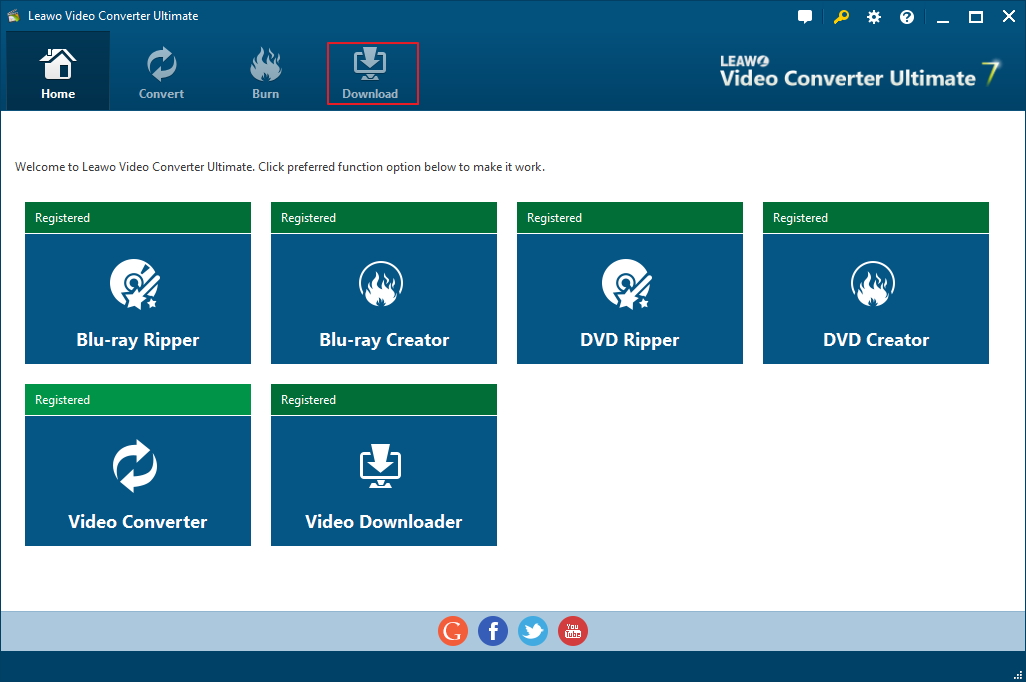
Schritt 1: Ziel-Video suchen
Da die Standard-Homepage für das Download-Interface YouTube.com ist, gelangen Sie auf die offizielle Seite von YouTube, wenn Sie die Standardeinstellungen nicht ändern. Sie können entweder die URL der Zielvideodatei in das Adressfeld eingeben oder Ihre Zielvideodatei durchsuchen, indem Sie Schlüsselwörter in das Suchfeld eingeben, um das Zielvideo zu finden.
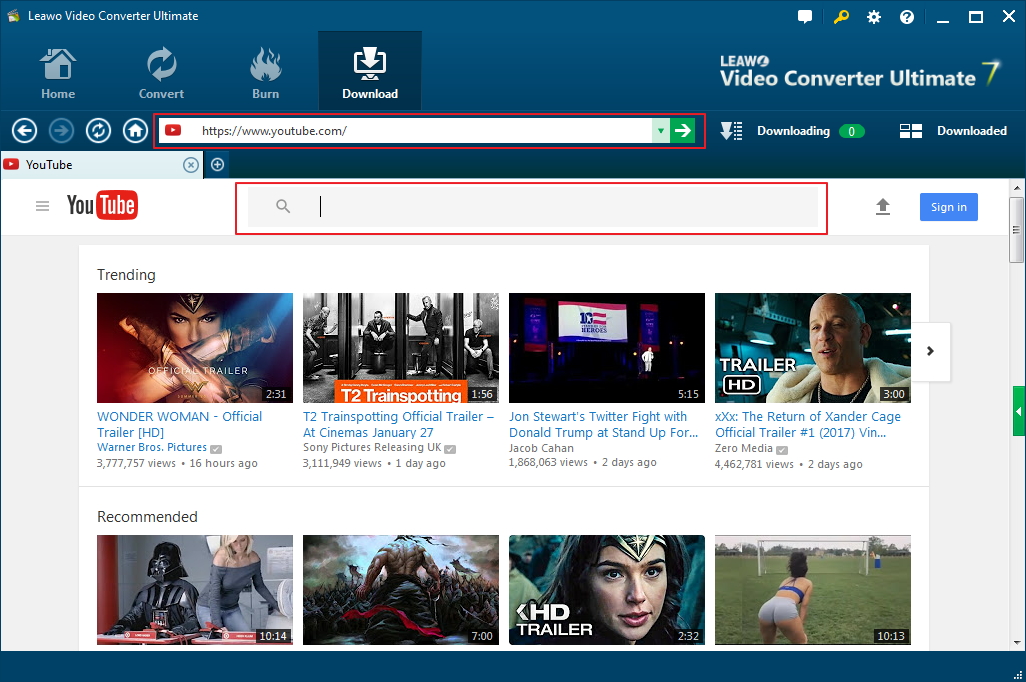
Schritt 2: Video zum Herunterladen auswählen
Nachdem Sie das Zielvideo gefunden haben, spielen Sie es über den internen Videoplayer ab. Das Programm erkennt das wiedergegebene Video und zeigt daher viele Download-Optionen des Zielvideos mit unterschiedlicher Auflösung an, aus denen Sie wählen können. Wählen Sie mindestens einen von ihnen aus und klicken Sie auf das Download-Symbol, um den Download zu starten.
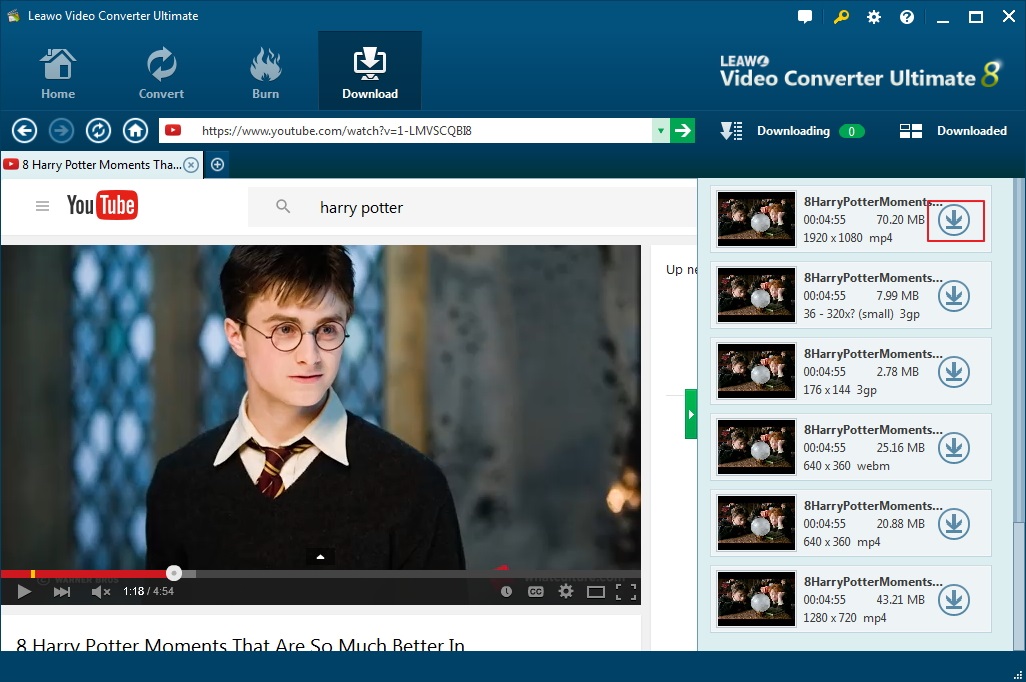
Schritt 3: Anzeigen des Download-Prozesses
Sie können den Downloadvorgang des Videos ansehen, indem Sie auf die Schaltfläche "Downloading" neben dem Adressfeld klicken.

Schritt 4: Verwaltung der heruntergeladenen Videodateien
Unter der Registerkarte "Downloaded" können Sie sich alle heruntergeladenen Videodateien ansehen. Klicken Sie mit der rechten Maustaste auf eine heruntergeladene Videodatei und fügen die Videodatei zum Konvertieren oder Brennen dem Modul "Konvertieren" oder "Brennen" hinzu. Außerdem können Sie den Speicherort der Datei löschen, wiedergeben und öffnen, falls Sie möchten.

Folgen Sie uns


Abonnieren
Abonnieren Sie unseren Newsletter, um über uns auf dem Laufenden zu bleiben.
Alle Produktnamen, Marken, Logos und Bilder von Drittanbietern, die gelegentlich auf dieser Website erwähnt werden, gehören ihren jeweiligen Eigentümern. Dazu gehören YouTube, Apple, Amazon, Adobe, Netflix, etc. Leawo Software ist unabhängig von diesen Eigentümern.