
如何使用 Leawo Prof. DRM 適用於Mac
本教學旨在向您展示如何使用 Leawo Prof. DRM Mac 版可從iTunes M4V 視訊(電影和電視節目)、M4P 音樂、電子書、M4B 有聲讀物和Audible 有聲讀物中刪除DRM 保護,並以最簡單的步驟和50 倍的速度將它們相應地轉換為Mac上的常見媒體檔案。
本教學旨在向您展示如何使用 Leawo Prof. DRM Mac 版可從iTunes M4V 視訊(電影和電視節目)、M4P 音樂、電子書、M4B 有聲讀物和Audible 有聲讀物中刪除DRM 保護,並以最簡單的步驟和50 倍的速度將它們相應地轉換為Mac上的常見媒體檔案。
Leawo Prof. DRM for Mac 設計為全能的 DRM 刪除工具,由 iTunes DRM Remover、eBook DRM Remover、Audible DRM Remover 和 Spotify DRM Remover 組成,供用戶使用。作為最全面的 DRM 刪除程序,這 4 個模組讓您更輕鬆地共享受 DRM 保護的檔案。所有iTunes文件,包括DRM鎖定的M4V視頻、M4P音樂和M4B有聲讀物都可以解密並轉換為無DRM的MP4視頻,無DRM MP3 音樂和有聲書。 eBook DRM Remover 使用戶能夠從市場上多達80% 的電子書(包括Kindle、Kobo 和AdAdobe)中刪除DRM 保護,以另存為無DRM 的epub/mobi/azw3/txt,以便更好地管理電子書。 Audible DRM Remover 允許使用者刪除 DRM Amazon 下載的 Audible 有聲書另存為無 DRM 格式 MP3 用於在媒體播放器或行動裝置上播放的音訊檔案。 Spotify DRM Remover 旨在打破 Spotify 音樂不允許下載到本機的限制。它可以作為 Spotify 音樂影片下載器,以無 DRM 的方式將您喜愛的音樂或播放清單自由保存在您的電腦上 MP3、M4B、AAC、WAV 等。下載並安裝 Leawo Prof. DRM for Mac 在Mac上,然後啟動它打開主介面,如下圖所示。

點擊“設定”圖標,彈出詳細設定面板。 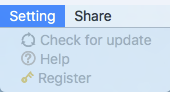
1.1 語言設置
本程式提供12種預設語言供您選擇,進入“偏好設定”Leawo Prof. DRM”選項如下所示。

然後,您可以從英語、德語、日語、簡體中文、繁體中文、俄語、西班牙語、法語、葡萄牙語、荷蘭語、義大利語和丹麥語中為您的 UI 選擇一種語言。

1.2 偏好設定
在「首選項」按鈕下,您可以設定轉換後的程式操作:轉換後關閉、轉換後在資料夾中開啟和轉換後不執行任何操作。

1.3 Kindle電子書設置
您可以透過 USB 將您的 Kindle 裝置連接到計算機,程式將自動讀取您的 Kindle 檔案。如果程式無法讀取,您也可以在下面的方塊中輸入您的 Kindle 序號或 PIDS,將您的 Kindle 檔案匯入到程式中。

1.4 將轉換後的 Spotify 音樂分類
如果您想按藝術家或專輯對轉換後的文件進行分類,您可以在以下介面中進行設置,所有轉換後的文件將自動按藝術家或專輯進行劃分。

1.5 檢查更新
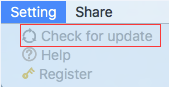
您可以點擊「檢查更新」來檢查您是否使用的是最新版本。一旦偵測到新版本,您可以選擇更新,或繼續使用舊版本。
1.6 幫助中心
在「幫助」按鈕下,您可以造訪產品頁面 Leawo Prof. DRM 對於 Mac,撰寫用戶評論 Leawo Prof. DRM 對於 Mac,請從以下位置獲取技術支持 Leawo 軟體團隊,報告使用過程中的程序問題,學習如何使用 Leawo Prof. DRM 對於Mac。

點擊「分享」圖示即可關注 Leawo 軟體的社群網站 (SNS)、Facebook、Twitter 和 YouTube。 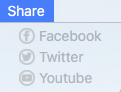
點擊  最小化程序視窗;點選
  最大化程式視窗的大小;點選
  關閉程式視窗;點選
  返回上一頁。
 [12 / 28 / 25] MAX影片下載器V19.0.0 NEW[12 / 22 / 25] Disney+影片下載器V19.0.0 NEW[10 / 05 /26 ] 多合一影片下載器 V19.0.0 NEW[11 / 27 / 24] Hulu影片下載器V19.0.0 NEW[11 / 18 / 24] Amazon影片下載器V19.0.0 NEW
 10,000,000 人正在使用 Leawo!
 所有交易均受到保護!
 14天退款保證!
本網站偶爾提及的任何第三方產品名稱、商標、標誌和圖像均屬於其所有者。這些可能包括但不限於 YouTube、Apple、 Amazon、Adobe、Netflix 等。 Leawo 軟體獨立於所有這些財產所有者。
 Prof. Media 13
 藍光轉檔器
藍光轉檔器 藍光複製器
藍光複製器 Prof. DRM