

如何使用 Leawo 照片 BG Remover 用於刪除和更改照片背景
詳細的使用教學課程 Leawo 照片背景移除器可自動和手動移除影像背景,編輯照片前景,並將照片背景變更為透明、純色或任何所需的影像。
詳細的使用教學課程 Leawo 照片背景移除器可自動和手動移除影像背景,編輯照片前景,並將照片背景變更為透明、純色或任何所需的影像。
Leawo 照片背景消除器使用起來非常簡單方便。您只需單擊幾下即可刪除照片背景。這款照片背景消除器將快速、聰明地為您完成所有工作。在從圖像中刪除背景之前,讓我們先熟悉一下工作台 Leawo 照片 BG 消除器。 Leawo 照片背景移除器提供 2 個主要部分供您輕鬆擦除和更改照片背景:
A:頂部選單欄
B:參數編輯器面板


| 工具圖標 | 簡介 |
 |
載入圖片或已儲存的項目 |
 |
程序相關設置 |
 |
撤銷上次操作 |
 |
重做上次操作 |
 |
放大和縮小影像。點選可調整比例 |
 |
移動影像。向任意方向拖曳和捲動影像。 |
 |
反向區域標記 – 使用此工具可以增加標記物件的面積 |
 |
刪除區域標記 – 使用此工具刪除標記物件的區域 |
 |
擦除標記 – 使用此工具擦除增加/刪除的區域 |
 |
選擇自動和手動模式以刪除照片背景 |
 |
透明消光區域標記 – 使用此工具新增透明區域 |
 |
擦除標記 – 使用此工具擦除新增的透明區域 |
 |
調整標記大小 - 點擊並拖曳到右端以獲得最大標記 |
 |
儲存圖像或項目 |

| 工具圖標 | 簡介 |
 |
前景編輯器 - 使用此編輯器編輯照片的前景 |
 |
背景編輯器 - 使用此編輯器變更和編輯照片背景 |
 |
陰影編輯器 - 使用此編輯器新增和編輯物件上的陰影 |
了解了各部分及各按鈕的功能後,您可以按照以下步驟使用 Leawo 照片背景移除器分別以自動和手動模式移除和更改照片背景。
要使用此照片背景移除器從影像中移除背景,您需要先將來源照片新增至 Leawo 照片 BG 消除器。開球 Leawo PhotoIns 然後進入 Leawo 照片 BG 去除模組。然後,按照下面列出的任何方式添加照片以從圖像中刪除背景:

載入來源照片後,您可以右鍵單擊已載入的照片,然後選擇刪除或匯出所選照片。若要刪除或匯出所有已載入的照片,請右鍵單擊備用區域。另外,如果您想新增更多照片,請點擊左下角的「新增檔案」按鈕以瀏覽並載入本機磁碟機中的照片。
若要一張一張地從影像中刪除背景,請雙擊載入的照片。然後,您可以執行以下操作來自動和手動刪除影像中的背景。
Leawo 照片背景移除器可讓您在載入來源照片後大量移除影像中的背景。預設情況下, Leawo 照片背景移除器將在您載入來源照片後自動刪除照片背景。您可以單擊輸出按鈕  進入輸出設定面板,然後儲存移除照片背景的結果。

Leawo 照片背景消除器還可以讓您一張一張地去除照片背景。您可以雙擊載入的照片進入Photo BG Remover的工作台進行手動編輯。然後,執行以下操作會自動和手動刪除影像中的背景。
2.1 自動去除照片背景
預設情況下,載入照片後會自動刪除影像的背景。要停用此功能,您可以點擊三欄圖標 在頂部功能表列上,選擇下拉麵板中的「首選項」選項,取消選取載入圖片後自動計算功能。如果您對第一個結果不滿意,可以按一下「設定」按鈕,然後選擇「計算」選項來重新計算並重新封閉物件。

2.2 手動去除照片背景
一般情況下,自動背景去除就可以滿足正常需求。然而,為了更精確的調整,照片背景移除器為您提供了兩種從影像中移除背景的模式:自動模式和手動模式。
2.2.1 自動模式
選擇自動模式後,照片上的物件將被綠線包圍。在此模式下,您可以粗略地塗抹掉您想要保留(或刪除)的區域,該軟體將根據強大的演算法重新計算並重新包圍塗抹後的物件。

2.2.2 手動模式
選擇手動模式後,照片上的物件將被綠色圖層覆蓋。在這種模式下,你的操作不會受到演算法的干預。

選擇反向區域標記 塗抹不想去除的區域,塗抹的區域將呈現綠色。選擇刪除區域標記 塗抹要去除的區域,塗抹的區域會呈現紅色。您可以使用透明消光區域標記 在物件上新增透明區域。如需更精確的調整,您可以捲動滑鼠滾輪放大或縮小影像,或點擊縮放按鈕 調整影像的比例。當影像放大時,您可以使用移動影像按鈕 將圖像拖曳並捲動到任意方向。如果摳圖標記太大(或太小),請點選標記大小按鈕 並拖曳滑桿  調整標記大小。將滑塊拖曳到右端,您可以獲得最大的摳圖標記尺寸。如果您對塗抹區域不滿意,可以按一下「撤銷」按鈕 頂部功能表列中的 撤銷上一次操作,或使用擦除標記 擦除塗抹區域。
Leawo 照片背景移除器提供強大的參數編輯器來編輯移除照片背景後的影像。您可以選擇程式右側的編輯器來編輯前景、變更和編輯背景,並對照片套用和編輯陰影。
1. 前台編輯器
前景編輯器提供 4 個選項供您應用於照片前景:
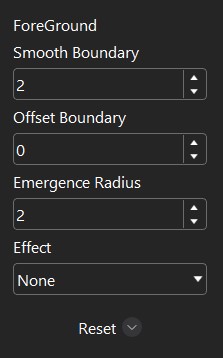
平滑邊界 (0-50):此選項可以平滑不平坦的邊緣。平滑邊界值越大,邊緣越平滑。
偏移邊界 (-100-100):此選項可以放大或縮小物件的封閉邊緣。偏移邊界值越大,封閉的範圍越寬。
出現半徑 (0-50):此選項可使所選區域的邊緣變暗。出射半徑值越大,暗淡範圍越寬。
影響:此選項是對前景應用效果。
2. 後台編輯器
背景編輯器提供 4 個更改照片背景的選項和 3 個編輯照片背景的選項:
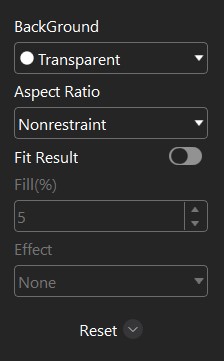
背景:此功能可讓您在透明、純色、影像或原點(保持物件在原始背景中)之間變更照片背景。
長寬比:此選項使您能夠在非約束、 1:1、3:1、3:2、4:3、5:3、5:4 或 6:5。前面的數字代表寬度,後面的數字代表高度。
擬合結果:此選項用於使背景適合結果。
充滿(%):僅當選取 Fit Result 時此方塊才可用。填充值越大,背景越大。
影響:此選項用於對背景套用效果。 (僅在使用原始背景時才可用)。
3.效果編輯器
效果編輯器在前景編輯器和背景編輯器中可用。它提供了6種效果供您編輯照片前景和背景:
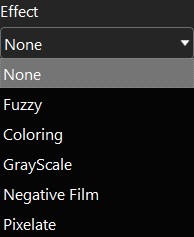
無:前景上不應用任何內容。
模糊 (0-100):此效果為模糊前景。模糊值越大,前景越模糊。
染色 (0-100):此效果是為前景著色。強度值越大,顏色越深。您也可以透過點擊“更改”按鈕來更改顏色  .
.
灰階:此效果使前景變成黑白。
底片:此效果是將前景置於反轉片中。
像素化 (0-100):此效果將使前景像素化。像素化值越大,單一像素就越大。
4.陰影編輯器
陰影編輯器提供 3 個選項供您在物件上套用和編輯陰影:
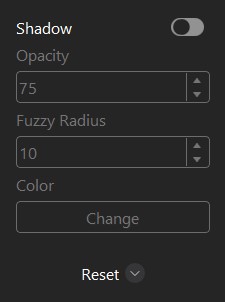
啟用:勾選以在物件上套用陰影。預設情況下,陰影為黑色。
不透明度 (0-100):此選項用於變更陰影的不透明度。不透明度值越大,顏色越不透明。
模糊半徑 (0-100):此選項用於模糊陰影。模糊半徑越大,陰影越模糊。
顏色:點擊更改按鈕 進入選擇顏色面板。
編輯照片前景和背景後,點擊“儲存”按鈕  儲存所有更改,您可以繼續編輯下一張照片。
Leawo 照片背景消除器支援一張一張或大量輸出編輯過的照片:
 在 Photo BG Remover 工作台的右上角。
 在Photo BG Remover主介面的右下角。
在彈出的輸出設定視窗中,您可以透過點擊位置按鈕來設定輸出目錄  在「儲存到」選項的末尾,然後透過點擊對應的格式按鈕來設定輸出格式。如果您選擇 JPG 作為輸出格式,則可以透過拖曳下面的滑桿來設定輸出品質。

 or 添加照片 按鍵
  瀏覽並載入來源照片或來源照片資料夾到Photo BG Remover主介面。