如何備份iPhone
將 iPhone 備份到電腦似乎是一個非常簡單的問題。使用者只需將 iPhone 插入電腦並啟動 iTunes,然後點擊「檔案」選項中的「備份」即可開始備份過程。或者他們只需要連接Wi-Fi,然後在螢幕關閉的情況下將iPhone連接到充電器,然後iPhone資料就會上傳到雲端。這兩種方式都很容易實現,而且各有其獨特的優勢。事實上,iPhone用戶偶爾會遇到iPhone備份問題,不同的問題可能有不同的解決方案。那麼下面就讓我們來看看如何將iPhone備份到電腦的解決方案吧。
第 1 部分:總體思路
iPhone 備份,在 iTunes 或 iCloud 中,將為我們的 iPhone 中的重要資料提供安全的副本,並幫助我們找回遺失的檔案。
-

備份 iPhone,以防裝置遺失或被竊。
-

在更新到較新的 iOS 之前,您需要備份 iPhone。
-

水損壞或其他物理損壞會導致永久資料遺失,因此您最好在發生之前備份 iPhone。
-

在越獄您的 iPhone 之前,您需要將 iPhone 中的資料備份到電腦以確保它們的安全。
-

更換新 iPhone 固然很棒,但別忘了備份舊 iPhone,以便您可以輕鬆地將資料轉移到新 iPhone。
第 2 部分. iTunes/iCloud 備份 iPhone 解決方案
應該選擇哪一個?
iTunes 和 iCloud 備份都有助於備份使用者的 iPhone,但該選擇哪一種呢?事實上,iTunes和iCloud備份都有各自獨特的特點,彼此無法取代。當您想要備份 iPhone 時,這兩種方法都很有用。但正如您所看到的,iPhone 用戶應該擔心 iTunes 的同步,而 iCloud 的儲存空間有限。所以這些可能是一些iPhone用戶不想使用它們的主要原因。
如何使用 iTunes 和 iCloud 備份 iPhone
-

使用 USB 連接線將 iPhone 連接到電腦
-

iTunes 識別 iPhone 並顯示 iPhone 圖標
-

按一下檔案 > 裝置 > 備份開始
-

登入蘋果ID
-

啟用 iCloud
-

點擊立即備份
瞧,您已將大部分重要資訊備份到電腦或雲端。當我們想要備份音樂檔案、應用程式以及其他無法儲存在備份中的檔案時,我們就需要第三方iPhone備份軟體的協助。
備份 iPhone 的技巧
-
- 1. 如何使用 iTunes 和 iCloud 恢復備份?
-
使用 iTunes 或 iCloud 備份 iPhone 後,使用者可以輕鬆恢復其裝置。如果您要使用iTunes恢復iPhone,只需將iPhone透過USB線插入電腦,然後在iTunes的摘要面板中選擇「恢復備份」即可。如果您想使用 iCloud 備份還原 iPhone,您應該連接到 Wi-Fi,然後在 iPhone 上點擊「設定」>「iCloud」>「恢復備份」。請注意,iTunes 和 iCloud 會要求您在復原過程開始之前刪除所有內容和設定。
-
- 2.我們可以查看iPhone備份中的內容嗎?
-
當我們想要在電腦上查看iPhone備份內容時,需要明確iCloud備份中的內容可以在電腦上的iCloud.com中查看,但不允許查看iTunes備份中的內容在電腦上。但我們可以存取電腦上 iTunes 備份的位置。
Windows XP:C:\Documents and Settings\使用者名稱\Application Data\Apple Computer\MobileSync\Backup\
Windows Vista、Windows 7 與 Windows 8:C:\Users\使用者名稱\AppData\Roaming\Apple Computer\MobileSync\Backup\
Mac 作業系統:~/Library/Application Support/MobileSync/Backup/
-
- 3. 如何在 iTunes 中製作多個 iPhone 備份?
-
在一台 Windows 電腦上,iPhone 使用者如何製作多個 iPhone 備份?事實上,您需要執行幾個步驟,以下教學將向您展示如何取得它:
1. 開啟“電腦”,進入 C:\Users\使用者名稱\AppData\Roaming\Apple Computer\MobileSync\Backup\,然後雙擊開啟該資料夾。您將看到以數字和字母命名的資料夾。使用資料夾名稱旁邊的時間來識別您的 iPhone 備份。
2. 複製並貼上 iPhone 備份資料夾,然後重新命名該資料夾。如果您想在建立備份的日期之後命名備份,這是一個好主意。
3.雙擊新的iPhone備份資料夾,找到「info.plist」檔案。用記事本打開它,然後找到“
你的名字的iPhone ” 行在底部。然後更改名稱並附上日期。4. 儲存文件,然後就可以了。您現在已經製作了 iPhone 備份的副本。下次當您想要還原 iPhone 時,您將在 iTunes 中看到此備份。
-
- 4. 如何刪除iTunes中的備份?
-
有時我們不再需要 iPhone 備份並希望將其從 iTunes 中刪除。以下指南將向您展示如何操作:
1. 啟動 iTunes 並前往“編輯 > 首選項 > 裝置”,您將在下面的視窗中看到您建立的備份。
2. 將滑鼠移至 iPhone 備份上,您將獲得 iPhone 的電話號碼和 IMEI 號碼,以便您識別備份是否是您需要的備份。
3. 選擇iPhone備份,然後點選右下角的「刪除備份」。然後 iTunes 將開始從 iTunes 刪除 iPhone 備份。
如果您使用的是 Mac 電腦,當您想要刪除 iPhone 備份時,應點選「iTunes > 偏好設定」。
-
- 5. 如何減少 iTunes/iCloud 備份的大小?
-
如果您使用iCloud 備份iPhone,則可以透過在iPhone 上點擊“設定”>“iCloud”>“儲存”>“管理儲存”(如果您使用的是iOS 7 或更早版本,請點擊“儲存與備份” )來管理備份的大小。
在 Mac 電腦上,您可以前往 Apple 選單 > 系統偏好設定,按一下 iCloud,然後按一下管理。
在 Windows 7 電腦上,您可以選擇「開始」功能表 > 所有程式 > iCloud > iCloud,然後按一下「管理」。
如果您使用的是 Windows 8 或 Windows 8.1 計算機,您應該轉到「開始」畫面並選擇 iCloud,然後按一下「管理」。
如果您使用iTunes備份iPhone,您會發現無法在電腦上管理iPhone備份中的數據,因為備份中的內容不可見。因此,減少 iTunes 中 iPhone 備份的唯一方法是在備份 iPhone 之前刪除不需要的照片、影片等。
-
- 6. 如何更改iTunes備份的位置?
-
有時我們確實想更改備份位置以釋放 C:/ 驅動器。以下指南將向您展示如何執行此操作:
1. 在電腦上建立一個名為 Backup 的新資料夾。
2. 建立指向新備份資料夾的符號連結。您需要按 Windows + R 並在命令對話框中輸入 cmd。然後鍵入以下程式碼:mlink /J“%APPDATA%\Apple Computer\MobileSync\Backup”“D:\Backup”。如果您在其他位置建立新的備份資料夾,則需要鍵入新 iPhone 備份資料夾的正確位置。
-
- 7. 如何將舊iPhone備份還原到新iPhone?
-
如果您正在使用 iCloud,並且在新 iPhone 上具有相同的 Apple ID,則可以使用 iCloud 備份輕鬆還原您的新 iPhone。如果沒有,您可以利用 iTunes 使用新備份還原 iPhone。以下指南將向您展示如何操作:
1. 啟動 iTunes 並前往“編輯 > 首選項 > 裝置”,然後選取“防止 iPod、iPhone 和 iPad 自動同步”。
2. 將舊 iPhone 插入電腦,待 iTunes 辨識出您的 iPhone 後,點選左上角的「檔案 > 裝置 > 備份」。
3. iTunes 備份您的 iPhone 後,拔下 iPhone 並使用 USB 線將新 iPhone 連接到電腦。然後點擊摘要面板中的「從備份還原」。
使用舊備份還原新 iPhone 後,新 iPhone 將重新啟動,您將在新 iPhone 中取得備份內容。
但許多 iPhone 用戶仍然不想使用舊備份來恢復新 iPhone,因為舊備份可能很大,並且包含許多過時的資料和不需要的應用程式。因此,是否要使用舊備份恢復新 iPhone 由您決定。
當然,有時我們必須刪除 iPhone 中的所有內容和設置,才能一勞永逸地刪除不需要的檔案。如果您想將 iPhone 設定為新 iPhone,只需點擊「設定」>「常規」>「重置」>「刪除 iPhone 上的所有內容和設定」即可。這將刪除 iPhone 上的手機設定、照片和其他媒體檔案。
第 3 部分:十大 iPhone 備份軟體
現在人們可以在互聯網上找到各種iPhone備份程序,當您想在不使用iTunes的情況下備份iPhone,或者想在備份iPhone後查看文件時,它們會很有幫助。以下這篇文章向所有用戶介紹10款iPhone備份軟體。
-
1. Leawo iTransfer (Win 和 Mac)
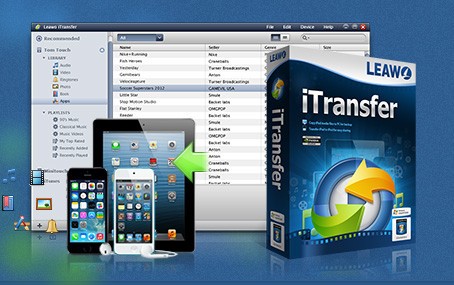
LeawoiTransfer 是一款多功能iPhone傳輸軟體 Leawo 軟體有限公司。該軟體簡化的用戶介面使用戶能夠在幾秒鐘內處理它。該軟體允許用戶將各種類型的 iPhone 資料備份到計算機,包括應用程式、音樂、電影、電視節目、電子書、鈴聲、照片、相機膠捲和聯絡人。
進一步了解 Leawo iTransfer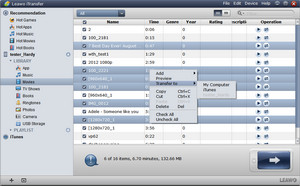
-
2.iPhone備份提取器(Win & Mac)
iPhone Backup Extractor 有助於將 iPhone 備份中的資料提取到電腦上的可檢視檔案中,Windows 和 Mac 版本均可使用。該軟體會載入多個備份供用戶提取數據,並允許用戶選擇特定類型的數據進行提取。如果您有加密備份,並且知道密碼,該軟體還允許您提取檔案。
了解有關 iPhone 備份提取器的更多信息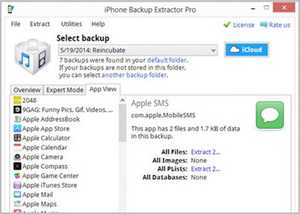
-
3. CopyTrans 聯絡人
CopyTrans Contacts 是一款僅限 Windows 的程序,供人們備份 iPhone 中的 iPhone 聯絡人、簡訊和其他個人資料。使用此程序,您可以將 iPhone 聯絡人以可查看文件的形式匯出到計算機,並且可以輕鬆地將這些聯絡人再次匯入您的 iPhone。
了解有關 CopyTrans 聯絡人的更多信息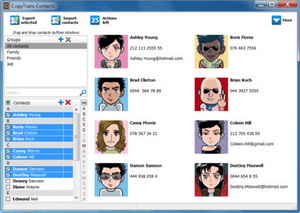
-
4。 iPhone備份實用程序
iPhone Backup Utility 是一款僅適用於 Windows 的 iPhone 備份軟體,它使用戶能夠將檔案從越獄的 iPhone 備份到電腦。免費版軟體可讓使用者備份通訊錄、桌布等;付費版本允許用戶備份簡訊、照片等。有了這個軟體,越獄iPhone的用戶可以輕鬆備份他們的iPhone。
了解有關 iPhone 備份實用程式的更多信息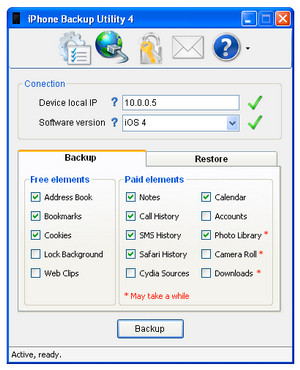
-
5. Aiseesoft iPhone 4S 到電腦傳輸
Aiseesoftware iPhone 4S 到電腦傳輸適用於 Windows 計算機,它可以幫助用戶將各種檔案從 iPhone 4S 傳輸到電腦。該軟體可以輕鬆地將 iPhone 簡訊和聯絡人備份到計算機,還允許用戶傳輸音樂、電影等。
了解有關 Aiseesoft iPhone 4S 到電腦傳輸的更多信息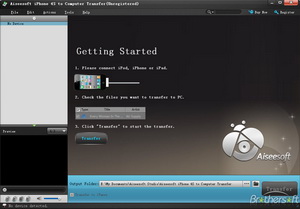
-
6. iPranks 備份實用程序
iPranks Backup Utility 是一款 Windows 程序,供用戶將 iPhone 資料備份到電腦。將軟體安裝到電腦上後,如果使用者第一次使用該軟體,它會提供一個直覺的主介面,供使用者輸入軟體的IP和密碼。然後用戶將 iPhone 資料備份到電腦上。
了解有關 iPranks 備份實用程式的更多信息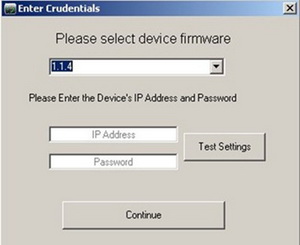
-
7. 探索者
iExplorer 是一個很好的 iPhone 備份程序,用於管理 iPhone 中的大部分數據,該程序允許用戶備份聯絡人、簡訊和 iTunes 不允許用戶匯出到電腦的其他檔案。它還允許用戶將音樂從 iPhone 直接備份到 iTunes 庫。
了解有關 iExplorer 的更多信息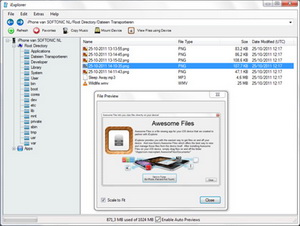
-
8.Backuptrans iPhone WhatsApp 到 Android 傳輸
Backuptrans iPhone WhatsApp 到 Android Transfer 是一款有用的 iPhone 傳輸軟體,使用戶能夠輕鬆地將 WhatsApp 聊天記錄從 iPhone 傳輸到 Android 手機。該軟體是一款針對Windows用戶的免費軟體,支援市場上所有流行的Android智慧型手機。如果您是 WhatsApp 用戶,這個程式將對您有所幫助。
了解有關 Backuptrans iPhone WhatsApp 到 Android 傳輸的更多信息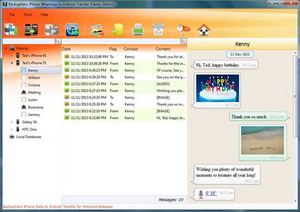
-
9. 4Media iPhone轉移
4Media iPhone Transfer用於將媒體檔案從iPhone傳輸到電腦,它可以幫助用戶傳輸音樂、影片等。 Windows 和 Mac 版本皆可供使用者備份 iPhone 資料。這是一個共享軟體,提供試用版供用戶試用。
進一步了解 4Media iPhone轉移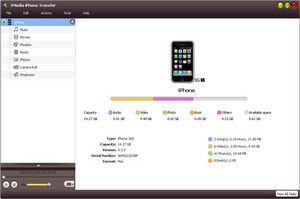
-
10.Amacsoft iPhone 到 PC 傳輸
Amacsoft iPhone to PC Transfer 是該程式的 Windows 版本,它使用戶能夠輕鬆地將音樂、照片等從 iPhone 傳輸到電腦。該軟體的Mac版本稱為Amacsoft iPhone to Mac Transfer,它提供與Windows版本相同的功能。該程式將幫助用戶輕鬆地將 iPhone 媒體檔案備份到電腦。
了解有關 Amacsoft iPhone 到 PC 傳輸的更多信息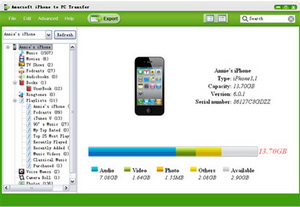
推薦: Leawo iTransfer 是一款一體化 iPhone 傳輸程序,具有易於使用的介面。使用這款 iPhone 備份/傳輸軟體,使用者可以擺脫 iTunes 的同步。
• 在幾秒鐘內將iPhone 檔案以可查看的檔案形式備份到電腦。
• 無需iTunes 同步即可傳輸iPhone 檔案。
• 與iPhone 3GS 或更高版本完全相容。
• 完全支援最新版本的iTunes。
• 輕鬆傳輸應用程式、媒體檔案、相機膠捲和聯絡人。
• 將iPhone 設為隨身碟。


 Prof. Media 13
 藍光轉檔器
藍光轉檔器 藍光複製器
藍光複製器 Prof. DRM
 [12 / 28 / 25] MAX影片下載器V19.0.0
 10,000,000 人正在使用 Leawo!
 所有交易均受到保護!
 14天退款保證!