「我將孩子的畢業典禮影片燒錄成 DVD,但想將多張 DVD 轉換成藍光光碟,這樣就可以用藍光播放器在老家播放給父母看了。該怎麼做呢?」
藍光光碟擁有更大的容量,可以儲存比 DVD 更多的資料。如果你想將多張 DVD 的內容合併到一張藍光光碟中,這篇文章將教你如何輕鬆完成 DVD 轉藍光的過程,並在家用播放器上順利播放。



DVD 與藍光光碟的區別
DVD 和藍光光碟在外觀上幾乎相同,但在容量、畫質、防拷保護、耐用性和價格等方面有顯著差異。
- 容量:藍光光碟單層容量為 25GB,雙層則可達 50GB,是 DVD(單層 4.7GB,雙層 8.5GB)的 10 倍以上。
- 畫質:藍光光碟支援更高畫質的影像,適合長時間錄製高解析度內容。
- 用途:你可以將多張 DVD 的內容合併到一張藍光光碟中,作為資料備份或長期保存。
將 DVD 轉換為藍光光碟的工具
在開始轉換之前,你需要準備以下工具:
- 一台配備藍光光碟機的電腦。
- 需要轉換的 DVD 內容。
- 專業的 DVD 轉藍光軟體。
- 空白的藍光光碟。
推薦使用 Leawo DVD 轉藍光 這款專業軟體。它不僅能將 DVD 轉換為藍光光碟、資料夾或 ISO 檔案,還能保留 DVD 的字幕、音軌和章節資訊,並支援自訂藍光選單。轉換後的藍光光碟可以在任何藍光播放器上播放。
Leawo DVD 轉藍光的功能特色:
- ☉ 將 DVD 轉換為藍光光碟、資料夾或 ISO 檔案。
- ☉ 支援將多張 DVD 合併為一張藍光光碟。
- ☉ 保留原始音軌、字幕和章節資訊。
- ☉ 自訂藍光選單,提升觀影體驗。
- ☉ 100% 保留原始畫質,無損轉換。
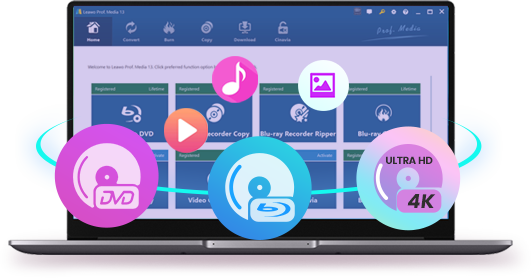
Leawo DVD 轉藍光 是 Leawo Prof. Media 這款多功能影音轉換軟體的一部分,除了 DVD 轉藍光外,還支援影片轉換、藍光燒錄、編輯和播放等功能。其簡潔的操作界面,即使是新手也能輕鬆上手。
一鍵將 DVD 轉換為藍光光碟的步驟
使用 Leawo DVD 轉藍光,只需幾個簡單步驟即可完成 DVD 轉藍光的過程:
- 下載並安裝 Leawo DVD 轉藍光
- 前往 Leawo 官方網站,點擊「下載」按鈕,將軟體安裝到電腦上。
- 立即下載 Leawo DVD 轉藍光
- 啟動軟體並導入 DVD 內容
- 打開 Leawo Prof. Media,選擇「DVD 轉藍光」模組。
- 點擊「添加 DVD」,導入需要轉換的 DVD 內容。如果你希望將多張 DVD 合併為一張藍光光碟,可以同時導入多張 DVD 的內容(需多個光碟機)。
- 選擇轉換模式
- Leawo 提供三種轉換模式:完整影片、主影片和自訂模式。根據需求選擇適合的模式。
- 設定輸出格式
- 在畫面下方選擇藍光光碟的類型(BD-25 或 BD-50)。
- 自訂藍光選單
- 右側提供多種選單模板,選擇喜歡的模板並進行編輯。如果不需要選單,可以選擇「無選單」。
- 開始轉換
- 點擊右上角的「燒錄」按鈕,設定輸出檔案類型、光碟標籤和保存位置。如果需要燒錄多張藍光光碟,可以設定數量。
- 最後,點擊「燒錄」按鈕,開始將 DVD 轉換為藍光光碟。
常見問題解答
Q1:將 DVD 轉換為藍光光碟後,畫質會變好嗎?
A1:不會。Leawo DVD 轉藍光可以保留 DVD 的原始畫質,但無法提升畫質。如果你希望提升畫質,需要使用專門的畫質增強工具。
Q2:可以將多張 DVD 合併並燒錄到多張藍光光碟上嗎?
A2:可以。Leawo DVD 轉藍光支援將多張 DVD 合併為一張藍光光碟,也支援將多張 DVD 燒錄到多張藍光光碟上。
總結
透過 Leawo DVD 轉藍光,你可以輕鬆將 DVD 轉換為藍光光碟,並保留原始畫質和音軌。無論是為了備份珍貴的家庭影片,還是為了在藍光播放器上播放,這款軟體都能滿足你的需求。立即下載 Leawo DVD 轉藍光,開始你的轉換之旅吧!
立即下載 Leawo DVD 轉藍光:
免費下載