線上音訊並非都能直接下載
您可能會發現,許多網站(如 YouTube、Facebook、Dailymotion 等)上的音樂或語音內容,並未提供直接的「下載」按鈕。這是因為平台通常設有保護機制,防止使用者輕易儲存影音檔案。
因此,若想將喜歡的線上音訊儲存到電腦或手機中,就需要透過一些實用的方法與工具。以下將介紹目前常見且有效的線上音訊下載方式,幫助您輕鬆保存所需的聲音檔案。



方法一:使用瀏覽器擴充功能下載音訊
如果想將 YouTube、Spotify 等網站的音樂或音訊保存下來以便離線收聽,安裝瀏覽器擴充功能是一個相當方便的方式。
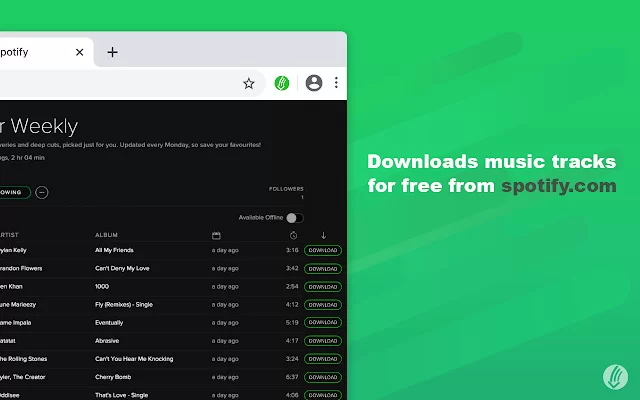
目前市面上有不少專為下載線上音訊而設計的擴充工具,其中 「Spotify & Deezer Music Downloader」 是許多使用者推薦的選擇。它支援常見的音樂平台,包括:
- Deezer
- Spotify
- SaveForm
- SoundCloud
- 及其他多個音訊分享網站
這款工具操作非常簡單,通常只需在播放頁面點擊一鍵,即可快速將音訊檔案儲存至電腦中。
以下將逐步說明如何使用這類擴充功能,從網站下載您想要的音訊內容。
操作步驟:
- 安裝擴充功能
開啟 Chrome 瀏覽器,進入 Chrome 線上應用程式商店。
在搜尋列輸入「Spotify & Deezer Music Downloader」並找到該擴充功能,點擊「新增至 Chrome」進行安裝。 - 下載音訊檔案
安裝完成後,前往您想下載音訊的網站(例如 Spotify 或 Deezer)。
找到目標音訊,通常旁邊會出現一個新增的「下載」按鈕或圖示,點擊即可開始下載。 - 查看已下載檔案
下載完成後,音訊檔案會自動儲存到您電腦預設的「下載」資料夾中,方便您隨時查找與使用。
方法二:運用 CleverGet 線上下載各類網站音訊
若瀏覽器擴充功能能下載的平台仍無法滿足您的需求,CleverGet 這款工具將提供更廣泛的支援度。它不僅能從超過 1000 個網站(如 YouTube、Twitter、Facebook 等)下載音訊,還具備以下特色功能:
- 支援影音同步下載
除了音訊,亦可一併儲存音樂影片,離線觀賞更便利。 - 批次下載播放清單
無需逐一點擊,可整批下載清單內的影片與音訊檔案。 - 高音質選項
提供最高 320 kbps 的音訊品質,遠比一般 128 kbps MP3 更清晰細膩。
以下將說明如何使用 CleverGet 從網站下載高音質音訊檔案。
步驟一:下載與安裝 CleverGet 軟體
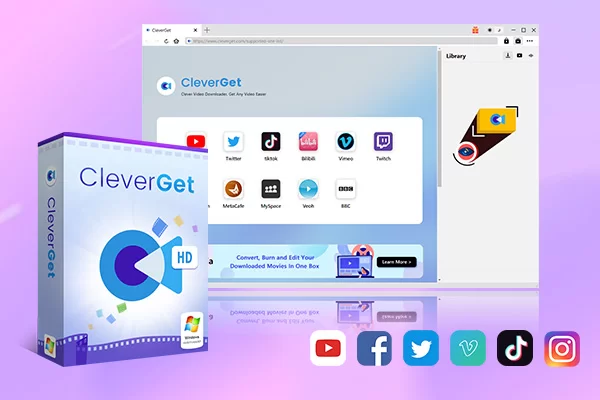
首先,請點擊下方按鈕,下載 CleverGet 安裝檔並依照指示完成安裝。安裝結束後,請啟動此軟體以進行後續設定。
[ 點此進入下載 CleverGet ]
🔍 CleverGet 主要功能特色
- 超高畫質支援:可下載解析度高達 8K 的影片內容。
- 廣泛網站相容:支援超過 1,000 個 常見影音平臺與網站。
- 即時串流下載:可擷取並保存 M3U8 等格式的即時影音串流。
- 批次下載功能:支援整份播放清單及多任務同時下載,節省操作時間。
- 內建瀏覽器與播放器:提供整合瀏覽與預覽功能,操作更流暢。
- 硬體加速處理:運用硬體加速提升下載與轉檔效率。
- 直覺化操作介面:設計簡潔易懂,新手也能輕鬆上手。
步驟二:設定音訊儲存位置
在開始下載前,建議先設定好音訊檔案的儲存資料夾。請依照以下步驟操作:
- 在 CleverGet 主畫面中,點擊右上角的 「…」(更多)圖示。
- 從選單中選擇 「設定」,開啟設定視窗。
- 找到 「音訊儲存到」 這個選項,點擊旁邊的 資料夾圖示。
- 在彈出的視窗中,選擇您想要存放音訊檔案的電腦資料夾。
- 最後,點擊 「儲存」 按鈕,即可完成儲存位置的設定。
設定完成後,所有下載的音訊都會自動儲存到您指定的資料夾中,方便您集中管理。
步驟三:透過內建瀏覽器開啟並解析音訊
您可以使用以下任一方式,在軟體內開啟欲下載的音訊來源頁面:
方法 A:直接貼上連結
- 從外部瀏覽器複製音訊檔案的 完整網址(URL)。
- 在 CleverGet 內建瀏覽器的 網址列 貼上該連結,並按下 Enter 前往。
方法 B:直接搜尋與瀏覽
- 於軟體內建的瀏覽器 搜尋列 中,直接輸入關鍵字(如歌曲名稱、節目名稱等)。
- 瀏覽並開啟含有目標音訊的網頁。
當網頁載入完成後,軟體通常會自動偵測頁面中的音訊資源,並準備進行下載。
方法三:使用音訊錄製軟體保存線上音訊
若前述方法因網站限制而無法直接下載,您還可以透過音訊錄製的方式來保存線上音樂或聲音。這類工具的原理是「錄製電腦正在播放的音訊」,因此能適用於絕大多數網站。
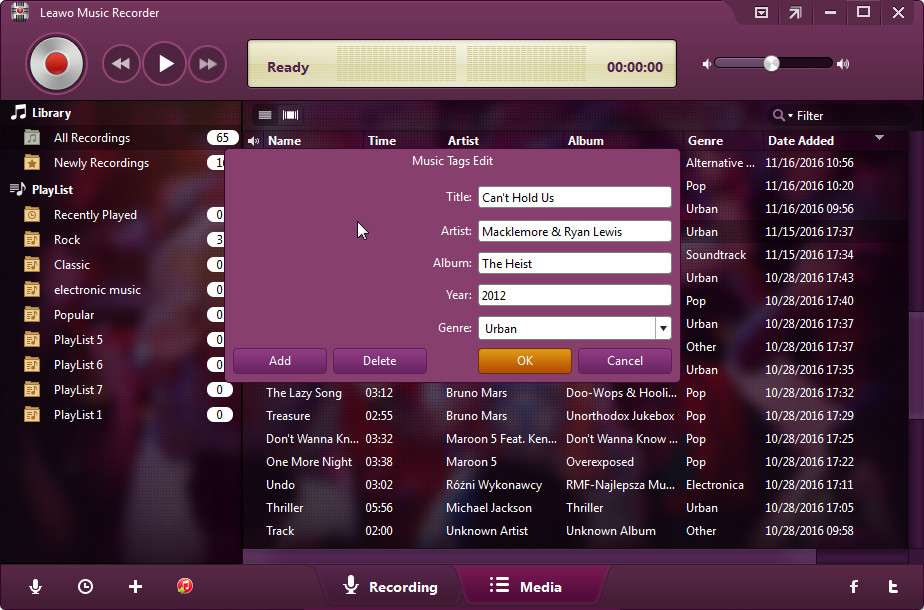
以 Leawo 音樂錄製軟件 為例,它是一款操作簡單且功能完整的錄音程式,具備以下特色:
- 多來源錄音
可錄製來自電腦系統聲音、麥克風輸入或線上串流的音訊。 - 高音質保存
支援輸出為無損的 WAV 或通用的 MP3 格式,音質清晰。 - 廣泛網站支援
適用於超過 500 個 音樂與串流網站,如 YouTube、Spotify、AOL Music、Last.fm 等。 - 自動辨識歌曲資訊
錄製線上音樂時,可自動識別並填入歌曲名稱、歌手等專輯資訊。