一、常見問題解答
1. Windows 11最佳藍光播放軟體推薦
Windows 11用戶可以選擇以下優質藍光播放軟體:
- VLC Media Player(3.0以上版本):完全免費,支援最新Win11系統
- PotPlayer:針對Win11優化,支援HDR和4K藍光播放
- CyberLink PowerDVD 22:付費軟體但功能最完整,完美支援Win11
- WinX Blu-ray Player:簡單易用,適合新手
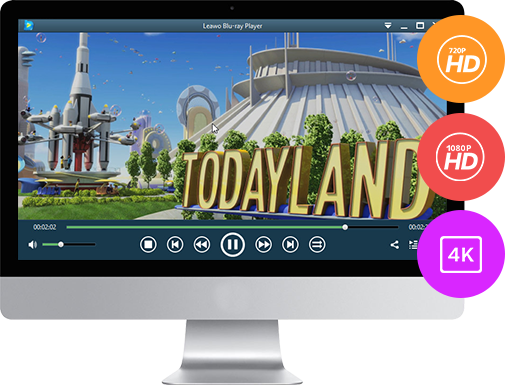
- LEAWO藍光播放器
- 100%免費
- 世界首款也是唯一一款免費的4K UHD 藍光/藍光/DVD/4K高清視訊播放器!
- 3,458,907
- 下載
- 免費下載升級到Premium版 >
- Windows 7/8/8.1/10/11
- 我需要Mac版>>
2. Windows 10免費DVD播放軟體精選
針對Win10系統的DVD播放解決方案:



- 5KPlayer:支援DVD和網路串流
- GOM Player:內建豐富解碼器,免額外設定
- Windows內建”電影與電視”應用:基本DVD播放功能(需安裝附加元件)
3. 電腦可以播放藍光嗎?
可以!但需滿足以下條件:
- 硬體需求:
- 藍光光碟機(外接或內建)
- 至少Intel Core i5或同等級CPU
- 4GB以上記憶體
- 支援HDCP的顯示卡
- 軟體需求:
- 藍光播放軟體(如上述推薦)
- 必要解碼器(如AACS、MPEG-2等)
二、詳細操作步驟
Windows 11藍光播放完整教學(以VLC為例)
- 硬體準備:
- 確認電腦配備藍光光碟機(檢查裝置管理員)
- 連接高畫質顯示器(建議1080p以上)
- 軟體安裝:复制a. 訪問VLC官網下載Win11版本 b. 安裝時勾選”所有關聯檔案類型” c. 下載libaacs.dll並放入VLC安裝目錄的plugins文件夾
- 播放設定:复制媒體 → 打開光碟 → 藍光 → 勾選”無光碟選單”(加快載入)→ 播放
Windows 10 DVD播放設定(以內建應用為例)
- 安裝DVD解碼元件:
- 打開Microsoft Store
- 搜尋”HEVC視訊延伸模組”並安裝(約NT$79)
- 或搜尋免費的”DVD播放套件”
- 播放步驟:复制a. 插入DVD光碟 b. 右鍵點擊光碟機 → 選擇”播放DVD” c. 使用”電影與電視”應用控制播放
三、硬體檢查與問題排解
如何確認電腦能否播放藍光?
- 檢查光碟機型號:复制檔案總管 → 右鍵光碟機 → 內容 → 硬體標籤
- 型號含”BD”表示支援藍光
- 僅顯示”DVD”則不支援
- 系統需求驗證工具:
- 下載”CyberLink BD Advisor”檢測工具
- 自動檢查系統相容性
常見問題解決方案
| 問題 | 解決方法 |
|---|---|
| 播放時畫面全黑 | 1. 更新顯示卡驅動 2. 啟用硬體加速 |
| 聲音不同步 | 調整音訊延遲(VLC:工具→軌道同步) |
| 無法讀取光碟 | 1. 清潔光碟 2. 嘗試其他播放軟體 |
四、進階技巧與建議
- 外接藍光光碟機選擇:推薦ASUS、LG品牌,確認支援BDXL
- 虛擬光碟掛載:使用Daemon Tools Lite載入藍光ISO檔案
- 畫質優化:在播放軟體中啟用”影像增強”功能
- 多螢幕設定:需確保所有顯示器都支援HDCP協議