最近沉迷《想见你》这部剧,相信剧迷们都被那个复古随身听和磁带圈粉了吧!虽然现在用随身听的人不多了,但CD光盘在车里听歌还是很实用的。今天要跟大家分享的是,怎么用专业刻录软件把WAV格式的音乐文件刻录成CD,这样就能在车载CD机上播放啦~文末有正版刻录软件下载链接哦!注意不是那些光盘刻录大师、手机刻录软件,也不是找nero序列号或者网盘资源,而是真正好用的刻录工具,下面就来教大家具体怎么操作!
软件下载:http://www.leawo.cn/ND_upload.php?do=info&id=6617



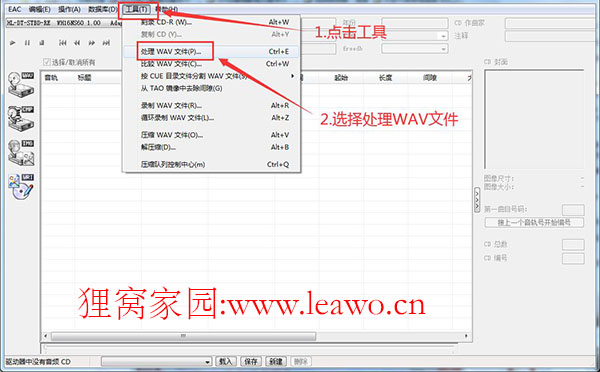
首先需要先通过上方的链接进行今天的刻录软件下载,软件体积小巧下载速度很快的哦,下载完成之后双击安装包进行安装即可。安装完成打开软件,在软件打开的界面中点击上方的【文件】—>【处理WAV文件】。
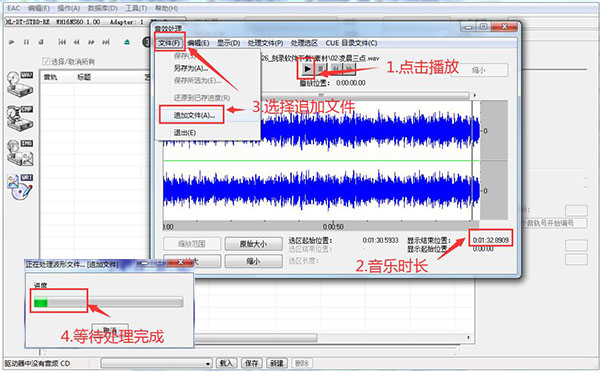
选择要进行处理的WAV文件,等待导入,然后进入到音效处理页面,可以点击播放试听音乐,注意右下方音乐时长哦,然后再点击【文件】—>【追加文件】,将要进行刻录的WAV文件依次添加进来,等待添加完成。
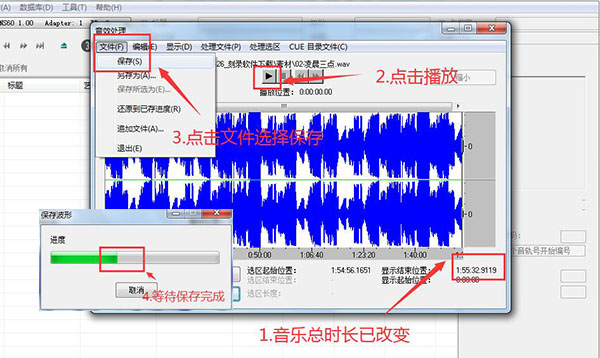
推荐DVD刻录的方法~音乐添加完成之后可以看到右下方的音乐时长已经发生变化,然后点击上方的【文件】—>【保存】,等待保存完成。赶快通过上方链接进行刻录软件下载吧!
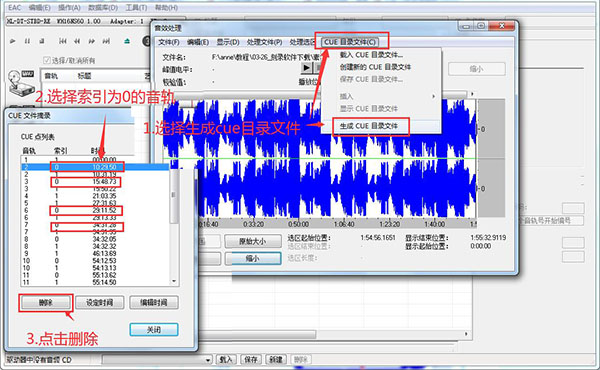
接着点击上方的【CUE目录文件】—>【生成CUE目录文件】,再打开的CUE文件摘录页面中,将索引为0的音轨删除。将所有的索引为0的音轨删除之后再点击【关闭】按钮,关闭此页面,快来进行刻录软件下载吧!
接着再点击上方的【CUE目录文件】,选择【保存CUE目录文件】,若【保存CUE目录文件】选项为灰色,则点击一下音轨再进行此操作,选择cue文件的保存路径以及保存名称,再点击【保存】按钮保存CUE文件即可。
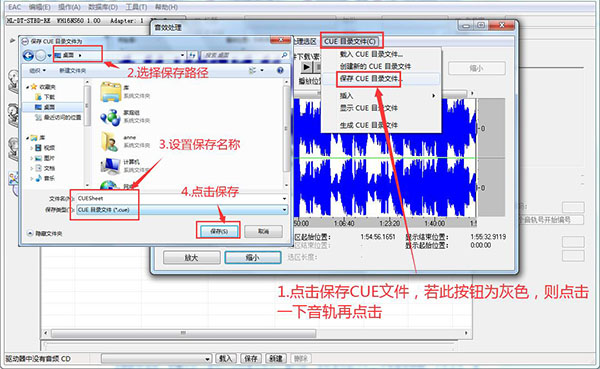
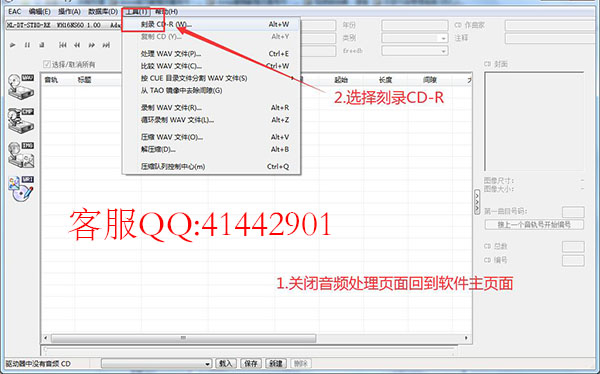
关闭音效处理页面,回到刻录软件的主页面,点击上方的【工具】—>【刻录CD】。通过上方链接进行刻录软件下载哦。推荐狸窝DVD刻录软件下载,点击跳转即可。
进入到软件的CD布局页面,然后点击上方的【文件】—>【载入CUE文件】,将刚刚制作完成的CUE文件导入进来此页面,如下图所示。

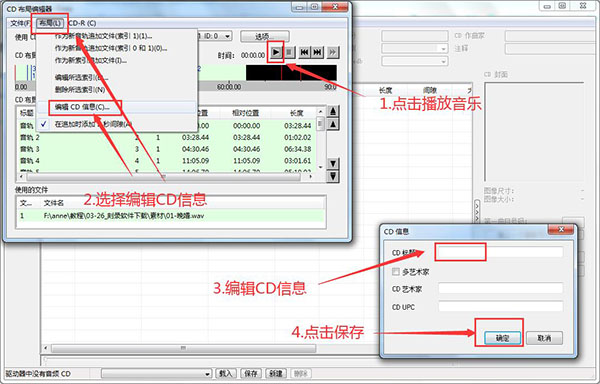
接着可以点击页面中的播放按钮播放音乐文件,还可以点击上方的【布局】—>【编辑CD信息】,打开CD信息页面编辑自己的CD信息哦,编辑完成点击【确定】即可。再次提示大家通过上方链接进行刻录软件下载哦。
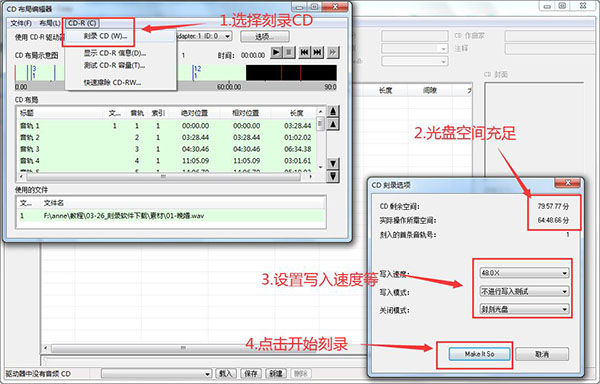
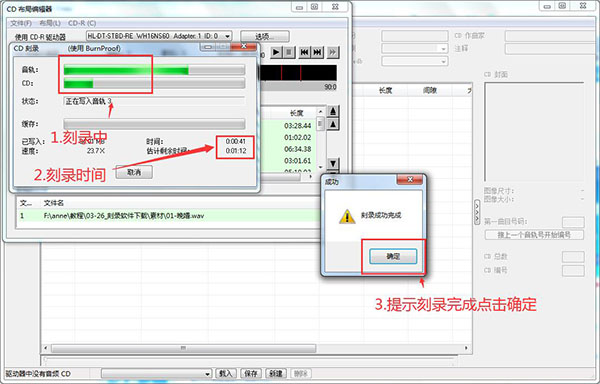
接着就可以来进行CD刻录了,点击上方的【CD-R】—>【刻录CD】,再在打开的CD刻录选项页面中可以看到光盘的实际大小以及实际操作所需空间。然后还可以设置写入速度等等,接着点击【Make it So】开始刻录。
在软件的CD刻录页面中,可以看到刻录进度以及刻录时间,此时我们的刻录机正在急速的运行中哦。等待刻录完成软件会弹出提示框提示【刻录完成】,点击确定即可然后我们的刻录操作就完成了,可以播放CD光盘了哦。
本次WAV文件无损刻录CD的完整解决方案就介绍完毕。建议立即下载推荐的专业刻录软件,按照教程步骤操作,您将完美实现音频零损耗的CD刻录体验。
其它方案: